
Come aggiungere un nuovo tema a un sito WordPress
Pubblicato: 2022-10-16L'aggiunta di un nuovo tema a un sito WordPress esistente è un processo relativamente semplice. La prima cosa che devi fare è scaricare il tema che desideri utilizzare dalla directory dei temi di WordPress. Una volta scaricato il tema, dovrai caricarlo sul tuo sito WordPress. Il modo più semplice per farlo è utilizzare un client FTP. Una volta che il tema è stato caricato sul tuo sito WordPress, dovrai attivarlo. Puoi farlo andando alla pagina Aspetto > Temi nel pannello di amministrazione di WordPress. Da qui vedrai un elenco di tutti i temi installati sul tuo sito WordPress. Trova il tema che hai appena caricato e fai clic sul collegamento Attiva. Una volta attivato il tema, puoi iniziare a usarlo sul tuo sito WordPress.
Posso cambiare i temi di WordPress senza perdere contenuto?
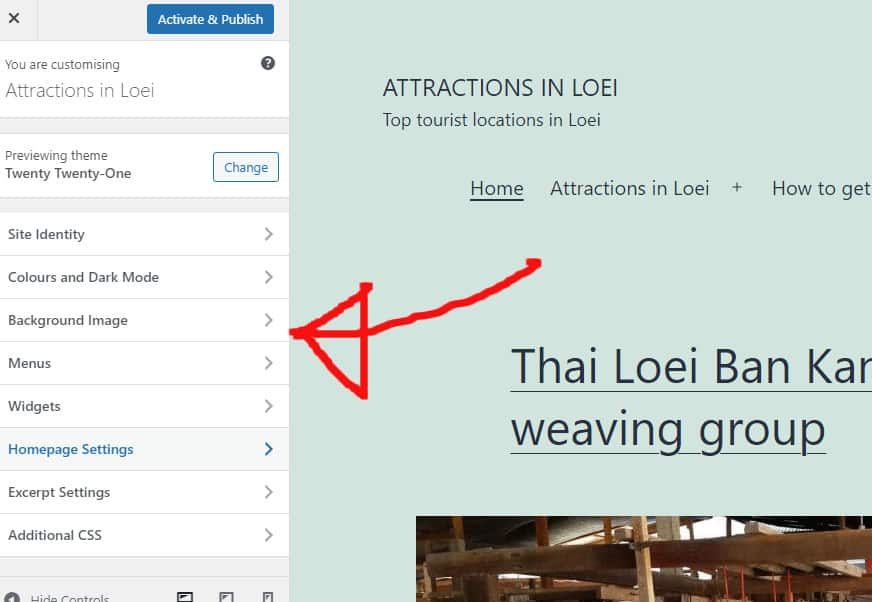
Cambiare il tema è qualcosa di cui potresti essere preoccupato a causa delle funzionalità disponibili con esso. Sei sulla strada giusta. Non perderai tutti i tuoi contenuti se cambi tema.
I temi WordPress sono il design visivo del tuo sito web, che ne determina l'aspetto e rappresenta l'identità della tua azienda. Un tema WordPress viene comunemente aggiornato per riflettere un nuovo look o per aggiungere nuove funzionalità. Un tema può essere facilmente modificato, ma mantenerlo attivo e funzionante richiede molto impegno. Prima di modificare il tema WordPress, assicurati che si carichi rapidamente. È una buona idea ricontrollare la tua home page e le pagine interne per vedere come stanno andando bene. Se desideri includere frammenti di codice nel tuo sito web, dovrai creare un plug-in specifico per il tuo sito. Prima di spostare un sito Web, è necessario eseguire il backup dell'intero contenuto.
Se non utilizzi un sito di staging, dovresti considerare di metterlo in modalità di manutenzione. Con il costruttore di pagine di destinazione SeedProd, puoi creare pagine di destinazione dall'aspetto professionale e temi WordPress. È un modo semplice per creare layout personalizzati su WordPress che non richiedono alcuna esperienza di progettazione precedente. Sebbene i temi gratuiti siano utili per piccoli siti Web personali, mancano di molte delle funzionalità necessarie. Il plug-in SeedProd è un potente plug-in per la creazione di WordPress con trascinamento della selezione per i siti Web WordPress. Puoi usarlo per creare un tema WordPress completamente funzionale senza dover scrivere codice o assumere un ingegnere. Attraverso le sue integrazioni con i principali servizi di email marketing, Google Analytics, Zapier e i popolari plugin di WordPress come WPForms, MonsterInsights e All in One SEO, seedprod è in grado di fornire una piattaforma altamente efficace ed efficiente per l'email marketing.
La piattaforma Astra è semplice da integrare con WooCommerce, permettendoti di creare un negozio online sul tuo sito. Su WordPress è possibile trovare una varietà di framework, ma StudioPress Genesis è di gran lunga il più popolare. OceanWP è un tema WordPress che può essere utilizzato sia per un desktop che per un'applicazione mobile. Con esso, puoi creare una varietà di modelli demo su misura per le esigenze di varie aziende. Alcuni provider di hosting ora ti consentono di clonare una copia del tuo sito Web in uno speciale ambiente di staging. Ciò ti consente di pubblicare le modifiche secondo necessità. Dovrai seguire questi passaggi se vuoi sviluppare un nuovo tema per la messa in scena.
A meno che tu non abbia un piano avanzato, la maggior parte dei piani di hosting non include i siti di staging. Il caricamento di file su WordPress utilizzando il protocollo FTP (File Transfer Protocol) è un metodo popolare tra alcuni utenti. Altri utenti di WordPress utilizzano il cPanel del provider di servizi di hosting di WordPress per configurare i loro temi. Poiché ogni host ha la propria interfaccia, è necessario esaminare la documentazione di tale host. Cambiare WordPress da Bluehost Bluehost Cpanel è semplice come seguire questa guida. Passando dalla modalità di manutenzione da attiva a inattiva, puoi vedere la panoramica della tua pagina di destinazione se utilizzi il plug-in SeedProd. Con MonsterInsights puoi aggiungere il tuo codice di monitoraggio di Google Analytics.
Tornando allo strumento di test della velocità di WordPress, puoi provare di nuovo le stesse pagine. Quando sostituisci il tuo tema WordPress, non perderai alcun contenuto del sito web. I temi non sono gli stessi del design e delle funzioni del sito web. Dovresti eliminare tutti i temi WordPress inutilizzati che non utilizzi. Potresti essere interessato a leggere questa guida sui migliori plugin gratuiti di WordPress per aggiornare i tuoi plugin e temi senza spendere un sacco di soldi.
Verifica del supporto per i temi dei plug-in prima di modificare i temi di WordPress
Se hai installato un plug-in che altera l'aspetto del tuo sito WordPress, potresti non essere in grado di utilizzare quel plug-in con un altro tema. Cerca una sezione " Supporto del tema " nella pagina del plug-in del plug-in da controllare. Se ne trovi uno, fai semplicemente clic su di esso e segui le istruzioni. Se non sei completamente soddisfatto del tuo nuovo tema, puoi sempre ripristinare il tuo vecchio tema seguendo questi passaggi: Vai ad Aspetto. La barra laterale sinistra del pannello di amministrazione di WordPress contiene una varietà di temi. Per disattivare un tema WordPress, vai su questa pagina e passa il cursore del mouse su di esso, quindi fai clic sul pulsante Disattiva. Puoi quindi riportare il tuo sito web al suo stato originale tornando al tema che hai utilizzato in precedenza.
Posso caricare il tema Themeforest in WordPress?
In primo luogo, puoi installare il tema tramite WordPress. Se hai acquistato il tema tramite Themeforest, dovrai scaricare il file del tema prima di tentare di installarlo. Accedi al tuo account, vai ai tuoi download e seleziona il tema che desideri. Dopo aver fatto clic sul pulsante di download, seleziona "Solo file WordPress installabile ".

Non solo semplifica il blogging, ma offre anche un'ampia gamma di fantastiche opzioni di design. Puoi installare un nuovo tema WordPress da ThemeForest in pochi minuti in questo articolo. Scopri come evitare errori di tema comuni. Potrebbe essere necessario apportare una modifica al server se sei bloccato su una schermata bianca della morte mentre tenti di installare il tema. Una causa comune di questo errore è il limite di memoria basso sul tuo server per PHP. Questo problema non dovrebbe mai verificarsi se ospiti WordPress su un server gestito. Per l'installazione tramite FTP, assicurati di utilizzare solo il file del tema sul tuo server.
Se installi semplicemente il plug-in Envato Market, sarai in grado di attivare il tuo tema e installarlo. Di conseguenza, i plugin di WordPress possono fornirti l'accesso a tutti i tuoi acquisti Themeforest e Codecanyon direttamente dalla dashboard. Per utilizzare il plugin, devi prima generare un token per EnvatoAPI. Potresti avere due problemi se il tuo token non viene convalidato. Non sarai in grado di accedere alla dashboard di Themeforest perché il numero della fattura di acquisto, la licenza del tema o qualsiasi altro codice visualizzato non funzioneranno. Se non hai verificato che alcune delle tue autorizzazioni API siano state controllate durante la generazione del codice, potresti anche violare una condizione.
Come utilizzare lo stesso tema WordPress su più siti Web
Se desideri utilizzare un tema su più siti Web, devi prima acquistare licenze separate per ciascuno. Dopo aver acquistato la licenza, potrai estrarre i file nella posizione desiderata e attivare il tema di ogni sito web.
Puoi mescolare temi in WordPress?
Andando su Impostazioni> Homepage del sito, puoi utilizzare il plug-in Temi multipli sulla tua home page. Nel menu a tendina, seleziona il tema che meglio si adatta alla home page del tuo sito web. Dopo aver selezionato un tema, puoi salvarlo tutto.
Puoi avere due temi WordPress nello stesso blog? Quando si tratta di installazioni di WordPress , c'è una distinzione tra avere i temi installati e averli attivi. È sempre possibile installare un altro sito WordPress in una sottodirectory o in un sottodominio. Elimina la necessità di mantenere aggiornati i siti WordPress con più temi. Il metodo supportato è un esempio di come modificare l'aspetto di un sito Web. Quando crei un tema o hai un tema personalizzato creato per te, puoi creare più modelli di pagina che mostrano vari tipi di contenuto in vari modi. Questo è il modo migliore per i siti WordPress di avere più look e stili.
Temi: un ottimo modo per cambiare l'aspetto del tuo sito web
Modificare i temi del tuo sito Web è un modo eccellente per modernizzare il tuo aspetto. Quando utilizzi più temi, i tuoi post e le tue pagine avranno lo stesso aspetto, ma lo stile di quei temi cambierà l'aspetto del tuo sito. I tuoi post e le tue pagine non risentiranno delle modifiche e sarai in grado di farli sembrare e sentirsi bene senza preoccuparti di loro.
Aggiungi nuovo tema che non mostra WordPress
Se di recente hai installato un nuovo tema ma non lo vedi sul dashboard, assicurati innanzitutto di averlo installato e funzionante. WP-content/themes è la posizione migliore per caricare un tema WordPress.
Quando carichi un tema in un file zip nella pagina dei temi, il file viene decompresso nella cartella corrispondente in WP-content/themes. Questa opzione non apparirà nell'interfaccia utente per qualsiasi motivo questa funzionalità è disabilitata o non è possibile l'accesso in scrittura. Se sei un utente Linux, vai alla riga di comando h flag to ls e inserisci tutte le autorizzazioni e i dettagli di proprietà per il file. Se questo non ha funzionato, vai alla directory principale del server web per cambiare il sistema operativo Ubuntu in Centos: il comando sopra è per Centos. Spero che sarà di aiuto. Se hai problemi a riavviare, assicurati di non utilizzare l'opzione nell'immagine qui sotto.
Aggiungi nuova funzione tema mancante? Verifica se stai utilizzando WordPress multisito
Qualsiasi utente può creare un sito Web da zero con WordPress e può anche personalizzare un sito Web esistente in un CMS noto per la sua facilità d'uso. Il software è gratuito e ha milioni di utenti sul web. Manca il pulsante "Aggiungi nuovo tema" in WordPress, il che è un po' frustrante per coloro che desiderano installare un nuovo tema o plug-in. Un multisito WordPress potrebbe impedirti di visualizzare il pulsante "Aggiungi nuovo" durante l'installazione di un nuovo tema o plug-in sul tuo sito Web WordPress. Il tuo nuovo tema o plug-in WordPress deve essere caricato nella cartella WP-content/themes, non nella cartella WP-content/themes, se stai utilizzando un multisito. Se disponi di un unico sito, dovrai caricare il tema o il plug-in nella cartella dei contenuti/temi di WordPress. Se ricevi un errore durante l'installazione del tuo tema WordPress, caricalo di nuovo nella posizione corretta. Se hai installato WordPress, vai su Aspetto/Plugin. Se vuoi aggiungere un nuovo blog alla dashboard di WordPress, segui semplicemente le istruzioni sullo schermo.