
Como adicionar um novo tema a um site WordPress
Publicados: 2022-10-16Adicionar um novo tema a um site WordPress existente é um processo relativamente simples. A primeira coisa que você precisa fazer é baixar o tema que deseja usar no diretório de temas do WordPress. Depois de baixar o tema, você precisará enviá-lo para o seu site WordPress. A maneira mais fácil de fazer isso é usar um cliente FTP. Depois que o tema for carregado no seu site WordPress, você precisará ativá-lo. Você pode fazer isso acessando a página Aparência > Temas no painel de administração do WordPress. A partir daqui, você verá uma lista de todos os temas instalados no seu site WordPress. Encontre o tema que você acabou de enviar e clique no link Ativar. Depois que o tema estiver ativado, você poderá começar a usá-lo em seu site WordPress.
Posso alterar os temas do WordPress sem perder conteúdo?
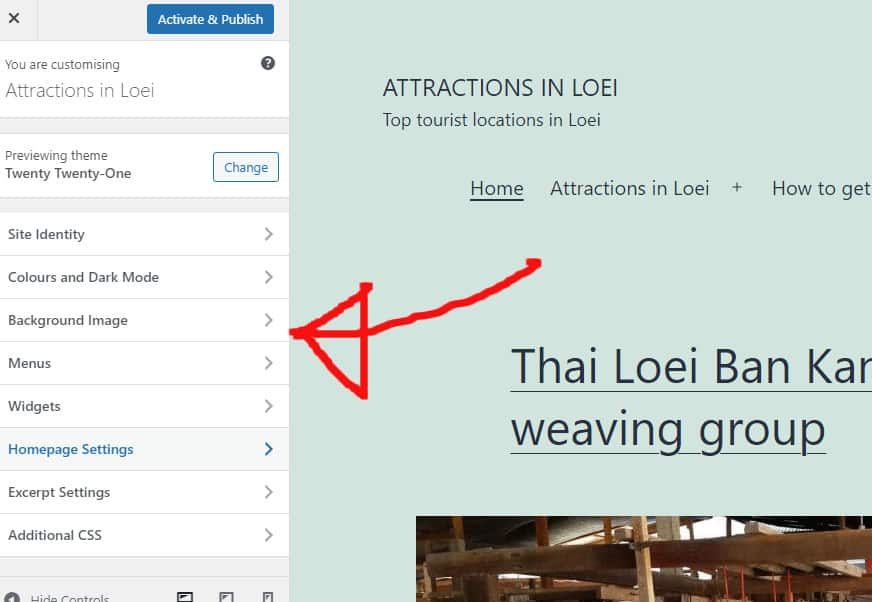
Alterar seu tema é algo que você pode estar preocupado por causa dos recursos disponíveis com ele. Você está no caminho certo. Você não perderá todo o seu conteúdo se trocar de tema.
Os temas WordPress são o design visual do seu site, que determina sua aparência e representa a identidade da sua empresa. Um tema WordPress é comumente atualizado para refletir uma nova aparência ou adicionar novos recursos. Um tema pode ser facilmente alterado, mas mantê-lo funcionando requer muito esforço. Antes de alterar o tema do WordPress, verifique se ele carrega rapidamente. É uma boa ideia verificar novamente sua página inicial e páginas internas para ver o desempenho delas. Se você quiser incluir trechos de código em seu site, precisará criar um plug-in específico para seu site. Antes de mover um site, você deve fazer backup de todo o seu conteúdo.
Se você não usa um site de teste, considere colocá-lo no modo de manutenção. Com o construtor de páginas de destino SeedProd, você pode criar páginas de destino com aparência profissional e temas do WordPress. É uma maneira simples de criar layouts personalizados no WordPress que não requer nenhuma experiência prévia em design. Embora os temas gratuitos sejam bons para pequenos sites pessoais, eles não possuem muitos dos recursos que você precisaria. O plugin SeedProd é um poderoso plugin construtor WordPress de arrastar e soltar para sites WordPress. Você pode usá-lo para criar um tema WordPress totalmente funcional sem precisar escrever código ou contratar um engenheiro. Por meio de suas integrações com os principais serviços de email marketing, Google Analytics, Zapier e plugins populares do WordPress, como WPForms, MonsterInsights e All in One SEO, a seedprod é capaz de fornecer uma plataforma altamente eficaz e eficiente para email marketing.
A plataforma Astra é simples de integrar com o WooCommerce, permitindo criar uma loja online no seu site. Uma variedade de frameworks pode ser encontrada no WordPress, mas o StudioPress Genesis é de longe o mais popular. OceanWP é um tema WordPress que pode ser usado tanto para desktop quanto para aplicativos móveis. Com ele, você pode criar uma variedade de modelos de demonstração adaptados às necessidades de vários negócios. Alguns provedores de hospedagem agora permitem que você clone uma cópia do seu site em um ambiente de teste especial. Isso permite que você publique as alterações conforme necessário. Você precisará seguir estas etapas se quiser desenvolver um novo tema para encenação.
A menos que você tenha um plano avançado, a maioria dos planos de hospedagem não inclui sites de teste. Carregar arquivos para o WordPress usando o File Transfer Protocol (FTP) é um método popular entre alguns usuários. Outros usuários do WordPress usam o cPanel do provedor de serviços de hospedagem do WordPress para configurar seus temas. Como cada host tem sua própria interface, você deve examinar a documentação desse host. Alterar o WordPress do Bluehost Bluehost Cpanel é tão simples quanto seguir este guia. Ao alternar o modo de manutenção de ativo para inativo, você pode ver a visão geral da sua página de destino se usar o plug-in SeedProd. Com o MonsterInsights, você pode adicionar seu código de rastreamento do Google Analytics.
Ao retornar à ferramenta de teste de velocidade do WordPress, você pode tentar as mesmas páginas novamente. Ao substituir seu tema WordPress, você não perderá nenhum conteúdo do site. Os temas não são os mesmos que os designs e funções do site. Você deve excluir todos os temas WordPress não utilizados que você não usa. Você pode estar interessado em ler este guia sobre os melhores plugins WordPress gratuitos para atualizar seus plugins e temas sem gastar muito dinheiro.
Verificando o suporte ao tema do plug-in antes de alterar os temas do WordPress
Se você instalou um plug-in que altera a aparência do seu site WordPress, talvez não consiga usar esse plug-in com outro tema. Procure por uma seção “ Suporte ao tema ” na página do plugin do plugin para verificar. Se você encontrar um, basta clicar nele e seguir as instruções. Se estiver completamente insatisfeito com seu novo tema, você sempre poderá reverter para o tema antigo seguindo estas etapas: Vá para Aparência. A barra lateral esquerda do painel de administração do WordPress contém uma variedade de temas. Para desativar um tema WordPress, vá para esta página e passe o cursor do mouse sobre ele, depois clique no botão Desativar. Você pode então trazer seu site de volta ao seu estado original, voltando ao tema que você usou antes.
Posso carregar o tema Themeforest no WordPress?
Você pode instalar o tema via WordPress em primeiro lugar. Se você comprou seu tema através do Themeforest, você precisará baixar o arquivo do tema antes de tentar instalá-lo. Faça login na sua conta, acesse seus downloads e selecione o tema desejado. Depois de clicar no botão de download, selecione “Apenas arquivo WordPress instalável ”.

Ele não apenas simplifica o blog, mas também oferece uma ampla variedade de ótimas opções de design. Você pode instalar um novo tema WordPress do ThemeForest em questão de minutos neste artigo. Saiba como evitar erros comuns de tema. Você pode precisar fazer uma alteração no seu servidor se estiver preso em uma tela branca da morte ao tentar instalar o tema. Uma causa comum desse erro é o baixo limite de memória em seu servidor para PHP. Esse problema nunca deve ocorrer se você hospedar o WordPress em um servidor gerenciado. Para instalar via FTP, certifique-se de usar apenas o arquivo do tema em seu servidor.
Se você simplesmente instalar o plugin Envato Market, poderá ativar seu tema e instalá-lo. Como resultado, os plugins do WordPress podem fornecer acesso a todas as suas compras do Themeforest e Codecanyon diretamente do painel. Para usar o plug-in, primeiro você deve gerar um token para a EnvatoAPI. Você pode ter dois problemas se seu token não for validado. Você não poderá acessar seu painel Themeforest porque o número da fatura de compra, licença do tema ou qualquer outro código exibido não funcionará. Se você não verificou se algumas de suas permissões de API foram verificadas ao gerar seu código, você também pode estar violando uma condição.
Como usar o mesmo tema WordPress em vários sites
Se você quiser usar um tema em vários sites, primeiro deve comprar licenças separadas para cada um. Depois de comprar a licença, você poderá extrair os arquivos para o local desejado e ativar o tema de cada site.
Você pode misturar temas no WordPress?
Ao acessar Configurações > Página inicial do site, você pode usar o plug-in de vários temas em sua página inicial. No menu suspenso, selecione o tema que melhor se adapta à página inicial do seu site. Depois de selecionar um tema, você pode salvar tudo.
Você pode ter dois temas WordPress no mesmo blog? Quando se trata de instalações do WordPress , há uma distinção entre ter temas instalados e tê-los ativos. É sempre possível instalar outro site WordPress em um subdiretório ou em um subdomínio. Ele elimina a necessidade de manter os sites WordPress atualizados com vários temas. O método suportado é um exemplo de como alterar a aparência de um site. Ao criar um tema ou criar um tema personalizado para você, você pode criar vários modelos de página que exibem vários tipos de conteúdo de várias maneiras. Esta é a melhor maneira de os sites WordPress terem vários estilos e aparências.
Temas: Uma ótima maneira de mudar a aparência do seu site
Alterar os temas do seu site é uma excelente maneira de modernizar sua aparência. Quando você usa vários temas, suas postagens e páginas terão a mesma aparência, mas o estilo desses temas mudará a aparência do seu site. Suas postagens e páginas não sofrerão como resultado das alterações, e você poderá fazê-las parecer e se sentir bem sem se preocupar com elas.
Adicionar novo tema não mostrando o WordPress
Se você instalou recentemente um novo tema, mas não o está vendo em seu painel, primeiro certifique-se de tê-lo instalado e funcionando. WP-content/themes é o melhor local para fazer upload de um tema WordPress.
Quando você carrega um tema em um arquivo zip para a página de temas, o arquivo é descompactado na pasta correspondente em WP-content/themes. Esta opção não aparecerá na interface do usuário por qualquer motivo que esta funcionalidade esteja desabilitada ou o acesso de escrita não seja possível. Se você for um usuário do Linux, navegue até o sinalizador h para a linha de comando ls e insira todas as permissões e detalhes de propriedade do arquivo. Se isso não funcionar, navegue até o diretório raiz do servidor web para alterar o sistema operacional Ubuntu para Centos: o comando acima é para Centos. Eu espero que isso ajude. Se estiver com problemas para reiniciar, verifique se não está usando a opção da imagem abaixo.
Adicionar nova função de tema está faltando? Verifique se você está usando o WordPress Multisite
Qualquer usuário pode criar um site do zero com o WordPress e também pode personalizar um site existente em um CMS conhecido por sua facilidade de uso. O software é gratuito e tem milhões de usuários na web. Falta o botão 'Adicionar Novo Tema' no WordPress, o que é um pouco frustrante para quem deseja instalar um novo tema ou plugin. Um WordPress Multisite pode impedir que você veja o botão 'Adicionar novo' ao instalar um novo tema ou plugin em seu site WordPress. Seu novo tema ou plugin do WordPress deve ser carregado na pasta WP-content/themes, não na pasta WP-content/themes, se você estiver usando um Multisite. Se você tiver um único site, precisará fazer upload do tema ou plugin para a pasta de conteúdo/temas do WordPress. Se você receber um erro ao instalar seu tema WordPress, faça o upload novamente no local correto. Se você tiver o WordPress instalado, vá para Aparência/Plugins. Se você deseja adicionar um novo blog ao seu painel do WordPress, basta seguir as instruções na tela.