
Pro Dan Kontra Tema Coding Vs Premade Untuk Situs WordPress
Diterbitkan: 2022-10-11Pengkodean dan tema yang dibuat sebelumnya adalah cara yang bagus untuk membuat situs WordPress. Tapi mana yang lebih baik? Coding memberi Anda kendali penuh atas situs Anda. Anda dapat membuat desain apa pun yang Anda inginkan dan menambahkan fungsionalitas apa pun yang Anda butuhkan. Tapi butuh waktu lebih lama untuk membangun situs dengan cara ini. Tema premade lebih cepat untuk membuat situs. Dan Anda masih dapat menyesuaikannya sampai batas tertentu. Tetapi Anda dibatasi oleh desain dan fungsionalitas tema. Jadi, mana yang harus Anda gunakan? Semua tergantung dari kebutuhan Anda. Jika Anda membutuhkan situs khusus, pengkodean adalah cara yang harus dilakukan. Jika Anda membutuhkan situs dengan cepat, tema premade adalah pilihan yang baik.
Bisakah Anda Mencampur Tema Di WordPress?
Anda dapat menggunakan plugin Beberapa Tema di beranda Anda dengan membuka Pengaturan. Menu tarik-turun memungkinkan Anda memilih dari berbagai tema yang akan digunakan untuk beranda situs web Anda. Anda dapat menyimpan perubahan setelah memilih tema dengan mengklik Simpan Semua Perubahan.
Bisakah Anda menempatkan dua tema di blog WordPress? Perbedaan antara menginstal tema WordPress dan mengaktifkannya adalah penting saat membuat instalasi WordPress. Anda selalu dapat menginstal situs WordPress lain di tempat lain di komputer Anda, seperti subdirektori atau subdomain. Lebih dari satu tema dapat digunakan di situs WordPress, dan ini menghilangkan kebutuhan akan banyak tema. Level kode menyediakan metode untuk mengubah tampilan halaman. Anda dapat membuat beberapa templat halaman dengan gaya yang Anda inginkan dengan mengkodekan tema atau membuat tema khusus untuk Anda. Dengan demikian, Anda dapat mencapai berbagai tampilan dan gaya untuk situs web WordPress Anda.
Apa Yang Harus Dilakukan Jika Anda Ingin Mempertahankan Menu Kustom Dan Jenis Postingan Saat Beralih Tema WordPress
Jika Anda mengganti tema, Anda mungkin terpaksa membuat ulang fungsi tertentu, seperti menu kustom dan jenis posting kustom, karena mungkin tidak tersedia di sistem baru.
Bisakah Anda Membuat Kode Tema WordPress Anda Sendiri?
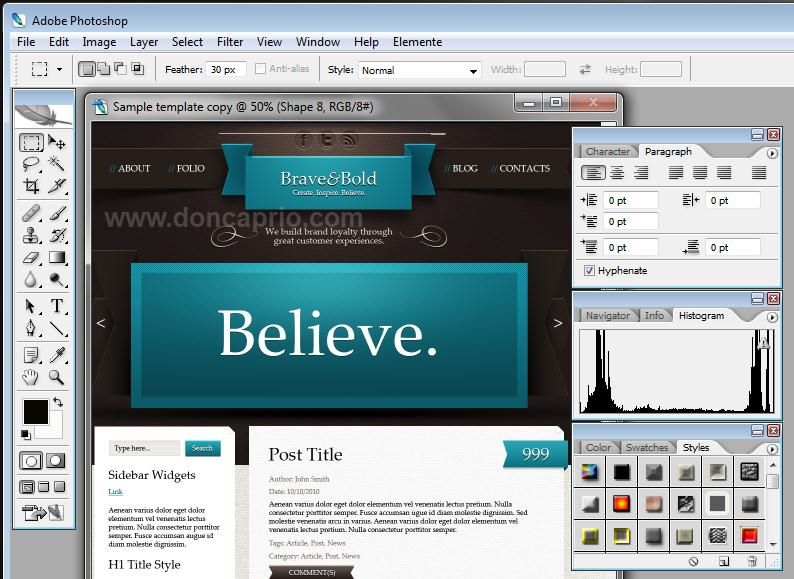
Ya, Anda dapat mengkodekan tema WordPress Anda sendiri, tetapi itu membutuhkan cukup banyak pengetahuan dan keahlian. Jika Anda tidak terbiasa dengan pengkodean, maka itu mungkin bukan sesuatu yang harus Anda coba. Ada banyak tema WordPress hebat yang tersedia untuk dibeli atau diunduh yang tidak memerlukan pengetahuan pengkodean apa pun.
Tema digunakan oleh situs web WordPress untuk membuat tampilan dan nuansa halaman mereka. Tema yang digunakan antara lain template PHP, HTML, CSS, dan JavaScript. Pada artikel ini, kami akan menunjukkan cara membuat tema WordPress tanpa coding. Buat halaman WordPress dengan mudah dengan pembuat halaman drag-and-drop SeedProd. Alat ini memungkinkan Anda membuat tema WordPress tanpa menulis kode apa pun. Dalam tutorial ini, kami akan menunjukkan cara membuat tema khusus untuk SeedProd dari awal. Untuk memulai, kami sarankan untuk mengunduh dan menginstal tema yang sudah jadi, diikuti dengan memodifikasi template nanti di tutorial.
Ini memungkinkan Anda membuat konten untuk tema WordPress Anda dengan cepat menggunakan database WordPress. Selain itu, Anda dapat dengan mudah membuat halaman belanja khusus dengan SeedProd karena mendukung WooCommerce. Tema dapat diedit melalui Seedprod Theme Builder atau dibuat dari awal. Kemampuan untuk membuat tema WordPress kustom dengan satu klik adalah fitur unggulan di SeedProd. Langkah selanjutnya adalah mengaktifkannya di situs WordPress Anda. Anda juga dapat menggunakan SeedProd untuk membuat beberapa templat untuk berbagai bagian situs web Anda. Misalnya, Anda dapat menambahkan templat tajuk ke tema Anda yang hanya menampilkan kategori yang relevan dengan topik Anda.
Jika Anda ingin membuat tema WordPress, SeedProd memiliki solusi untuk Anda. Anda dapat menggunakan pembuat seret dan lepas untuk membuat semua jenis tata letak atau templat khusus yang Anda perlukan. Pelajari cara membuat halaman arahan dengan WordPress di tutorial kami.
Mengapa Anda Tidak Harus Menggunakan Tema WordPress Gratis
Apakah ada tema WordPress berbayar? Ada banyak tema WordPress gratis yang tersedia, tetapi menggunakannya bukanlah pilihan terbaik. Ada banyak tema WordPress gratis yang tidak mematuhi praktik terbaik kode dan ketinggalan zaman atau tidak dirancang dengan baik. Tema premium dapat membuat situs Anda selalu terbarui dan andal, memungkinkan Anda memastikan bahwa konten Anda relevan dan andal. Anda dapat membuat tema WordPress Anda sendiri kapan saja jika Anda mau. Tidak perlu membuat kode tema menggunakan 10Web AI Builder atau plugin pembuat halaman. Selain itu, Anda dapat memilih dari berbagai tema premium untuk memastikan bahwa situs web Anda dapat diandalkan dan terkini.
Bisakah Kita Menggunakan Dua Tema Di WordPress?
Meskipun Anda dapat memiliki dua tema WordPress di satu situs, ini tidak disarankan. Hal ini dimaksudkan agar WordPress dapat menampung beberapa tema yang diinstal, tetapi hanya satu tema aktif yang dapat digunakan dalam satu waktu.
Tema WordPress tidak boleh memiliki dua halaman aktif. Namun, Anda dapat membuat dua tema dan kemudian menukarnya. Tutorial ini akan mengajari Anda cara menggunakan dua tema, kapan harus menggunakan masing-masing, dan mengapa. Anda tidak perlu belajar coding jika melakukan ini. Di situs WordPress Anda, Anda dapat menginstal dua tema WordPress dan hanya menggunakan tema kedua untuk fungsionalitas blog. Fungsionalitas ini tidak disertakan dalam setiap tema, tetapi hanya itu yang Anda inginkan. Sebuah situs web harus dikelola secara multi-situs.

WordPress, selain fleksibel, dapat digunakan untuk membuat situs web multi-situs. Dalam nama domain, Anda menambahkan subdomain ke domain yang ada. Itu membuat situs web Anda jauh lebih terorganisir dan memisahkan fungsinya, memungkinkan Anda untuk memisahkannya. Ada juga kemungkinan besar situs web Anda dipahami oleh mesin pencari jika Anda memiliki subdomain. Ada banyak alasan untuk menyertakan subdomain di situs web, tetapi tutorial jarang membahas topik ini. Jika penyedia hosting Anda tidak menyediakan fungsi pencadangan, Anda harus memasang plugin yang memungkinkan Anda melakukannya. Satu hal yang perlu diingat adalah bahwa itu tidak akan mengubah tampilan panel admin Anda.
Plugin dengan caching menggunakan tema, yang berarti bahwa pengaturan tema dan konten disimpan di browser pengguna. Memiliki dua tema WordPress memastikan bahwa apa pun yang terjadi pada salah satunya, itu akan tetap berfungsi. Keuntungan lain dari plugin Beberapa Tema adalah Anda dapat menggunakan satu tema aktif dan kemudian menarik desain tema dari yang lain untuk URL tertentu di situs web Anda. Meskipun plugin ini berguna, sangat penting untuk berhati-hati. Pengembang beberapa dari mereka tidak dapat memasukkan plugin tertentu ke dalam perangkat lunak mereka.
Bisakah Saya Menambahkan Pengodean Kustom Di WordPress?
Menggunakan plugin Cuplikan Kode adalah cara yang bagus untuk menambahkan kode khusus ke situs WordPress , dan lebih mudah daripada membuatnya sendiri. Ini pada dasarnya melayani tujuan yang sama seperti plugin Anda sendiri karena kode khusus dapat ditambahkan tanpa memerlukan pengkodean atau mengikuti kebijakan pemutakhiran.
Plugin cuplikan kode WordPress paling populer, WPCode, digunakan oleh lebih dari 1 juta situs web. Cukup tambahkan cuplikan kode ke WordPress tanpa harus mengedit file functions.php dari tema Anda. WPCode juga merupakan alat yang sangat baik untuk menambahkan kode pelacakan untuk Google Analytics, Facebook Pixel, Google AdSense, dan situs lainnya. Saat plugin diaktifkan, Anda akan melihat item menu baru berjudul 'Cuplikan Kode' di area admin WordPress Anda. Anda akan melihat daftar semua cuplikan kode khusus yang Anda simpan di situs Anda dengan mengekliknya. Untuk menambahkan kode khusus, buka bagian 'Gunakan cuplikan' pada halaman Tambahkan Kode Kustom Anda (Cuplikan Baru) dan pilih 'Tambahkan Kode Kustom Anda (Cuplikan Baru)' dari menu tarik-turun. Penyisipan dapat dilakukan di kotak kode yang terletak di bawah kotak kode.
Ada dua opsi penyisipan utama. Sisipkan dan kode keduanya dibuat secara otomatis. Dengan menyetel prioritas cuplikan ke 5, Anda dapat membuatnya muncul lebih awal dari yang lain jika Anda mau. Anda dapat menggunakan bagian 'Smart Conditional Logic' untuk menyembunyikan atau menampilkan cuplikan yang dimasukkan secara otomatis berdasarkan seperangkat aturan. Selain masuk ke akun Anda, Anda dapat memuat cuplikan kode hanya pada URL halaman tertentu, dan Anda dapat melihat cuplikan hanya pada URL halaman tertentu. Antarmuka pengguna plugin WPCode membuatnya mudah untuk mengelola cuplikan kode khusus Anda di WordPress. Cuplikan kode dapat disimpan tanpa mengaktifkannya di situs Anda, dan dapat diaktifkan atau dinonaktifkan kapan saja. Jika Anda memindahkan situs web Anda ke server lain, Anda dapat dengan mudah mengimpor cuplikan kode Anda.
Cara Mengedit Tema WordPress Tanpa Coding
Jika Anda ingin mengedit tema WordPress Anda tanpa harus membuat kode, maka Anda harus menggunakan plugin editor tema WordPress. Ada beberapa plugin berbeda yang dapat Anda pilih, tetapi sebaiknya gunakan plugin editor Tema. Plugin ini akan memungkinkan Anda untuk membuat perubahan pada tema Anda tanpa harus membuat kode. Cukup instal plugin dan kemudian aktifkan. Setelah Anda mengaktifkan plugin, Anda akan dapat mengedit tema Anda dari tab "Tampilan" di dasbor WordPress Anda.
Anda dapat dengan mudah dan cepat membuat perubahan pada tema WordPress Anda menggunakan Customizer WordPress. Fitur alat ini memungkinkan Anda untuk mengubah judul dan tagline situs Anda, membuat menu khusus, menambahkan widget, dan mengubah pengaturan beranda Anda. Anda dapat melihat versi pratinjau langsung dari perubahan Anda sebelum memublikasikannya melalui alat ini. Ketika datang untuk memodifikasi tampilan situs WordPress Anda, ada banyak alat yang tersedia. Opsi antarmuka seret dan lepas tersedia dengan alat ini, menjadikannya ramah pengguna. Beaver Themer dapat digunakan untuk menjembatani kesenjangan antara tema dan halaman Anda. Elementor adalah pembuat situs web WordPress populer dengan komunitas lebih dari 5 juta pengguna.
Divi Builder selain memiliki website builder, juga memiliki tema all-in-one. Ini mendukung berbagai fitur, termasuk kemampuan untuk mengedit teks sebaris di samping kontrol CSS khusus, pembuatan drag-and-drop, dan pengeditan drag-and-drop. Dengan Ultimate Tweaker, Anda dapat menyesuaikan tema WordPress sesuai keinginan Anda untuk lebih dari 200 alasan berbeda. Setiap perubahan dalam aplikasi segera terlihat melalui editor visual intuitifnya, memungkinkan Anda untuk melihat pratinjau secara real time. Headway Themes memiliki dua paket yang tersedia untuk Anda pilih. Blok, ekstensi, dan elemen dapat ditambahkan ke tata letak Anda dengan mudah berkat editor drag-and-drop. Menggunakan Visual Composer, Anda dapat mengubah tata letak halaman, posting, atau bahkan membuat posting khusus berdasarkan tema yang Anda pilih.