
Cara Menambahkan SoundCloud ke WordPress
Diterbitkan: 2022-09-21Menambahkan SoundCloud ke WordPress adalah cara yang bagus untuk membagikan musik Anda dengan pengikut Anda. SoundCloud adalah platform distribusi audio online populer yang memungkinkan penggunanya untuk mengunggah, merekam, mempromosikan, dan membagikan suara aslinya. Pada Desember 2014, situs web ini memiliki 300 juta pendengar bulanan. Ada dua cara untuk menambahkan SoundCloud ke WordPress. Metode pertama adalah menggunakan shortcode SoundCloud, yang disediakan oleh plugin SoundCloud. Cara kedua adalah dengan menggunakan fitur oEmbed SoundCloud. Shortcode SoundCloud adalah cara paling sederhana untuk menambahkan SoundCloud ke WordPress. Untuk menggunakan kode pendek, cukup tempelkan kode ke postingan atau halaman tempat Anda ingin audio muncul. Fitur SoundCloud oEmbed sedikit lebih rumit, tetapi memberikan lebih banyak fleksibilitas. Untuk menggunakan fitur oEmbed, Anda perlu menambahkan beberapa baris kode ke tema WordPress Anda. Setelah Anda menambahkan kode, Anda cukup menempelkan URL SoundCloud ke dalam posting atau halaman tempat Anda ingin audio muncul. WordPress akan secara otomatis menghasilkan kode yang diperlukan untuk menyematkan audio.
SoundCloud, platform yang mengutamakan artis, didukung oleh komunitas seniman dan pendengar global. Platform SoundCloud kami berisi lebih dari 250 juta lagu dari 30 juta artis di 190 negara, menjadikannya platform penemuan audio terbesar di dunia. Alat terbaik kami di kelasnya dapat diakses dengan akun gratis atau berbayar, atau keduanya. Setelah Anda mencampur dan menguasai sebuah lagu, Anda harus menguasainya. Sebagai bagian dari langganan Pro Unlimited Anda, Anda akan menerima upgrade gratis senilai $30 ke Repost oleh SoundCloud. SoundCloud membayar Anda 100% dari royalti Anda; 80% dari royalti Anda pergi ke layanan musik digital lainnya. Jika Anda belum membatalkan langganan, Anda dapat memperbarui informasi kartu Anda selama masa aktif.
Jika Anda pelanggan PayPal, Anda harus melakukan pembelian baru untuk mengubah informasi Anda. Anda dapat mengubah kartu kredit atau informasi pembayaran kapan saja, tetapi prosesnya sama untuk semua paket. Anda tidak perlu memberikan alamat Anda untuk berlangganan paket Pro atau Pro Unlimited. Tidak mungkin menerapkan harga kontrak sebelumnya secara surut. Jika Anda selalu memperbarui informasi kartu kredit, harga paket/paket lama Anda tidak akan pernah kedaluwarsa. Silakan periksa halaman Langganan untuk melihat apakah ada akun Anda yang memiliki langganan SoundCloud Go atau Pro jika Anda tidak menginisialisasi paket SoundCloud Anda. Anda dapat membatalkan langganan Pro atau Pro Unlimited kapan saja dengan membuka halaman Langganan Anda di komputer (hal ini tidak dapat dilakukan di ponsel).
Anda dapat menemukan status langganan Anda dengan mengeklik ikon luapan '…' di sisi kanan bilah navigasi. Paket Anda tidak akan dikenakan biaya lagi di masa mendatang jika status Anda berubah. Harap tunggu beberapa menit agar langganan Pro Unlimited Anda muncul di akun Anda, karena mungkin tidak segera muncul. Paket Pro Unlimited kami diperbarui secara otomatis setiap bulan dan tahun. Halaman Berlangganan akun Anda memungkinkan Anda untuk memilih keluar dari perpanjangan otomatis. Jika Anda menginginkan fitur tambahan atau waktu unggah, Anda harus meningkatkan ke akun Pro Unlimited. Jika Anda ingin meningkatkan akun Anda, buka halaman Pro kami dan pilih Pro Unlimited.
Harap diingat bahwa langganan Pro saat ini sedang dihapus, jadi jika Anda ingin kembali setelah meningkatkan ke Pro Unlimited, Anda tidak akan dapat melakukannya. Berlangganan memberi Anda hak untuk mengakses 135+ juta trek SoundCloud Go secara keseluruhan. Ini termasuk mendengarkan offline, streaming bebas iklan, dan akses ke jutaan lagu dari label besar dan independen. Dengan berlangganan, Anda dapat menggunakan perangkat Anda hingga tiga perangkat secara bersamaan (ini tidak termasuk penggunaan desktop). Menggunakan trek yang dipromosikan bukanlah iklan yang mengganggu karena tidak mengganggu pengalaman mendengarkan Anda. SoundCloud memastikan bahwa pemegang hak memiliki kendali penuh atas bagaimana dan di mana trek mereka didistribusikan, serta bagaimana dan di mana mereka digunakan. Jika sebuah lagu tidak tersedia untuk didengarkan secara offline di daftar putar atau di Perpustakaan Anda dengan langganan SoundCloud Go Anda, ini karena pemegang hak menonaktifkan mendengarkan lagu secara offline.
Jika Anda telah membeli SoundCloud melalui Penagihan Android / Google Play, Anda harus membatalkan langganan Anda langsung di aplikasi Google Play. Anda dapat dengan mudah mengelola langganan Google Play dengan membuka pengaturan profil dan memilih Pembayaran dan langganan. Jika Anda menghapus akun SoundCloud , Anda tidak akan kehilangan langganan Google Play. Setelah Anda membayar SoundCloud Go melalui Layanan Penagihan Google Play, Anda harus membatalkan langganan langsung dengan Google Play. Langganan dapat dikelola dengan mudah dengan masuk ke akun Google Play Anda dan mengklik Pembayaran dan Langganan. Jika Anda membatalkan langganan Soundcloud Go pertama Anda sebelum membeli lagi melalui SoundCloud.com, Anda tidak lagi dapat memanfaatkan periode uji coba gratis dan akan langsung dikenakan biaya. Langganan SoundCloud Go diperbarui setiap 30 hari, sehingga kartu kredit atau akun PayPal Anda akan ditagih secara berkala.
Jika terjadi kesalahan penagihan, Anda akan diberi tahu melalui email. Sebaiknya pembayaran dilakukan pada tanggal lain agar langganan Anda diperbarui secara otomatis daripada diperpanjang secara otomatis. Jika Anda mencurigai adanya spam atau akun palsu, harap laporkan kepada kami. Selanjutnya, jika Anda menghapus komentar apa pun dari akun itu, Anda akan dilarang berinteraksi dengannya. Anda memiliki opsi untuk melaporkan komentar spam di trek Anda sendiri jika Anda melihat komentar spam di trek tersebut.
Bagaimana saya bisa menghasilkan uang dari musik Soundcloud ? Musik yang dilindungi oleh lisensi domain publik dapat digunakan secara komersial. Jika Anda memilih untuk menggunakan lisensi ini, pastikan musik yang Anda pilih cocok di dalamnya.
Dengan mengklik tombol 'Bagikan' di bawah bentuk gelombangnya, Anda dapat mengakses tautan rahasia ke trek Anda. Tautan rahasia, yang berisi nomor tambahan yang membuatnya unik, tidak dapat ditelusuri, dan tidak dapat ditebak, dapat dibagikan oleh pengguna mana pun dengan URL trek yang Anda sembunyikan.
Bagaimana Saya Menambahkan Soundcloud ke WordPress?
 Kredit: WordPress.com
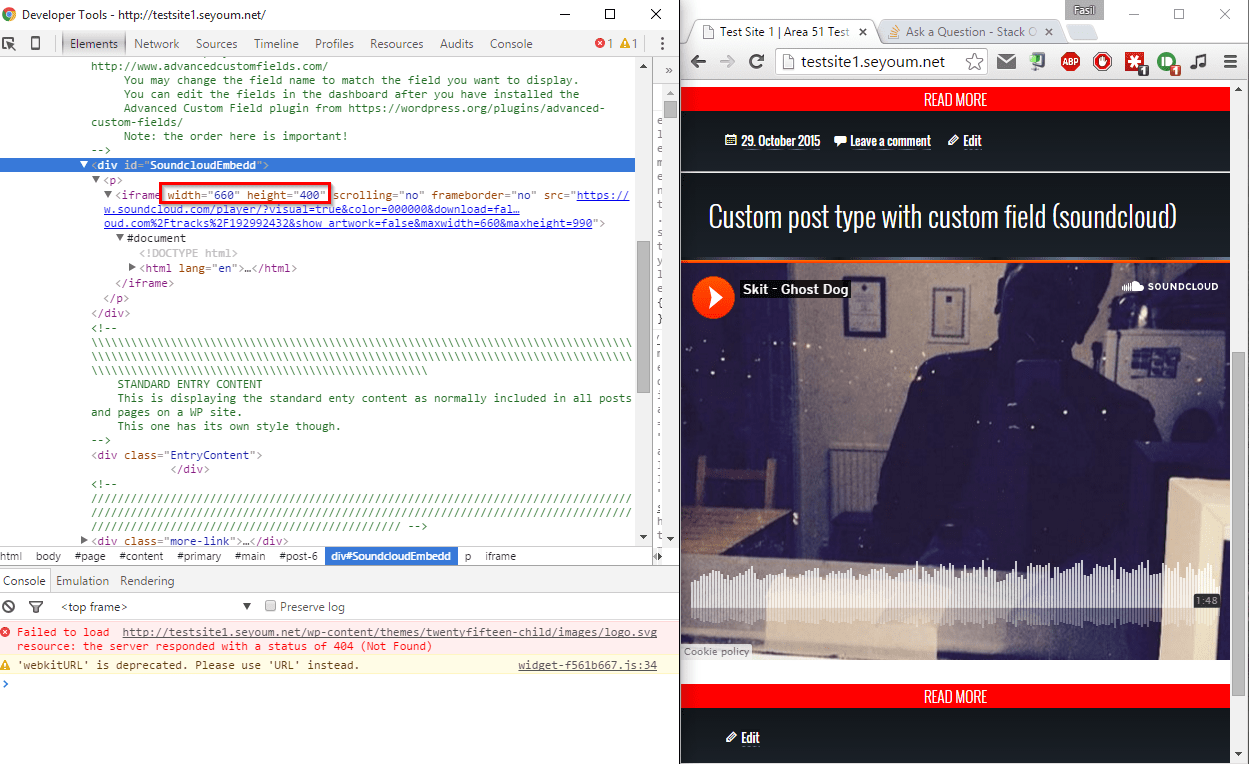
Di Editor WordPress, gunakan ikon Plus untuk menambahkan Blok SoundCloud baru, atau ketik /soundcloud di paragraf baru untuk menambahkannya. Di Blok SoundCloud, rekatkan URL berbagi Soundcloud ke dalam kode sematan untuk trek. Anda akan dapat melihat thumbnail untuk trek SoundCloud di editor Anda.
Anda bisa mendapatkan daftar putar yang disematkan untuk situs WordPress dengan membuka situs WordPress.com atau WordPress.org. Anda dapat membuat daftar putar SoundCloud yang berisi lagu-lagu favorit Anda dengan membuat akun SoundCloud gratis. Di bawah ini adalah daftar semua daftar putar Anda, diurutkan berdasarkan koleksi. Daftar putar yang ingin Anda bagikan harus dipilih, dan tombol Bagikan harus dipilih. Cukup tempelkan kode semat yang Anda buat di postingan atau halaman Anda, seperti dalam konten teks lainnya, ke dalam Editor teks. Menggunakan URL berbagi, WordPress juga dapat menambahkan pemutar audio ke galeri. Saat Anda mengklik URL, WordPress secara otomatis membuat daftar putar berdasarkan URL tersebut. Untuk menambahkan pemain ke widget sidebar atau footer, cukup tempelkan kode ke widget 'Teks'.
Cara Menyematkan Soundcloud Di Situs Web Anda
Penyematan SoundCloud di Situs Web Anda Pecinta musik dari semua latar belakang dapat menggunakan pemutar tersemat kami untuk menyematkan trek dan daftar putar SoundCloud di situs web mereka, menjadikannya layanan streaming musik yang populer. Akibatnya, pengunjung Anda tidak hanya dapat mengakses pilihan musik Anda, tetapi juga meninggalkan situs Anda. Selain mempromosikan trek Anda di situs web Anda sendiri, fitur widget rahasia SoundCloud memungkinkan Anda untuk menggunakannya tanpa sepengetahuan publik. Terlepas dari metode mana yang Anda pilih, SoundCloud akan memungkinkan Anda untuk menyimpan trek Anda sepenuhnya pribadi dan Anda akan dapat menyematkan widget pemain di halaman promo Anda sendiri. Soundcloud memiliki opsi penyematan yang harus Anda lihat hari ini.
Bagaimana Saya Menyematkan Soundcloud Ke Situs Web Saya?
 Kredit: www.i3dthemes.com
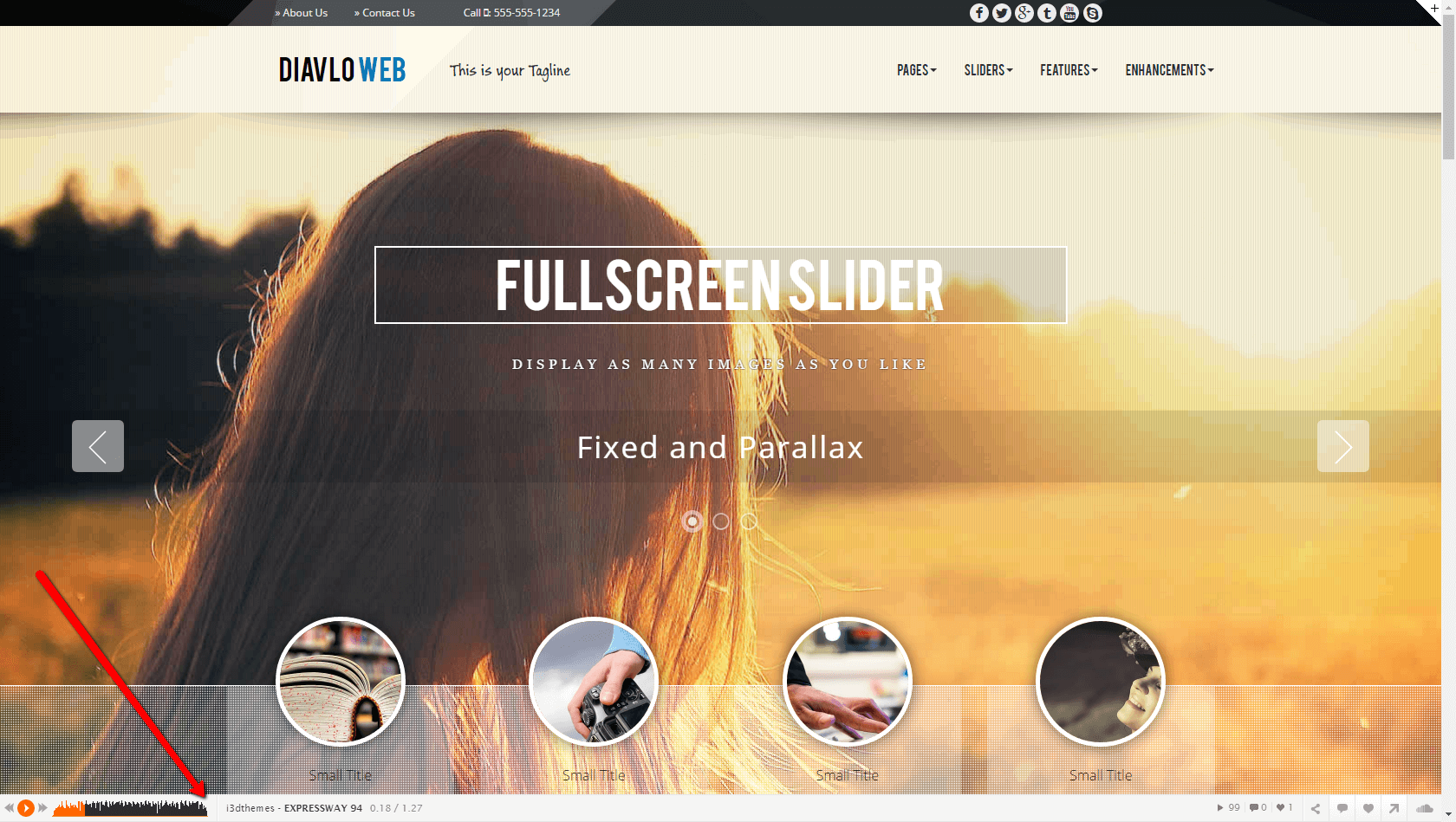
Anda dapat menyematkan trek atau daftar putar dengan mengeklik tombol 'Bagikan' di bawah bentuk gelombangnya. Cukup lihat seperti apa tampilan pemutar Visual Anda, dan salin kode sematan untuk ditempelkan ke blog atau situs web Anda.
Anda dapat dengan mudah menyematkan trek SoundCloud di situs web mana pun dengan mengikuti empat langkah sederhana ini. Pemasar prihatin tentang menyesuaikan tampilan dan nuansa embed sehingga posting dari saluran media sosial lainnya digabungkan menjadi satu feed untuk SoundCloud. Menggunakan alat seperti Flockler, Anda dapat memastikan bahwa konten terbaru ditampilkan di situs web Anda tanpa perlu mengeditnya secara manual. Di Flockler, Anda dapat membuat banyak sumber, dan secara default, semua konten ditampilkan di umpan sosial yang sama. Saat Anda siap untuk memulai, Anda dapat memilih umpan RSS dari daftar. Setelah itu, buka pengaturan moderasi dan pilih 'Tampilkan secara otomatis.' Langkah terakhir adalah menyematkan umpan SoundCloud Anda di situs web apa pun, seperti WordPress.
Menempatkan musik Anda di situs web Anda adalah cara terbaik untuk membuat penggemar Anda mendengarkannya, dan itu mudah dilakukan. Navigasikan ke tab Izin situs web Anda untuk menemukan dan memasukkan kode sematan dari aplikasi desktop Spotify. Saat tab Izin lagu memungkinkan Anda berbagi kode sematan dengan siapa pun, Anda juga dapat menyetelnya ke pribadi, sehingga hanya penggemar Anda yang dapat melihatnya.
Cara Membagikan Musik Anda Di Situs Web Atau Blog Anda
Anda dapat menguji musik Anda dengan mengizinkan pengguna mendengarkannya di situs web atau blog Anda. Anda memiliki opsi untuk menyetel kode sematan ke pribadi atau mengizinkan siapa pun membagikannya melalui tab Izin di trek Anda. Anda juga dapat menempel dan menyalin kode di lokasi terpisah.
Bisakah Anda Menambahkan Soundcloud Sebagai Widget?
Dalam beberapa kasus, Anda mungkin ingin melakukan promosi pribadi Anda sendiri di situs web Anda sendiri. Kami telah menambahkan fitur widget rahasia ke SoundCloud sehingga Anda dapat menyelesaikannya juga. Ini memungkinkan Anda untuk menyimpan trek SoundCloud Anda sepenuhnya pribadi sementara juga memungkinkan Anda untuk menyematkan widget pemutar yang dapat Anda distribusikan langsung di situs web Anda.
Widget Taggbox adalah produk dari Taggbox yang memungkinkan Anda membuat pemutar SoundCloud tempat Anda dapat memilih trek atau daftar putar dari profil tertentu di SoundCloud dan menyematkannya atau menampilkannya di situs web Anda. Langkah-langkah berikut akan dengan cepat dan mudah menyematkan pemutar Soundcloud di situs web Anda. Langkah pertama adalah membuat situs WordPress. Anda harus mengedit halaman tempat Anda ingin menyematkan musik Soundcloud. Di editor WordPress 5.0, buat Bagian Halaman baru dapat diakses dengan mengklik ikon Dasbor. Langkah keempat adalah memilih opsi HTML khusus, salin kode Anda, lalu terapkan perubahan apa pun yang Anda lihat. Widget Taggbox adalah pilihan yang sangat baik untuk manajemen feed SoundCloud karena mencakup berbagai opsi.
Anda dapat mulai memanggil API SoundCloud setelah Anda mendapatkan ID klien dan rahasia klien Anda. Pelajari lebih lanjut tentang SoundCloud API dengan mengunjungi https://soundcloud.com/developers. SoundCloud telah merilis Desktop Player baru yang dirancang untuk membuat mendengarkan situs tidak terganggu di rumah dan di tempat kerja. Karena SoundCloud Desktop Player adalah aplikasi yang berdiri sendiri yang dapat diluncurkan dari desktop, dok, atau bilah tugas Anda, itu tidak bersaing untuk ruang dengan tab lain di browser Anda. Untuk mendapatkan akses ke SoundCloud API, pertama-tama daftarkan aplikasi Anda di https://soundcloud.com/you/apps dengan akun SoundCloud Anda. Setelah kami menerima persetujuan Anda, kami akan mengirimkan ID klien dan rahasia klien kepada Anda. Jika Anda ingin mengirim pesan ke SoundCloud API, ID klien Anda harus dimasukkan. Anda dapat mulai memanggil SoundCloud API setelah Anda memiliki ID klien dan rahasia klien.

Bisakah Anda Menyematkan Soundcloud Di WordPress?
Saat Anda mengklik tombol "Bagikan", salin URL ke trek SoundCloud Anda. Gunakan ikon Plus untuk menambahkan Blok SoundCloud atau gunakan opsi /soundcloud di paragraf baru untuk menambahkan Blok SoundCloud. Sematkan trek SoundCloud dengan menempelkan URL Bagikan ke dalam Blok SoundCloud dan mengklik Sematkan.
Cara Mendapatkan Tautan Soundcloud
Ada beberapa cara untuk mendapatkan link Soundcloud . Cara termudah adalah pergi ke situs web Soundcloud dan mendaftar untuk sebuah akun. Setelah Anda memiliki akun, Anda dapat mengunggah musik Anda sendiri atau mencari musik yang telah diunggah. Jika Anda menemukan lagu yang Anda sukai, Anda dapat mengklik tombol “Bagikan” lalu salin tautannya. Anda juga dapat menemukan tautan Soundcloud dengan mencarinya di Google.
Pengguna Soundcloud dapat mengunduh musik secara gratis tanpa keanggotaan dengan mengikuti langkah-langkah ini. URL unduhan dapat ditemukan di sudut kiri bawah trek dengan mencari ikon Unduh atau menggunakan ekstraktor online. Cukup klik tombol Unduh di bawah trek di SoundCloud untuk mengunduh lagu SoundCloud resmi oleh seorang artis. Menggunakan alat ekstraktor KlickAud, Anda dapat mengekstrak audio dari server perusahaan. Jika Anda ingin menyimpan musik Anda saat bepergian, Anda juga dapat mentransfernya ke ponsel cerdas Anda. Tergantung pada model kendaraan Anda, Anda juga dapat menggunakan perangkat penyimpanan musik plug-and-play untuk menyimpan lagu Anda.
Anda dapat mulai mempelajari pembelajaran mesin dengan mengunduh klien SoundCloud ML, yang tersedia untuk pengguna SoundCloud dan yang tertarik mempelajari pembelajaran mesin. Anda dapat melatih dan menerapkan model pembelajaran mesin pada data SoundCloud menggunakan alat ini. Musik dapat dibagikan di SoundCloud dengan teman-teman, tetapi ini juga merupakan cara terbaik untuk belajar tentang musik. Data SoundCloud sekarang dapat digunakan untuk melatih model pembelajaran mesin di klien ML SoundCloud. Kemampuan untuk menemukan musik baru, serta merekomendasikan lagu kepada pengikut Anda berdasarkan kebiasaan mendengarkan mereka, dapat dicapai di sini.
Cara Menyematkan Soundcloud Di Facebook
Ada dua cara untuk menyematkan SoundCloud di Facebook. Cara pertama adalah dengan menggunakan aplikasi SoundCloud . Cara kedua adalah dengan menggunakan pemutar SoundCloud. Aplikasi SoundCloud tersedia untuk perangkat iPhone dan Android. Untuk menggunakan aplikasi, cukup buka aplikasi dan masuk dengan kredensial Facebook Anda. Setelah Anda masuk, Anda dapat menelusuri perpustakaan trek dan daftar putar SoundCloud. Untuk menyematkan trek atau daftar putar di Timeline Facebook Anda, cukup ketuk ikon bagikan dan pilih "Bagikan ke Facebook." Pemutar SoundCloud dapat disematkan di halaman web mana pun. Untuk mendapatkan kode pemutar, cukup buka halaman trek atau daftar putar di SoundCloud dan klik tombol “bagikan”. Dari menu bagikan, pilih "sematkan". Salin kode yang muncul dan tempel ke HTML halaman web Anda.
Soundcloud akan menjadi pembawa acara musik dan kami akan menggunakan jaringan Facebook untuk mencapai ini. HTML statis Thunderpenny kemudian akan digunakan untuk membuat Halaman Musik baru di Facebook. Untuk mendapatkan kode semat untuk daftar putar tersebut, Anda harus mendapatkan daftar putar terlebih dahulu. Anda dapat menggunakan kode ini di situs web, blog, atau tab Facebook Anda menggunakan kode ini. Menggunakan HTML Statis Thunderpenny, kami akan membuat tab Musik baru di halaman Facebook Anda dan kemudian menempelkan kode Soundcloud ke dalam HTML. Anda dapat menggunakan kode yang disematkan untuk menampilkan konten dari blog, halaman Facebook, situs web, dll. Untuk menguji beberapa parameter, buka https://w.soundcloud.com/player/api_playground.html.
Cara Menyematkan Audio Di Facebook
Sebagai salah satu platform media sosial paling populer di dunia, Facebook memiliki lebih dari 1,5 miliar pengguna. Anda dapat mengungkapkan pendapat dan ide Anda kepada orang lain, serta tetap berhubungan dengan teman dan keluarga Anda. Namun, jika Anda ingin menyematkan konten audio di Facebook, Anda harus mengambil pendekatan yang berbeda untuk mengunggah video daripada yang Anda lakukan jika Anda mengunggah audio.
Untuk menyematkan audio di Facebook, Anda harus keluar terlebih dahulu dari Soundcloud. Lalu, buka halaman profil Facebook Anda dan ketuk Musik. Tombol Bagikan dapat ditemukan di sudut kanan atas layar Musik. Anda dapat membagikan konten Anda dengan mengeklik tombol Bagikan, lalu mengeklik tab Sematkan (atas). Pada langkah berikutnya, Anda akan diberikan kode yang dapat Anda gunakan untuk menyematkan konten audio di situs web, blog, atau tab Facebook Anda.
Penyematan Soundcloud Tidak Berfungsi
Harap periksa kembali Blog Status kami untuk memastikan tidak ada gangguan yang dapat mencegah Anda memuat pemutar tersemat. Periksa untuk melihat apakah halaman dimuat di browser yang berbeda, seperti Chrome, Firefox, atau Edge. Jika Anda yakin browser Anda telah terinfeksi, coba nonaktifkan pengaturan anti-virus dan perangkat lunak firewall apa pun yang mungkin telah diinstal.
Musik dapat membantu kita menyampaikan emosi kita dalam berbagai cara, termasuk membuat komunikasi lebih mudah, dan juga bisa menjadi cara yang bagus untuk mengekspresikan diri. SoundCloud Embed Block memungkinkan Anda dengan cepat dan mudah menambahkan trek, daftar putar, atau album apa pun ke blog WordPress Anda. Pengguna SoundCloud bahkan tidak memerlukan akun SoundCloud untuk menggunakan situs ini. Banyak pengguna WordPress telah melaporkan kesalahan SoundCloud Embed. Lihatlah perbaikan dan solusi sederhana ini untuk mendapatkan bantuan. Blok embed akan muncul di alat WordPress Anda meskipun tidak aktif karena konflik dengan plugin atau tema. Jika tidak berhasil, Anda dapat mencoba menggunakan browser lain seperti Chrome atau Firefox.
Anda Tidak Dapat Membagikan Trek Kecuali Anda Masuk Ke Twitte
Jika Anda bukan pengguna Twitter, Anda akan diminta untuk membuat akun untuk membagikan trek.
Sesuaikan Soundcloud Embed
Jika Anda penggemar SoundCloud, Anda mungkin tahu bahwa Anda dapat menyesuaikan penyematan SoundCloud Anda sendiri. Secara default, SoundCloud akan memberi Anda kode sematan yang memungkinkan Anda memutar trek favorit di blog atau situs web Anda. Namun, jika Anda ingin mengubah tampilan penyematan SoundCloud, Anda dapat melakukannya dengan menyesuaikan kode. Ada beberapa cara berbeda untuk menyesuaikan penyematan SoundCloud Anda. Salah satu caranya adalah dengan mengubah skema warna. SoundCloud memungkinkan Anda memilih dari beberapa skema warna yang berbeda, atau Anda dapat membuatnya sendiri. Cara lain untuk menyesuaikan penyematan SoundCloud Anda adalah dengan mengubah ukurannya. Anda dapat membuat penyematan SoundCloud Anda sebesar atau sekecil yang Anda inginkan. Terakhir, Anda juga dapat menambahkan opsi tambahan ke penyematan SoundCloud Anda. Misalnya, Anda dapat menambahkan tombol unduh sehingga pengunjung dapat mengunduh trek Anda. Anda juga dapat menambahkan tombol bagikan sehingga pengunjung Anda dapat membagikan trek Anda dengan teman-teman mereka. Jika Anda penggemar SoundCloud, maka Anda harus memanfaatkan kemampuan untuk menyesuaikan penyematan SoundCloud Anda. Dengan mengubah skema warna, ukuran, dan menambahkan opsi tambahan, Anda dapat membuat penyematan SoundCloud yang menjadi milik Anda secara unik.
Pustaka ini memungkinkan Anda membuat pemutar audio SoundCloud Anda lebih personal. Tersedia pemain yang responsif, mudah beradaptasi, dan dapat diperluas. Anda dapat mengubah kulit atau mengaktifkan acara keyboard, yang memungkinkan Anda menggunakan satu trek atau seluruh daftar putar sebagai pemutar. Dalam posting ini, saya akan membahas dasar-dasar menginstal dan mengkonfigurasi perangkat lunak. Pemutar SoundCloud dapat dibuat hanya dengan beberapa baris kode. Ini memiliki desain minimalis dan mudah disesuaikan, yang menurut saya sangat menarik. Sumber dapat di-host di server Anda sendiri dengan mengklik di sini. Atau, Anda dapat memasukkan pemutar ini ke dalam blog WordPress Anda dengan mengikuti langkah-langkah dalam tutorial di bagian bawah halaman ToneDen.
Trek Publik
Anda dapat membagikan kode semat trek Anda dengan siapa pun melalui tab Izin trek, tetapi kode semat hanya terbuka untuk trek publik.
Contoh Kode Embed Soundcloud
Contoh kode embed soundcloud adalah sebagai berikut: Menggunakan blok embed SoundCloud untuk WordPress, Anda dapat menambahkan lagu, album, playlist, atau playlist ke posting WordPress Anda. Konten dapat disematkan tanpa memiliki akun SoundCloud; namun, Anda harus memilih trek publik, yang tidak mungkin dilakukan dengan trek pribadi. Saat Anda menyematkan konten SoundCloud ke Gutenberg, Anda memiliki berbagai opsi tentang bagaimana blok itu muncul dan berfungsi. Daftar putar atau album SoundCloud dapat disematkan dengan cara yang sama seperti trek. Pastikan bilah alamat disetel ke bagian WordPress khusus dari kotak sematan untuk SoundCloud. Ada area khusus di bawah trek yang disematkan untuk Anda mengetik teks. Tautan yang disematkan akan menyertakan gambar sampul. Di bagian Lanjutan WordPress, Anda dapat memilih blok CSS yang akan ditambahkan. Anda dapat menyesuaikan dan menata blok seperti yang Anda inginkan (jika Anda tahu cara membuat kode). Dimungkinkan juga untuk menambahkan kode embed SoundCloud ke konten WordPress. Saat Anda melihat pratinjau konten, Anda akan dapat melihat bagaimana halaman akan terlihat. Meskipun Anda membuat daftar putar menjadi publik, setelan privasi trek akan tetap berlaku. Saat Anda mengklik tombol Bagikan, Anda akan melihat jendela dengan opsi untuk mulai memutar trek. Saat Anda menyalin dan menempelkan tautan yang disematkan ke blok sematan, itu tidak akan memulai trek pada saat itu. Cara Membagikan Musik Anda Di SoundcloudAnda juga dapat membuat kode Sematan yang dapat digunakan untuk mendengarkan daftar putar Anda di SoundCloud.com jika yang kamu ingin. Kode semat akan muncul jika Anda mengeklik tombol 'Bagikan' di bawah bentuk gelombang. Navigasikan ke tab opsi yang disematkan untuk melihat opsi. Kode sematan harus disalin dan ditempelkan ke dalam kotak kode.Sematkan Soundcloud SquarespaceTidak ada satu jawaban yang cocok untuk semua pertanyaan ini, karena cara terbaik untuk menyematkan pemutar SoundCloud di situs web Squarespace Anda akan bervariasi tergantung pada kebutuhan pribadi Anda dan preferensi. Namun, beberapa tips tentang cara melakukannya termasuk menggunakan kode sematan SoundCloud, menyesuaikan tampilan pemutar, dan memilih tempat di halaman yang Anda inginkan untuk menampilkan pemutar. Dengan sedikit percobaan dan kesalahan, Anda seharusnya dapat menemukan cara sempurna untuk menyematkan pemutar SoundCloud di situs web Squarespace Anda. Langkah-langkah di bawah ini akan membantu Anda menyematkan pemutar SoundCloud di Squarespace. Buat Akun Tagembed Gratis atau Login jika Anda sudah memiliki Akun Tagembed. Anda dapat membuat Kode Sematan untuk CMS situs web Anda dengan mengklik tombol Sematkan Widget. Setelah menyalin dan menempelkan kode sematan, pilih Terapkan dari menu.Squarespace: Platform Serbaguna Untuk Pengalaman yang Lebih ImmersiveSquarespace memudahkan pengunjung Anda untuk memberikan pengalaman yang lebih mendalam di situs web Anda. Tidak hanya memungkinkan bagi siswa Anda untuk mendengarkan musik Anda, tetapi juga memungkinkan bagi mereka untuk menggunakannya sebagai sumber inspirasi untuk proyek mereka sendiri. Squarespace adalah platform serbaguna yang dapat digunakan untuk berbagai tujuan, jadi pastikan untuk memanfaatkan semua fiturnya saat membuat situs Anda.