
Comment désactiver la mise à jour du thème WordPress
Publié: 2022-10-24En supposant que vous souhaitiez un article expliquant comment désactiver les mises à jour de thème dans WordPress : Avec WordPress, les mises à jour de thème sont automatiques. Cependant, vous souhaiterez parfois désactiver les mises à jour de thème. Par exemple, si vous avez apporté des personnalisations à votre thème que vous ne voulez pas perdre, vous pouvez désactiver les mises à jour du thème. Dans cet article, nous verrons comment désactiver les mises à jour de thème dans WordPress.
Il existe plusieurs façons de désactiver les mises à jour WordPress, en fonction de votre objectif spécifique. Désactivez les mises à jour lors de la remise d'un site Web fini à un client ou apportez des modifications au plug-in ou au thème utilisé. Si vous souhaitez désactiver les mises à jour du noyau et des plugins de WordPress, veuillez le faire de cette façon. Veuillez inclure ce code dans le fichier functions.php de votre thème si vous ne souhaitez pas recevoir les notifications WordPress par e-mail . Par exemple, si vous souhaitez uniquement désactiver les mises à jour d'un plugin spécifique, accédez à WordPress.
Comment désactiver les plugins de mise à jour WordPress ?
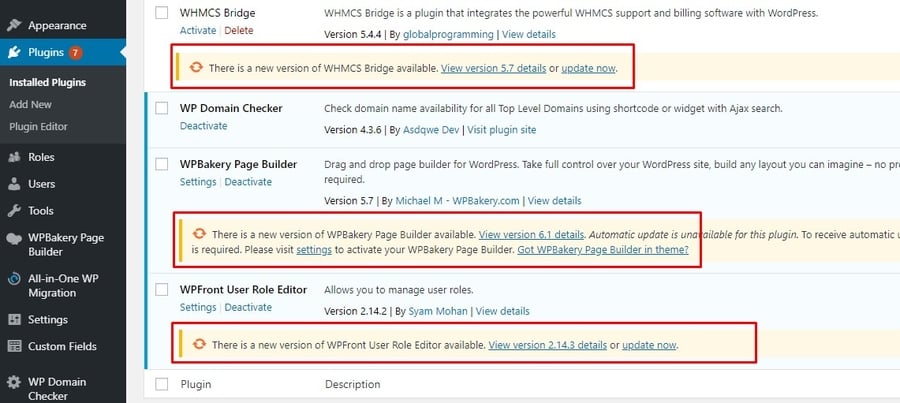
Faites défiler jusqu'à l'option "Toutes les mises à jour du plugin" dans l'onglet "Général". Accédez au bouton Désactiver et désactivez les mises à jour du plugin. Vous devez enregistrer vos paramètres en cliquant sur le bouton Enregistrer les modifications.
Les meilleurs plugins WordPress coûtent moins de 30 $. Étant donné que la licence GPLv2 inclut de nombreuses modifications dans le code source, le plug-in inclut désormais toutes ces modifications. J'ai utilisé l'auteur original du plugin (avec les crédits de l'auteur du plugin original) ainsi que l'URL, le numéro de version et l'auteur (de xxx 1.5 à YYY 1.0). Mon plugin YYY1.0 fonctionne très bien ; cependant, lorsque WordPress vérifie les mises à jour, il affiche une notification pour une version mise à jour du plugin. Lorsque vous créerez votre plugin, il sera activé par ce code. Le fichier du plugin contiendra une fonction de vérification qui garantira que le plugin est à jour. Il est difficile de dire comment l'auteur original aurait pu le nommer, vous devrez donc parcourir le code et voir ce que fait chaque fonction. Par exemple, si la version d'un plugin est 1.2.1.1, vous pouvez en faire 100.9.5, ce que l'auteur du plugin ne pourra jamais réaliser.
Pourquoi vous devriez garder vos plugins WordPress à jour
Garder les anciennes versions de WordPress ouvre la porte aux pirates. De plus, cela fait perdre du temps et de l'énergie, tout en compromettant la sécurité de votre site Web. La même chose peut être dite pour les plugins, mais ils peuvent aussi causer des problèmes. Les plugins qui ne sont pas mis à jour peuvent cesser de fonctionner complètement. En tapant cette ligne de code dans votre configuration WordPress, vous pouvez désactiver les mises à jour automatiques. Pour empêcher les mises à jour automatiques de WordPress, le fichier PHP : define('WP_AUTO_UPDATE_CORE, false); cela supprimera toutes les mises à jour automatiques de WordPress. Selon un rapport Imperva, les plugins représentent 98% des vulnérabilités de WordPress. Vous pouvez utiliser les mises à jour automatiques pour vous assurer que votre site Web est à jour lorsque le développeur publie une mise à jour ou un correctif de sécurité. Si vous n'avez pas besoin ou ne souhaitez pas mettre à jour un plugin, vous pouvez le désactiver en allant dans l'onglet Plugins. L'installation du plugin nécessite que vous cliquiez sur le bouton de désactivation sur la page d'installation du plugin. Ensuite, cliquez sur le lien Désactiver dans la liste des plugins. Si vous souhaitez désinstaller entièrement un plugin, vous devez d'abord vous rendre dans la section des plugins. La page des plugins installés vous montrera maintenant quel plugin vous devez désinstaller. Ensuite, dans le lien Désinstaller , recherchez le plugin avec son nom et cliquez dessus.
Comment désactiver le thème dans WordPress
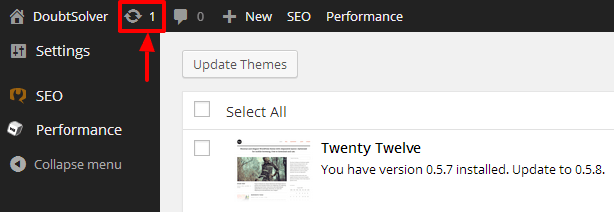
Pour désactiver un thème dans WordPress, vous devrez accéder à votre tableau de bord WordPress. Une fois connecté, survolez l'onglet "Apparence" dans le menu de gauche et cliquez sur "Thèmes". Trouvez le thème que vous souhaitez désactiver et cliquez sur le bouton "Activer".

Si vous avez un thème installé, vous voudrez peut-être parfois le désactiver ou le supprimer. Cela peut être accompli soit en utilisant l'interface d'administration de WordPress, soit manuellement. Si vous n'avez pas accès au tableau de bord WordPress, vous pouvez toujours désactiver manuellement un thème. Pour savoir comment installer et activer un thème WordPress, lisez l'article suivant. L'interface d'administration de WordPress ou une méthode manuelle est disponible pour supprimer un thème. Si vous n'avez pas d'autres thèmes basés sur WordPress installés, vous devez en installer un manuellement comme décrit dans la section précédente. Si vous souhaitez en savoir plus sur les thèmes WordPress , rendez-vous sur WordPress.org/themes.
Contacter l'auteur du thème ou du plugin pour obtenir de l'aide avec les achats de référentiel de thèmes WordPress.org
Si vous avez acheté un thème ou un plugin via le référentiel de thèmes WordPress.org , vous devrez contacter l'auteur du thème ou du plugin pour résoudre le problème.
WordPress désactiver la vérification des mises à jour
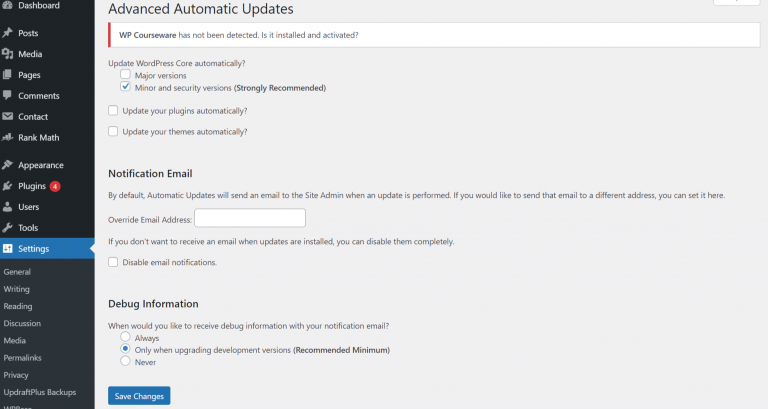
Afin de désactiver la vérification des mises à jour dans WordPress, vous devez ajouter la ligne suivante à votre fichier wp-config.php :
définir ('WP_AUTO_UPDATE_CORE', faux);
Vous pouvez également ajouter cette ligne au fichier functions.php de votre thème.
WordPress n'a pas besoin de vérifier manuellement les mises à jour de lui-même ou de l'un des thèmes ou plugins installés. En conséquence, toute page WordPress sera soumise à un long délai de chargement. Les seuls qui ne vous mettent pas automatiquement à jour sont ceux qui vous permettent de désactiver les mises à jour automatiques. La même chose peut être faite avec WordPress, mais il n'y a aucun moyen de le faire comme vous le feriez avec Windows. Ouvrez le fichier WordPress.config.php pour désactiver complètement les mises à jour automatiques de WordPress , qui doivent inclure la ligne suivante. Le markratledge 8,5086 insignes d'or 35 insignes d'argent 61 insignes de bronze 1 sont utilisés. Avec cela, j'ai pu éteindre le serveur, ce qui n'était pas pratique car il se trouvait derrière un pare-feu et avait une longue attente. Dans tous les cas, le désactiver sur un serveur qui nécessite une communication avec d'autres serveurs ne résoudra pas le problème.
Pourquoi vous devriez autoriser WordPress à vérifier automatiquement les mises à jour
Des millions de personnes dans le monde utilisent WordPress, un système de gestion de contenu (CMS) populaire. Créez et gérez des sites Web avec ce système intuitif. WordPress, en revanche, est vulnérable aux failles de sécurité, comme le sont tous les autres types de logiciels. Autoriser WordPress à vérifier automatiquement les mises à jour est le meilleur moyen de sécuriser votre site. De plus, si vous souhaitez être plus sélectif quant aux mises à jour appliquées à votre site Web, vous pouvez désactiver les mises à jour automatiques.
Désactiver la notification de mise à jour du thème WordPress
Sur le thème WordPress, allez dans Thèmes. Copiez et collez simplement le code dans le fichier php, puis supprimez les mises à jour du thème par le bas.
Comment masquer les notifications de mise à jour du thème WordPress de votre tableau de bord ? Un nag, par exemple, donnera à un utilisateur un message unique qui sera donné jusqu'à ce que l'utilisateur le reconnaisse. Cette fonction peut être utilisée pour informer les utilisateurs des modifications apportées à un site, telles que l'utilisation de cookies, qui est une caractéristique importante d'un site. Certains plugins WordPress peuvent être utilisés pour désactiver les notifications de mise à jour WordPress, les rappels et les notifications. Si vous installez, activez ou mettez à jour ces plugins, vous devrez maintenir votre WordPress, vos plugins et vos thèmes à jour. C'est une bonne idée de désactiver le plugin pendant un certain temps, puis de le réinstaller. La page Mises à jour sera également désactivée en plus de supprimer toutes les notifications de mise à jour.