
كيفية تعطيل تحديث السمة WordPress
نشرت: 2022-10-24بافتراض أنك ترغب في مقال يناقش كيفية تعطيل تحديثات السمات في WordPress: مع WordPress ، تكون تحديثات السمات تلقائية. ومع ذلك ، في بعض الأحيان قد ترغب في تعطيل تحديثات السمات. على سبيل المثال ، إذا قمت بإجراء تخصيصات على السمة الخاصة بك ولا تريد أن تفقدها ، فقد ترغب في تعطيل تحديثات السمة. في هذه المقالة ، سنناقش كيفية تعطيل تحديثات السمات في WordPress.
هناك عدة طرق لتعطيل تحديثات WordPress ، اعتمادًا على غرضك المحدد. قم بإيقاف تشغيل التحديثات عند تسليم موقع ويب منتهي إلى عميل أو إجراء تغييرات على المكون الإضافي أو السمة المستخدمة. إذا كنت ترغب في تعطيل تحديثات WordPress الأساسية والمكونات الإضافية ، فالرجاء القيام بذلك بهذه الطريقة. يرجى تضمين هذا الرمز في ملف function.php الخاص بقالبك إذا كنت لا ترغب في تلقي إشعارات WordPress عبر البريد الإلكتروني . على سبيل المثال ، إذا كنت ترغب فقط في تعطيل تحديثات مكون إضافي معين ، فانتقل إلى WordPress.
كيف يمكنني تعطيل إضافات تحديث WordPress؟
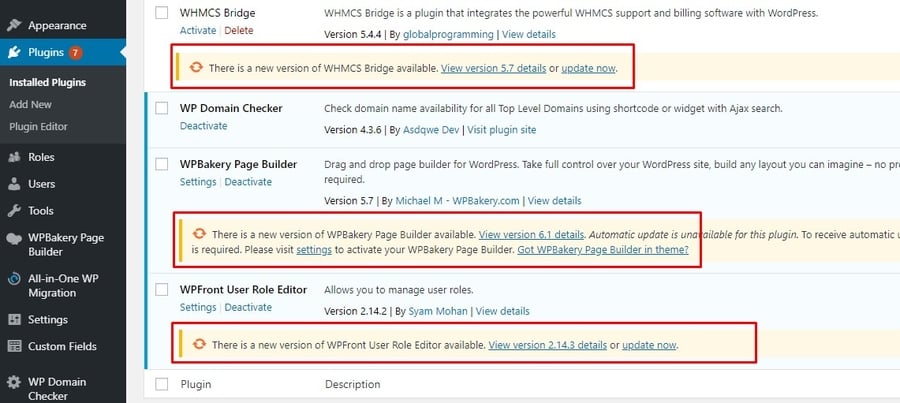
قم بالتمرير لأسفل إلى خيار "كافة تحديثات البرنامج المساعد" في علامة التبويب "عام". انتقل إلى الزر "تعطيل " وقم بإيقاف تشغيل تحديثات المكون الإضافي. يجب عليك حفظ الإعدادات الخاصة بك عن طريق النقر فوق زر حفظ التغييرات.
أفضل ملحقات WordPress أقل من 30 دولارًا. نظرًا لأن ترخيص GPLv2 يتضمن الكثير من التغييرات في شفرة المصدر ، فإن المكون الإضافي يتضمن كل هذه التغييرات الآن. لقد استخدمت المؤلف الأصلي للمكون الإضافي (مع ائتمانات مؤلف الإضافات الأصلية) بالإضافة إلى عنوان URL ورقم الإصدار والمؤلف (من xxx 1.5 إلى YYY 1.0). يعمل البرنامج المساعد YYY1.0 بشكل رائع ؛ ومع ذلك ، عندما يبحث WordPress عن تحديثات ، فإنه يعرض إشعارًا لإصدار محدث من المكون الإضافي. عند إنشاء المكون الإضافي الخاص بك ، سيتم تنشيطه بواسطة هذا الرمز. سيحتوي ملف البرنامج المساعد على وظيفة فحص تضمن تحديث المكون الإضافي. من الصعب تحديد ما كان يمكن أن يسميه المؤلف الأصلي ، لذلك ستحتاج إلى مراجعة الكود ومعرفة ما تفعله كل وظيفة. على سبيل المثال ، إذا كان إصدار المكون الإضافي هو 1.2.1.1 ، فيمكنك جعله 100.9.5 ، وهو أمر لن يتمكن مؤلف المكون الإضافي من تحقيقه.
لماذا يجب عليك تحديث إضافات WordPress الخاصة بك
الحفاظ على الإصدارات القديمة من WordPress يفتح الباب أمام المتسللين. علاوة على ذلك ، فإن هذا يهدر الوقت والطاقة ، بينما يعرض أمن موقع الويب الخاص بك للخطر. يمكن قول الشيء نفسه عن المكونات الإضافية ، لكنها قد تسبب أيضًا مشكلات. يمكن أن تتوقف المكونات الإضافية التي لم يتم تحديثها عن العمل تمامًا. عن طريق كتابة هذا السطر من التعليمات البرمجية في تكوين WordPress الخاص بك ، يمكنك تعطيل التحديثات التلقائية. لمنع تحديثات WordPress التلقائية ، ملف PHP: عرّف ('WP_AUTO_UPDATE_CORE، false)؛ سيؤدي هذا إلى إزالة جميع تحديثات WordPress التلقائية. وفقًا لتقرير Imperva ، تمثل المكونات الإضافية 98٪ من ثغرات WordPress. يمكنك استخدام التحديثات التلقائية للتأكد من تحديث موقع الويب الخاص بك عندما يصدر المطور تحديثًا أو تصحيح أمان. إذا كنت لا تطلب أو ترغب في تحديث مكون إضافي ، فيمكنك إلغاء تنشيطه بالانتقال إلى علامة التبويب الإضافات. يتطلب تثبيت المكون الإضافي النقر فوق زر إلغاء التنشيط في صفحة تثبيت المكون الإضافي. بعد ذلك ، انقر على رابط إلغاء التنشيط في قائمة المكونات الإضافية. إذا كنت ترغب في إلغاء تثبيت مكون إضافي بالكامل ، فيجب عليك أولاً الانتقال إلى قسم المكونات الإضافية. ستظهر لك صفحة المكونات الإضافية المثبتة الآن المكون الإضافي الذي يجب عليك إلغاء تثبيته. بعد ذلك ، في رابط إلغاء التثبيت ، ابحث عن المكون الإضافي باسمه وانقر عليه.
كيفية تعطيل السمة في ووردبريس
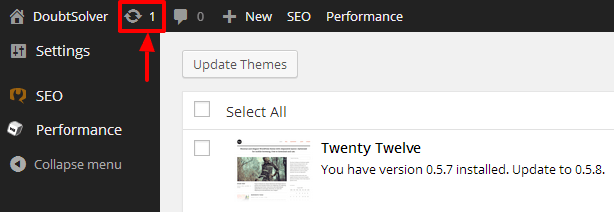
لتعطيل سمة في WordPress ، ستحتاج إلى الوصول إلى لوحة معلومات WordPress الخاصة بك. بمجرد تسجيل الدخول ، مرر مؤشر الماوس فوق علامة التبويب "المظهر" في القائمة اليمنى وانقر على "المظاهر". ابحث عن المظهر الذي تريد تعطيله وانقر على الزر "تنشيط".

إذا كان لديك سمة مثبتة ، فقد ترغب في تعطيلها أو حذفها في بعض الأحيان. يمكن تحقيق ذلك إما باستخدام واجهة إدارة WordPress أو يدويًا. إذا لم يكن لديك حق الوصول إلى لوحة معلومات WordPress ، فلا يزال بإمكانك تعطيل سمة يدويًا. لمعرفة كيفية تثبيت سمة WordPress وتنشيطها ، اقرأ المقالة التالية. تتوفر واجهة إدارة WordPress أو طريقة يدوية لإزالة سمة. إذا لم يكن لديك أي سمات أخرى مستندة إلى WordPress مثبتة ، فيجب عليك تثبيت واحدة يدويًا كما هو موضح في القسم السابق. إذا كنت تريد معرفة المزيد حول سمات WordPress ، فانتقل إلى WordPress.org/themes.
موضوع الاتصال أو مؤلف البرنامج المساعد للحصول على المساعدة في مشتريات مستودع قوالب WordPress.org
إذا اشتريت سمة أو مكونًا إضافيًا من خلال WordPress.org Theme Repository ، فستحتاج إلى الاتصال بالموضوع أو مؤلف المكون الإضافي لحل المشكلة.
WordPress تعطيل التحقق من التحديث
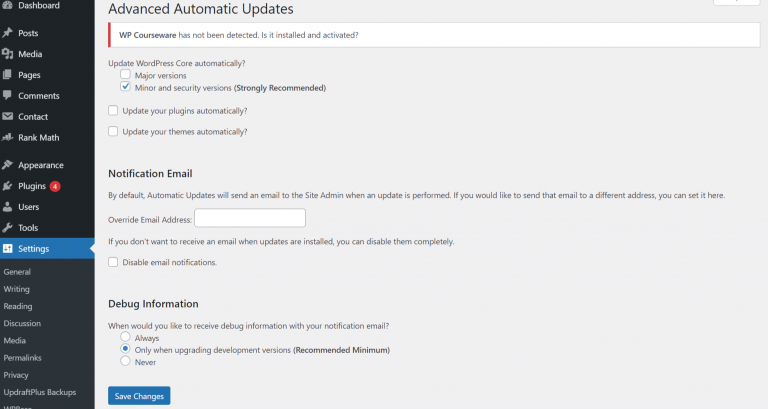
لتعطيل التحقق من التحديث في WordPress ، تحتاج إلى إضافة السطر التالي إلى ملف wp-config.php الخاص بك:
تعريف ('WP_AUTO_UPDATE_CORE' ، خطأ) ؛
يمكنك أيضًا إضافة هذا السطر إلى ملف jobs.php الخاص بالقالب.
لا يحتاج WordPress إلى التحقق يدويًا من وجود تحديثات لنفسه أو لأي من السمات أو المكونات الإضافية المثبتة. نتيجة لذلك ، ستتعرض أي صفحة من صفحات WordPress لتأخير طويل في التحميل. الوحيدون الذين لا يقومون بتحديثك تلقائيًا هم أولئك الذين يسمحون لك بإيقاف تشغيل التحديثات التلقائية. يمكن فعل الشيء نفسه باستخدام WordPress ، ولكن لا توجد طريقة للقيام بذلك بالطريقة التي تفعلها مع Windows. افتح ملف WordPress.config.php لتعطيل التحديثات التلقائية لـ WordPress تمامًا ، والتي يجب أن تتضمن السطر التالي. تم استخدام علامات Markratledge 85086 شارة ذهبية 35 شارة فضية و 61 شارة برونزية 1. باستخدام هذا ، تمكنت من إيقاف تشغيل الخادم ، وهو أمر غير مريح لأنه خلف جدار حماية وكان ينتظر وقتًا طويلاً. في أي حال ، فإن تعطيله على خادم يتطلب الاتصال بخوادم أخرى لن يحل المشكلة.
لماذا يجب أن تسمح لـ WordPress بالتحقق من التحديثات تلقائيًا
يستخدم ملايين الأشخاص حول العالم WordPress ، وهو نظام شائع لإدارة المحتوى (CMS). قم بإنشاء وإدارة مواقع الويب باستخدام هذا النظام البديهي. من ناحية أخرى ، فإن WordPress عرضة لانتهاكات الأمان ، مثلها مثل جميع أنواع البرامج الأخرى. يعد السماح لـ WordPress بالبحث تلقائيًا عن التحديثات هو أفضل طريقة للحفاظ على أمان موقعك. علاوة على ذلك ، إذا كنت تريد أن تكون أكثر انتقائية بشأن التحديثات التي يتم تطبيقها على موقع الويب الخاص بك ، فيمكنك تعطيل التحديثات التلقائية.
قم بتعطيل إعلام تحديث سمة WordPress
في موضوع WordPress ، انتقل إلى Themes. ما عليك سوى نسخ الكود ولصقه في ملف php ، ثم إزالة تحديثات السمة من الأسفل.
كيف تخفي إشعارات تحديث سمة WordPress من لوحة القيادة؟ تذمر ، على سبيل المثال ، سيعطي المستخدم رسالة لمرة واحدة سيتم إعطاؤها حتى يقرها المستخدم. يمكن استخدام هذه الوظيفة لإعلام المستخدمين بالتغييرات التي تطرأ على الموقع ، مثل استخدام ملفات تعريف الارتباط ، وهي ميزة مهمة للموقع. يمكن استخدام بعض مكونات WordPress الإضافية لتعطيل إشعارات تحديث WordPress والإشعارات والإشعارات. إذا قمت بتثبيت أو تنشيط أو تحديث هذه المكونات الإضافية ، فستحتاج إلى تحديث WordPress والمكونات الإضافية والسمات الخاصة بك. من الجيد إلغاء تنشيط المكون الإضافي لفترة ثم إعادة تثبيته. سيتم أيضًا تعطيل صفحة التحديثات بالإضافة إلى إزالة جميع إشعارات التحديث.