
So beheben Sie den Fehler „Neues WordPress-Design kann nicht hochgeladen“ auf Amazon AWS
Veröffentlicht: 2022-10-12Wenn Sie jemals versucht haben, ein neues WordPress-Theme in Ihr Amazon AWS -Konto hochzuladen, nur um eine Fehlermeldung zu erhalten, sind Sie nicht allein. Viele WordPress-Benutzer hatten dieses Problem schon einmal. Die gute Nachricht ist, dass es normalerweise eine einfache Lösung ist. In diesem Artikel zeigen wir Ihnen, wie Sie den Fehler „Neues WordPress-Design kann nicht hochgeladen werden“ auf Amazon AWS beheben.
Beim Hochladen eines WordPress-Themes können bei einem relativ einfachen Vorgang einige Fehlermeldungen erscheinen. Wenn ein Design nicht vom Dashboard hochgeladen werden kann, ist der Wechsel zu FTP häufig die Lösung. Wenn Ihre Website auf WordPress.org gehostet wird, kann der Platzmangel zum Hochladen eines benutzerdefinierten Designs auf die Anforderungen dieser Plattform zurückzuführen sein. Designs verwenden verschiedene Dateiformate, einschließlich Dokumentations- und Photoshop-Dateien. Durch das Entpacken der Quell-ZIP-Datei werden alle Inhalte des Designs geöffnet. Es gibt einen Themenordner in der Datei, wenn sie eine style.css-Datei enthält. Ein weiterer häufiger Fehler ist das Hochladen der gesamten Quelldatei, nachdem sie entpackt wurde.
Wenn Sie ein benutzerdefiniertes Design auf eine WordPress-Site hochladen, müssen Sie möglicherweise die Schaltfläche Design hochladen deaktivieren. Ihr Hosting-Unternehmen sollte Sie darüber beraten können, wie viel Speicherplatz oder Platz zum Hochladen von Dateien Sie haben sollten. Bevor Sie das Design installieren, müssen Sie zuerst die Sicherungsdateien Ihrer Website wiederherstellen. Für einige Benutzer waren die Upload Larger Plugins ein Erfolg, da sie die Upload-Limits für alle Dateien, einschließlich Designs, erhöhen. Dies ist einer der am schwierigsten zu behandelnden Fehler, aber es gibt ein paar Techniken, mit denen wir ihn überwinden können. Sie müssen die gesamte Datei, die Sie vom Theme-Verkäufer erhalten haben, entpacken. Dann müssen Sie anhand der Themendatei alles andere von dort entfernen. Hinterlassen Sie unten einen Kommentar, wenn Sie alle Tipps zur Fehlerbehebung durchgegangen sind und dieses verdammte Design immer noch nicht hochladen können.
Warum kann ich kein Theme in WordPress hochladen?
Es gibt einige Gründe, warum Sie ein Design möglicherweise nicht in WordPress hochladen können. Der häufigste Grund ist, dass das Theme nicht mit Ihrer Version von WordPress kompatibel ist. Eine andere Möglichkeit ist, dass das Thema beschädigt oder unvollständig ist. Wenn Sie sicher sind, dass das Design mit Ihrer Version von WordPress kompatibel ist und es immer noch nicht funktioniert, müssen Sie sich möglicherweise an den Autor des Designs oder den Support wenden, um Unterstützung zu erhalten.
Mithilfe dieser Anleitung können Sie jedes Design auf Ihre WordPress.com-Website hochladen. Jede Art von Website, von Blogs bis E-Commerce, wird von Tausenden verschiedener Themen unterstützt. Es ist nicht immer einfach, mit jedem Thema zu beginnen, aber diese allgemeinen Richtlinien werden Ihnen beim Einstieg helfen. Wenn Sie Hilfe beim Konfigurieren oder Installieren Ihres Designs benötigen, wenden Sie sich bitte an das Support-Team Ihres Designs.
Warum kann ich kein Theme in WordPress hochladen?
Wie kann ich ein WordPress-Theme hochladen? Es könnte ein Problem mit Ihren Plugins geben, da die Designdateien nicht kompatibel sind. Ein Plugin (oder Theme), das nicht richtig codiert ist, ist normalerweise die Ursache dieses Problems. Nachdem alle Ihre Plugins deaktiviert wurden, müssen Sie sich von Ihrem WordPress-Konto abmelden . Sobald Sie angemeldet sind, können Sie das WordPress-Theme hochladen.
WordPress-Upload-Theme Etwas ist schief gelaufen
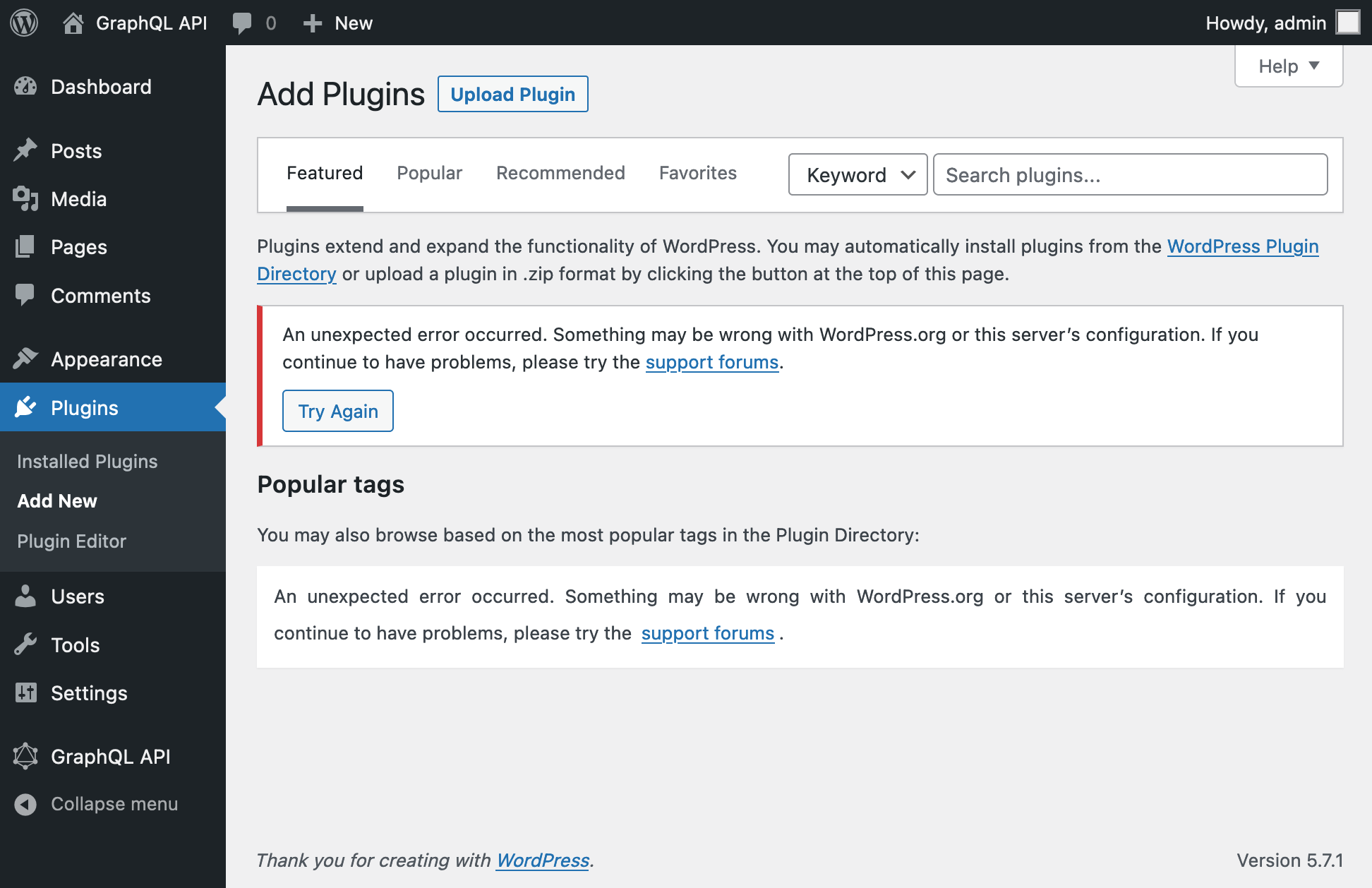
Wenn Sie Probleme beim Hochladen eines Designs in WordPress haben, liegt dies normalerweise daran, dass Sie versuchen, ein zu großes Design hochzuladen. WordPress hat eine maximale Dateigröße für Themes von 2 MB. Wenn Ihr Design größer als 2 MB ist, müssen Sie es in eine ZIP-Datei komprimieren, bevor Sie es hochladen können.

Fehler beim Hochladen des Themes in WordPress
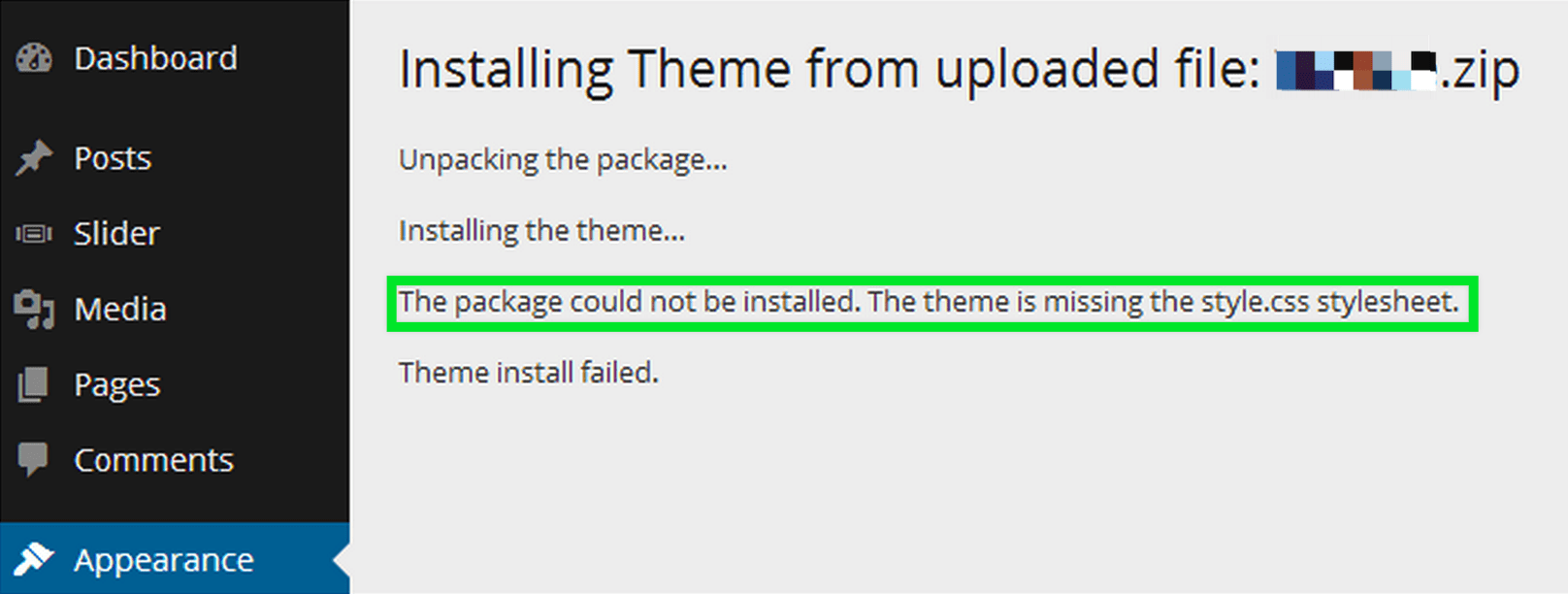
Wenn das Upload-Limit Ihres Servers zu niedrig ist, kann dieser Fehler auftreten. Wenn Sie sich nicht sicher sind, wie, sollten Sie sich an Ihren Hosting-Provider wenden, um Ihr Upload-Limit auf mindestens 20 MB zu erhöhen. Um sicherzustellen, dass Sie die Datei ordnungsgemäß installieren, notieren Sie sich den Speicherort, an dem sie sich im ersten Abschnitt dieses Artikels befindet.
So laden Sie ein Design in WordPress hoch
Es gibt verschiedene Möglichkeiten, ein Theme in WordPress hochzuladen. Eine Möglichkeit besteht darin, den Themenordner einfach per FTP in Ihr WordPress-Themenverzeichnis hochzuladen. Eine andere Möglichkeit besteht darin, den Themenordner über das WordPress-Admin-Panel hochzuladen. Um einen Themenordner per FTP hochzuladen, verbinde dich zuerst per FTP mit deiner Website und navigiere zum Ordner /wp-content/themes/. Laden Sie als Nächstes Ihren Themenordner in dieses Verzeichnis hoch. Sobald der Upload abgeschlossen ist, können Sie das Design über das WordPress-Admin-Panel aktivieren. Um einen Themenordner über das WordPress-Admin-Panel hochzuladen, melden Sie sich zuerst bei Ihrer WordPress-Site an. Klicken Sie anschließend auf den Menüpunkt Darstellung > Themen. Klicken Sie auf der Seite „Designs“ auf die Schaltfläche „Neu hinzufügen“. Klicken Sie auf der Seite Neu hinzufügen auf die Schaltfläche Design hochladen. Klicken Sie auf der Seite Design hochladen auf die Schaltfläche Datei auswählen und wählen Sie den Designordner von Ihrem Computer aus. Klicken Sie abschließend auf die Schaltfläche Jetzt installieren.
Es ist sehr einfach, WordPress-Themes hochzuladen und zu installieren. Alles, was Sie tun müssen, um ein Design hochzuladen, ist, keine Programmier- oder Webdesign-Erfahrung zu haben. WordPress bietet in seinem offiziellen Verzeichnis über 5.700 Themes zum Download an. Ein Premium-Theme ermöglicht es Ihnen, sich von der Masse abzuheben und bietet Ihnen gleichzeitig ein besseres und anpassbareres Design. Wenn Sie Ihr WordPress-Design über das Admin-Dashboard hochladen möchten, können Sie dies in wenigen Minuten tun. Wenn Sie sich für einen Shared-Hosting-Plan oder einen verwalteten WordPress-Hosting-Plan entscheiden, können Sie CPanel verwenden. CPanel ist ein Dashboard, mit dem Sie sowohl das Hosting-Konto als auch die WordPress-Installation für Ihre Website steuern können.
Wenn Sie CPanel nicht verwenden können, können Sie Ihr Design mit einem FTP-Client hochladen. Um das Design zu entpacken, klicken Sie einfach mit der rechten Maustaste darauf und wählen Sie Extrahieren. Sie können das Design jetzt anzeigen, indem Sie auf das entsprechende Symbol im Abschnitt „Designs“ des WordPress-Dashboards klicken. Um das neue Design zu installieren, gehen Sie zu dieser Seite und klicken Sie auf Aktivieren.
So fangen Sie mit WordPress-Themes und Plugins an
Wenn Sie nur nach einem neuen Design oder Plugin suchen, um es vor dem Kauf auszuprobieren, können Sie es kostenlos aus dem Theme- und Plugin-Verzeichnis von WordPress.org herunterladen. Beachten Sie jedoch, dass einige der Designs und Plugins im Verzeichnis möglicherweise nicht für die Verwendung auf öffentlich zugänglichen Websites geeignet sind. Wenn Sie schließlich Hilfe bei der Installation eines Designs oder Plugins suchen, können Sie sich an die Theme- und Plugin-Foren von WordPress.org wenden. Auf dieser Seite finden Sie WordPress-Profis, die Ihnen bei der Installation oder Verwendung des gewünschten Designs oder Plugins helfen können.