
كيفية إصلاح خطأ لا يمكن تحميل موضوع WordPress جديد على Amazon AWS
نشرت: 2022-10-12إذا حاولت في أي وقت تحميل سمة WordPress جديدة إلى حساب Amazon AWS الخاص بك فقط لتتلقى رسالة خطأ ، فأنت لست وحدك. واجه العديد من مستخدمي WordPress هذه المشكلة في وقت أو آخر. والخبر السار هو أنه عادة ما يكون حلًا سهلًا. في هذه المقالة ، سنوضح لك كيفية إصلاح الخطأ "لا يمكن تحميل سمة WordPress جديدة" على Amazon AWS.
عند تحميل قالب WordPress ، قد تظهر بعض رسائل الخطأ لإجراء بسيط نسبيًا. عندما يتعذر تحميل سمة من لوحة المعلومات ، فإن التبديل إلى FTP هو الحل في كثير من الأحيان. إذا كان موقع الويب الخاص بك مستضافًا على WordPress.org ، فقد يرجع السبب في نقص المساحة لتحميل سمة مخصصة إلى متطلبات هذا النظام الأساسي. تستفيد السمات من تنسيقات ملفات متنوعة ، بما في ذلك الوثائق وملفات Photoshop. سيؤدي فك ضغط ملف zip المصدر إلى فتح جميع محتويات السمة. يوجد مجلد سمة في الملف إذا كان يحتوي على ملف style.css. خطأ شائع آخر هو تحميل ملف المصدر بالكامل بعد فك ضغطه.
إذا قمت بتحميل سمة مخصصة إلى موقع WordPress ، فقد تضطر إلى تعطيل زر تحميل السمة. يجب أن تكون شركة الاستضافة الخاصة بك قادرة على تقديم النصح لك بشأن مقدار مساحة القرص أو مساحة تحميل الملفات التي يجب أن تكون لديك. قبل تثبيت السمة ، يجب عليك أولاً استعادة ملفات النسخ الاحتياطي لموقعك. بالنسبة لبعض المستخدمين ، نجح تحميل الإضافات الأكبر حجمًا لأنها تزيد من حدود التحميل لجميع الملفات ، بما في ذلك السمات. يعد هذا أحد أصعب الأخطاء التي يجب التعامل معها ، ولكن هناك بعض الأساليب التي يمكننا استخدامها للتغلب عليها. يجب عليك فك ضغط الملف بالكامل الذي تلقيته من بائع القوالب. بعد ذلك ، بناءً على ملف السمة ، يجب عليك إزالة كل شيء آخر من هناك. اترك تعليقًا أدناه إذا كنت قد استعرضت جميع نصائح تحري الخلل وإصلاحه وما زلت لا تستطيع تحميل هذا المظهر اللعين.
لماذا لا يمكنني تحميل قالب على WordPress؟
هناك عدة أسباب لعدم تمكنك من تحميل قالب على WordPress. السبب الأكثر شيوعًا هو أن المظهر غير متوافق مع إصدار WordPress الخاص بك. الاحتمال الآخر هو أن الموضوع تالف أو غير مكتمل. إذا كنت متأكدًا من أن المظهر متوافق مع إصدار WordPress الخاص بك ولا يزال لا يعمل ، فقد تحتاج إلى الاتصال بمؤلف القالب أو الدعم للحصول على المساعدة.
باستخدام هذا الدليل ، يمكنك تحميل أي سمة إلى موقع WordPress.com الخاص بك. كل نوع من أنواع مواقع الويب ، من المدونات إلى التجارة الإلكترونية ، مدعوم بآلاف القوالب المختلفة. ليس من السهل دائمًا البدء بكل سمة ، ولكن هذه الإرشادات العامة ستساعدك في البدء. إذا كنت بحاجة إلى مساعدة في تكوين المظهر الخاص بك أو تثبيته ، فيرجى الاتصال بفريق الدعم على المظهر الخاص بك.
لماذا لا يمكنني تحميل قالب على WordPress؟
كيف يمكنني تحميل قالب ووردبريس؟ قد تكون هناك مشكلة في المكونات الإضافية الخاصة بك لأن ملفات السمات غير متوافقة. عادةً ما يكون المكون الإضافي (أو السمة) غير المشفر بشكل صحيح هو مصدر هذه المشكلة. بعد تعطيل جميع المكونات الإضافية الخاصة بك ، يجب عليك تسجيل الخروج من حساب WordPress الخاص بك. بمجرد تسجيل الدخول ، يمكنك تحميل قالب WordPress.
WordPress Upload Theme حدث خطأ ما
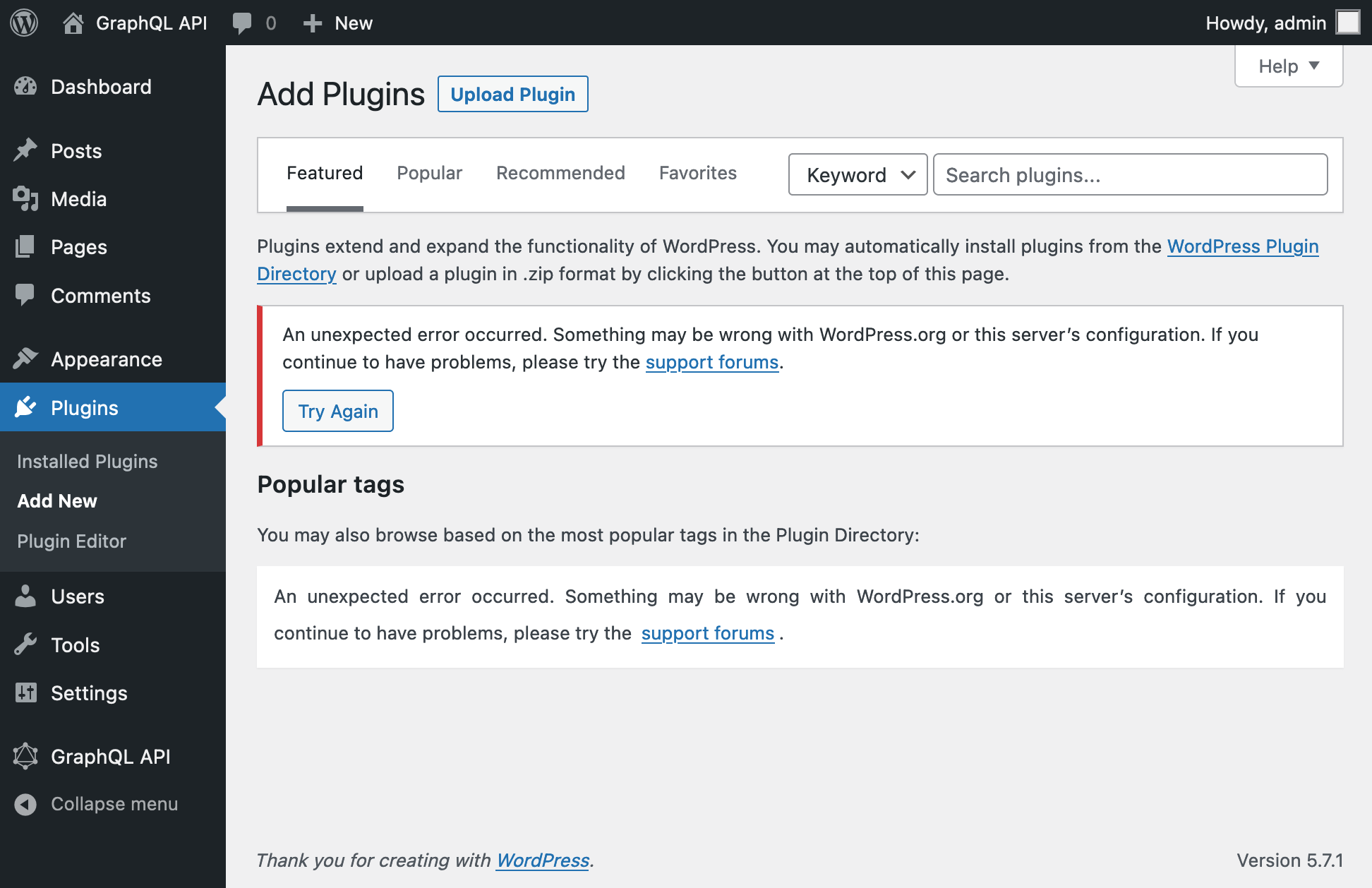
إذا كنت تواجه مشكلة في تحميل قالب على WordPress ، فعادةً ما يكون ذلك بسبب أنك تحاول تحميل قالب كبير جدًا. يحتوي WordPress على حد أقصى لحجم الملف للسمات 2 ميجابايت. إذا كان المظهر الخاص بك أكبر من 2 ميجابايت ، فستحتاج إلى ضغطه في ملف .zip قبل أن تتمكن من تحميله.

خطأ أثناء تحميل الموضوع في WordPress
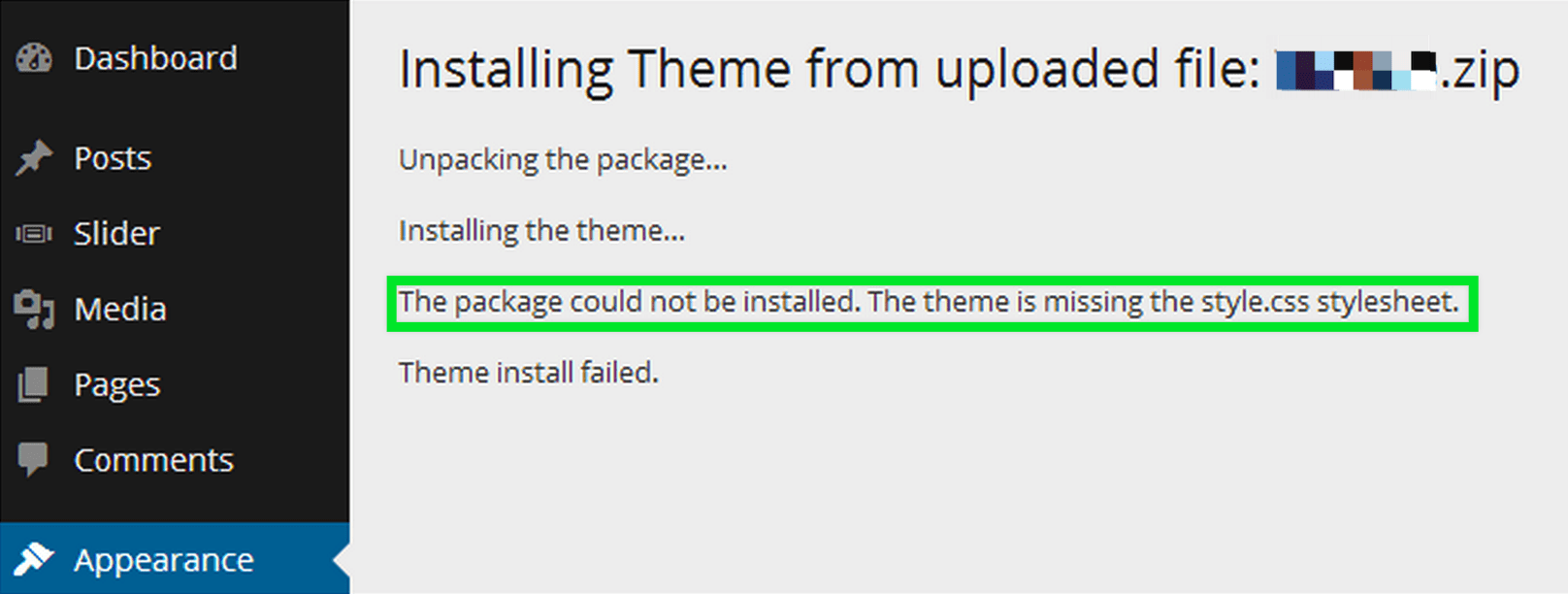
إذا كان حد تحميل الخادم الخاص بك صغيرًا جدًا ، فقد تواجه هذا الخطأ. إذا لم تكن متأكدًا من كيفية ذلك ، فيجب عليك الاتصال بمزود الاستضافة لزيادة حد التحميل إلى 20 ميجابايت على الأقل. للتأكد من أنك تقوم بتثبيت الملف بشكل صحيح ، قم بتدوين الموقع الذي يوجد فيه في القسم الأول من هذه المقالة.
كيفية تحميل السمة على ووردبريس
هناك عدة طرق مختلفة يمكنك من خلالها تحميل قالب على WordPress. تتمثل إحدى الطرق في تحميل مجلد السمات ببساطة عبر FTP إلى دليل سمات WordPress الخاص بك. هناك طريقة أخرى تتمثل في تحميل مجلد السمة عبر لوحة إدارة WordPress. لتحميل مجلد سمة عبر FTP ، قم أولاً بالاتصال بموقع الويب الخاص بك عبر FTP وانتقل إلى / wp-content / theme / المجلد. بعد ذلك ، قم بتحميل مجلد السمة الخاص بك إلى هذا الدليل. بمجرد اكتمال التحميل ، ستتمكن من تنشيط السمة من لوحة إدارة WordPress. لتحميل مجلد سمة عبر لوحة إدارة WordPress ، قم أولاً بتسجيل الدخول إلى موقع WordPress الخاص بك. بعد ذلك ، انقر فوق Appearance> Themes عنصر القائمة. في صفحة السمات ، انقر فوق الزر "إضافة جديد". في صفحة "إضافة جديد" ، انقر فوق الزر "تحميل سمة". في صفحة تحميل السمة ، انقر فوق الزر اختيار ملف وحدد مجلد السمة من جهاز الكمبيوتر الخاص بك. أخيرًا ، انقر فوق زر التثبيت الآن.
من السهل جدًا تحميل وتثبيت سمات WordPress. كل ما عليك القيام به لتحميل موضوع هو عدم وجود خبرة في البرمجة أو تصميم الويب. يحتوي WordPress على أكثر من 5700 سمة متاحة للتنزيل في دليلها الرسمي. يسمح لك المظهر المتميز بالتميز عن الآخرين مع تزويدك أيضًا بتصميم أفضل وأكثر قابلية للتخصيص. إذا كنت ترغب في تحميل سمة WordPress الخاصة بك باستخدام لوحة تحكم المسؤول ، فيمكنك القيام بذلك في غضون دقائق. إذا اخترت خطة استضافة مشتركة أو خطة استضافة WordPress مُدارة ، فستتمكن من استخدام لوحة التحكم CPanel. CPanel هي لوحة تحكم تسمح لك بالتحكم في كل من حساب الاستضافة وتثبيت WordPress لموقعك على الويب.
إذا كنت غير قادر على استخدام لوحة التحكم CPanel ، يمكنك تحميل المظهر الخاص بك مع عميل FTP. لفك ضغط الموضوع ، ما عليك سوى النقر بزر الماوس الأيمن فوقه واختيار "استخراج". يمكنك الآن عرض السمة من خلال النقر على أيقونتها في قسم سمات لوحة معلومات WordPress . لتثبيت السمة الجديدة ، انتقل إلى هذه الصفحة وانقر فوق تنشيط.
كيف تبدأ مع قوالب ووردبريس الإضافات
إذا كنت تبحث فقط عن سمة أو مكون إضافي جديد لتجربته قبل شراء واحدة ، فيمكنك الحصول عليها مجانًا من WordPress.org Theme ودليل المكونات الإضافية. ومع ذلك ، يجب أن تدرك أن بعض السمات والمكونات الإضافية في الدليل قد لا تكون مناسبة للاستخدام على مواقع الويب المفتوحة للجمهور. أخيرًا ، إذا كنت تبحث عن مساعدة في تثبيت سمة أو مكون إضافي ، فيمكنك الاتصال بموضوع WordPress.org ومنتديات المكونات الإضافية. في هذا الموقع ، ستجد محترفي WordPress يمكنهم مساعدتك في تثبيت أو استخدام السمة أو المكون الإضافي الذي تريده.