
如何安全更新 WordPress
已發表: 2022-11-05WordPress 是一個內容管理系統 (CMS),可讓您從頭開始創建網站或博客,或改進現有網站。 WordPress 是在 GPL 下發布的免費開源軟件。
大多數 WordPress 用戶不是開發人員,他們可能不知道在新版本的 WordPress 發佈時如何更新他們的 WordPress 站點。 本文將解釋如何更新 WordPress,以及如何安全地進行更新。
您可以通過選擇批量更新選項批量更新多個 WordPress 主題或僅一個。 更新頁面或 Envato Market 插件均可免費用於更新主題。 確保您的主題在安全性和功能集方面都是最新的。
如何更新現有的 WordPress 主題?
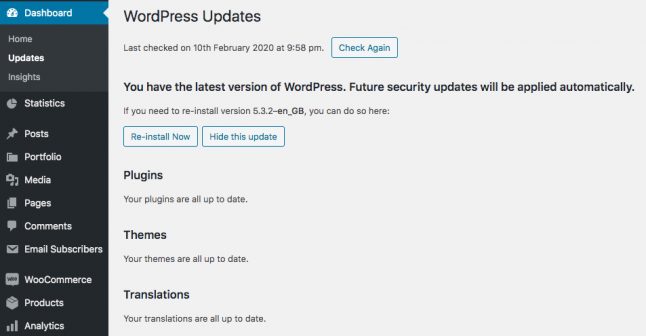
如果要更新現有的WordPress 主題,可以通過轉到 WordPress 儀表板中的更新頁面來進行。 從那裡,您可以選擇要更新的主題,然後單擊“更新”按鈕。
主題是一個總稱,指的是用於裝飾您的網站的文件集合。 使用主題,您可以創建一個視覺上令人愉悅的網站,而無需編寫任何代碼。 主題分為三類:免費、高級和自定義。 如果您的項目很大,您可以在自定義主題上花費 2,000 到 40,000 美元。 只有在信譽良好的開發人員發布後,您的主題才會得到改進。 增加加載時間或修補錯誤是兩個最常見的性能更新。 如果是未經編輯的主題,更新應該只需要幾分鐘。
如果您想確保客戶的安全,請在他們的流量最低時更新您的主題。 因為您的 WordPress 主題已經被自定義,如果您已經自定義了它的代碼,更新它會更加困難。 如果您使用允許一鍵登台的託管服務提供商,則可以輕鬆創建登台站點。 確保遵循所有最佳實踐(備份您的網站)。 在第 4 步中,從主題目錄下載並更新您的自定義主題。 測試、測試和再次測試,以確保所有功能都正常工作。 第 6 階段將確保您的實時站點收到更新。 記下丟失的項目並將它們從原始主題中復製過來。
通過備份安全地更新您的主題
將主題升級到較新版本時,應首先備份主題。 如果您在更新後有任何問題,您可以恢復您的備份以恢復您的數據。
更新 WordPress 主題會影響我的網站嗎?
如果您自定義 WordPress 主題,更新它可能會導致您丟失工作。 如果您網站上的插件與新主題不兼容,您將需要決定更新哪些代碼,哪些不更新。
因為 WordPress 更新過程會影響您網站的所有文件和文件夾,所以它會對整個 WordPress 安裝產生影響。 如果您不保存對這些文件所做的任何更改,您將無法升級它們。 您應該知道,由於更新 WordPress,您可能需要對您的網站進行八項更改。 因為 WordPress 是一個可以更新的平台,您可以確保您的網站保持最新、安全和穩定。 每個主要的 WordPress 版本都包含對數據庫結構的重大更改。 如果您在升級後立即升級,如果您在升級前不備份或執行任何其他任務,則更有可能丟失數據。 良好的 WordPress 安裝可確保您擁有最新的安全更新。
WordPress 可能需要幾分鐘到一天的時間來更新,具體取決於更改的複雜性。 如果您不更新並且不跟上您的操作系統,您可能會得到一個被黑的網站。 如果您的 WordPress 網站出現任何問題,則需要在進行新更新之前對其進行備份。 UpdraftPlus 是一個免費的插件,可用於備份您的 WordPress 網站。 您將能夠對您可以存儲在 Dropbox、Google Drive、Amazon S3 和其他雲存儲服務上的所有文件和數據庫進行異地備份,而無需離開您的計算機。 WordPress 更新通常是安全的,但在更新過程中總是有可能出現問題。 在應用更新之前,您應該始終備份您的站點以確保您不需要回滾更改。 最後,如果您想確保您的網站運行的是最新版本的 WordPress,請確保它是。

更新 WordPress 主題的 3 個技巧
您可能應該像大多數其他 WordPress 用戶一樣定期更新您的 WordPress 主題。 完成後,WordPress 會下載並解壓縮新的主題包,用新的替換舊的。 在繼續此過程之前,請保留舊主題的備份; 在此過程中所做的更改和自定義將被新的覆蓋。 更改網站主題是更好地控製網站設計和外觀的絕佳方式。 因此,您不必擔心因切換主題而丟失任何內容。 當您完成自定義新的 WordPress 主題後,您應該能夠讓它看起來完全符合您的要求。
如何在 WordPress 中更新主題
要更新您的 WordPress 主題,請登錄您的 WordPress 儀表板並導航至外觀 > 主題。 在主題頁面上,您將看到安裝在您的 WordPress 網站上的所有主題的列表。 要更新主題,只需單擊主題旁邊的更新按鈕。
提前準備好一切以避免任何設置或自定義丟失是至關重要的。 我們建議您在嘗試更新主題之前查看下面的清單以確保您走在正確的軌道上。 自動更新或手動更新是一種更新方法。 當 WordPress 主題自動更新時,主題中所有以前的自定義都將丟失。 在不久的將來,您將無法自動更新我們的高級主題; 相反,您必須前往您的個人資料查看並下載最新版本。 通過單擊外觀按鈕,然後單擊外觀來訪問儀表板。 上傳主題後,新舊版本都會出現。
如果您正在尋找最新的主題版本,請檢查版本號。 可以使用多種工具來比較和檢測文件和文件夾之間的差異(https://en.wikipedia.org/Wiki/Comparison_of_file_comparison_tool)。 由於 Windows 版 WinMerge 和 Mac 版 Kaleidoscope 的免費和簡單特性,我們建議您使用這些程序中的每一個。 Windows 和 Mac 計算機均可使用此應用程序。 如果您想在不丟失自定義的情況下更新 WordPress 主題,您應該使用WordPress 子主題。
如何在不丟失自定義內容的情況下更新您的 WordPress 主題
如果在沒有先備份網站的情況下更新 WordPress 主題,您可能會丟失對 WordPress 主題所做的任何更改。 此外,如果您使用自定義插件或主題,如果您升級到更新版本的 WordPress,您可能無法訪問這些功能。 如果您不願意更新 WordPress 主題,可以使用一些選項來避免丟失自定義選項。 複製您的WordPress 主題目錄並將其存儲在遠離站點的位置。 如果您想更改任何內容,請先保存您的網站,然後在進行任何更改之前將其備份; WPBackup 之類的插件可用於創建站點的完整備份。 在您的網站上實施之前測試任何更改始終是一個好主意。
如何更新兒童主題 WordPress
如果您正在使用子主題並需要更新它,您需要做一些事情。 首先,您需要下載最新版本的父主題。 接下來,您需要解壓縮父主題並將其上傳到您的 WordPress 安裝中。 最後,您需要激活父主題。
下載後無需更新您的子主題。 如果您對子樣式表進行了重大更改,則您的網站可能需要備份。 結果,盡可能多的 CSS 已從樣式表中刪除,並放置在模塊和定制器設置中。
更新您的兒童主題以獲得無縫體驗
更新父主題後,與子主題關聯的所有文件都將被替換。 同時,由於子主題旨在使子主題保持更新而不會出現問題,因此任何更改都將受到保護。 登錄到您的網站儀表板並導航到外觀 通過單擊“上傳主題”按鈕,您可以從頁面頂部上傳您自己的主題。 要開始安裝過程,請在選擇子主題的 .zip 文件後選擇“立即安裝”選項。 現在必須啟用子主題。