
如何安装和配置 W3 Total Cache 插件以加速您的 WordPress 网站
已发表: 2022-10-03WordPress 是一个内容管理系统 (CMS),可让您从头开始创建网站或博客,或改进现有网站。 使您的 WordPress 网站更快、更高效的一种方法是使用缓存插件。 缓存插件创建动态 WordPress 站点的静态版本并将其保存在服务器上。 当用户访问您的站点时,将提供缓存版本而不是动态页面,从而减少服务器负载并加快页面加载时间。 有许多可用于 WordPress 的缓存插件,但我们建议使用 W3 Total Cache。 在本文中,我们将向您展示如何安装和配置 W3 Total Cache 插件以加速您的 WordPress 网站。
十多年来,全球数百万出版商、Web 开发人员和 Web 主机依赖 W3 Total Cache (W3TC) 作为 WordPress 唯一与 Web 主机无关的 WPO 框架。 一个运行良好的网站需要相当大的速度才能成功。 这是真的:您的网站出现的速度直接影响您的收入(利润)。 只有 Total Cache 旨在让您最大限度地提高站点各个方面的性能。 您无需修改 WordPress 主题、修改 your.htaccess(mod_rewrite 规则)或进行任何编程更改即可使用该插件。 为了能够使用套件中的所有功能,您必须安装 WordPress 3.8 和 PHP 5.6。 它使您能够从具有附件(图像等)的 WordPress 安装中导入媒体库,
在帖子或页面中)分散在网络服务器周围。 如果您使用缩小设置,它们将在更长的时间内表现更好。 Apache 1.3+ 与它没有不兼容性。 nginx 0.7 更新现已推出。 IIS 5+ 版本和 litespeed 4.0.2+ 版本均有效。 所有已安装的主题也可以使用该工具的缩小设置进行管理,可以通过选择主题从下拉菜单中访问该设置。 还可以指定 JS 文件的嵌入位置,以提高页面渲染性能。
使用 Total Cache,您可以使用我们的许多 CDN 集成,例如 StackPath、AWS,当然还有 Cloudflare。 如何将 Amazon Simple Storage Service (Amazon S3) 或 Amazon CloudFront 配置为我的 CDN? 创建一个 S3 帐户(除非您使用原始拉取),然后从“我的帐户”的“访问凭证”部分输入您的访问密钥 ID 和密钥(在右上角查找访问密钥 ID 和密钥)。 现在应该保存您的设置。 你快完成了; 除非您想使用 CloudFront,否则您将无法再进一步。 通过配置 Rackspace Cloud Files 来托管您的媒体库、主题或任何其他文件,您可以在 CDN 上安全地托管您的内容。 当预览模式处于活动状态时,您必须部署更改才能应用它们。
如果您想使用更少的主机名而不是默认主机名,您最多可以使用十个。 此外,通过更正图像的 URL,您可以提高插件识别其托管的图像的能力。 使用WordPress 文件系统功能,总缓存扩展使用 WordPress 文件系统扩展写入文件。 借助我们的 API 服务,我们可以使用图像服务扩展将常见的图像文件格式转换为 WebP。 Captcha 和 recaptcha 可以工作,但带有缓存表单的页面不会。 在页面缓存设置页面,点击/。 W3 Total Cache 是一个开源项目,它提供了一个易于使用的缓存平台。 使用插件生成新证书时,无法重建缓存。 这是系统的彻底失败,而且一开始就不应该发生。 我的生活被这个可怕的虫子毁了一天。
单击“清空所有缓存”按钮后,转到“性能”部分并选择“W3 中的清除缓存”。 W3 Total Cache 现在将从您的网站中删除所有缓存的内容。
如何在 WordPress 中使用缓存插件?

在 WordPress 中使用缓存插件有几种不同的方法。 一种方法是简单地安装像 W3 Total Cache 或WP Super Cache这样的缓存插件。 这些插件将自动开始缓存您的 WordPress 网站并提高其性能。 使用缓存插件的另一种方法是使用内容交付网络 (CDN)。 CDN 将获取您的静态文件(如图像、CSS 和 JavaScript)并从世界各地的服务器提供它们。 这可以显着改善您网站的加载时间。
什么是 WordPress 中的 W3 总缓存?
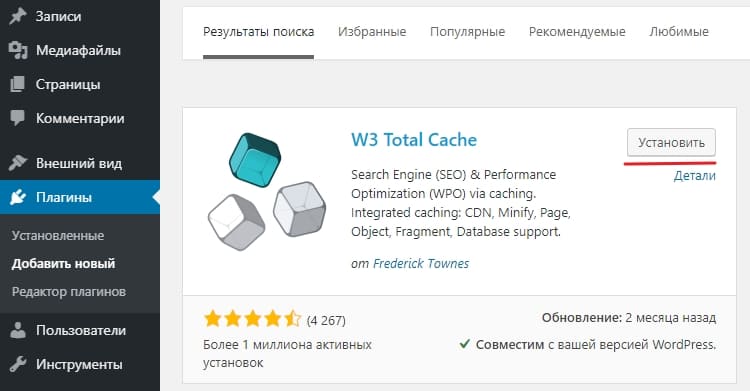
W3 Total Cache 是一个强大的 WordPress 缓存插件,旨在提高您网站的性能。 缓存是将数据存储在临时位置以便可以更快地访问的过程。 该插件通过缓存静态文件并消除每次页面加载向服务器发送请求的需要来加快网站的加载速度。 此外,W3 Total Cache 还可以缩小和压缩文件以减小页面大小并缩短加载时间。

正确配置 W3 Total Cache Pro 后,Google PageSpeed Insights 估计它将性能提高 10 倍。 当您使用任何托管服务时,您可以轻松设置您的帐户。 此计划通常与共享主机、VPS 主机和专用服务器主机兼容。 手机受移动设备支持支持。 当图像在初始渲染中不可见时,延迟加载会推迟图像的加载。 运行 W3 Total Cache 时,您可以消除在初始页面加载时不需要出现的 CSS,从而加快加载速度。 您的 Genesis 网站应该支持 WordPress AMP。
清除日志中列出了清除缓存的时间和方式。 W3 Total Cache Pro,尽管它的名字,不会自动配置产品的功能。 此外,我们还提供高级服务,让我们的团队可以就WordPress 网站配置提供建议和帮助。 我们的团队很乐意提供帮助; 如果您对 W3 EDGE 产品或服务有任何疑问,请告诉我们。 如果您使用的是 W3 Total Cache 的社区(免费)版本,则需要升级到 Pro 版本。 您的每个网站都需要三个许可证。 如果您的 WordPress-config.php 文件未处于生产模式,您可以使用 define ('W3TC_PRO_DEV_MODE', true)。
由于其易用性和节省带宽的功能,许多人更喜欢 WordPress 作为他们的主要网站。 因此,您必须采取措施提高 WordPress 网站的性能。
这可以通过使用诸如 W3 Total Cache 之类的插件来完成。 W3 Total Cache 通过缓存网站的各个方面、减少下载时间和提供内容交付网络 (CDN) 来改善您网站的用户体验。
任何想要提高 WordPress 网站性能的人都可以使用 W3 Total Cache 作为免费插件。 此外,与大多数其他插件不同,Pro 版只能通过免费插件界面获得,并且没有多站点许可折扣。 如果您将其用于 50 个站点,则每个站点仍需支付 99 美元。
这是一个很棒的插件,可以让您的 WordPress 网站响应速度更快,性能更好。 如果您正在寻找一个既免费又完整的插件,W3 Total Cache 就是您可以使用的插件。
W3 总缓存如何工作?
W3 Total Cache 是一个强大的 WordPress 缓存插件,旨在提高您网站的性能。 它通过缓存您的页面和帖子,然后从缓存中将它们提供给您的访问者来实现这一点,而不必每次都重新生成它们。 这可以显着提高您网站的速度,并减少服务器资源的压力。
该插件是可以加速您的网站的最佳插件之一。 如果初学者在常规设置中只有 15 个选项,那么这是一条冒险的道路。 使用共享主机时,不太可能修复任何兼容性问题。 您可以照常进行。 让我们马上开始吧。 在一般预览模式下,您可以在更改上线之前对其进行测试。 尽可能始终使用预览模式是个好主意。
考虑静音图像是否会导致您的网站出现故障至关重要。 在另一个网站上,您可以通过单击下载来复制 W3 Total Cache 设置,这将创建一个包含当前活动设置的文件并将其上传到那里。 在常规设置选项卡下启用各种选项后,您可以通过单击插件菜单中的相应项目来更改启用的选项。 它指定在发布或编辑新帖子时必须清除哪些帖子和页面(AKA,清除其缓存)。 它还可用于备份 W3 Total Cache 设置。 如果您使用 W3 Total Cache 配置您的网站,它将显着减少页面加载时间。 使用这些设置创建不同的 cookie 集,并为特定组分配 cookie,并且它们的设置方式应使订阅者或移动用户可以在需要时找到它们。
想要使用WP Cache Fastest进行缓存的人应该考虑它,因为它具有一些高级功能。 W3 Total Cache 对于想要构建更高级缓存工具的人来说是一个很棒的插件,但对于那些刚开始缓存的人来说可能会很困难。
W3 总缓存设置
W3 Total Cache 是一个强大的 WordPress 缓存插件。 它通过缓存静态文件并消除每次页面加载向服务器发送请求的需要来加速您的网站。 该插件可以配置为缓存页面、帖子、CSS、JavaScript 和图像。 它还缩小了 HTML、CSS 和 JavaScript 以减小文件大小并缩短加载时间。
一些人使用 W3 Total Cache 插件来加速他们的 WordPress 网站。 以一种会导致网站性能下降的方式对其进行配置很简单。 如果您使用 WordPress,我们建议使用 WP Super Cache 插件。 尽管它具有与页面缓存相同的性能提升,但设置起来要简单得多。