
如何在准备好之前隐藏 WordPress 网站? (5个简单的方法)
已发表: 2022-01-25您想知道如何在准备好之前隐藏 WordPress 网站吗? 如果是这样,那么您来对地方了,学习了一些简单的方法。
在您构建网站的过程中,很明显您可能希望对用户隐藏您的 WordPress 网站。 这样,您就可以处理它,而不必担心您的访问者会看到任何损坏或未完成的页面。
换句话说,与其显示一个未完成的网站,不如通知您的访问者您正在处理它。 此外,您可以添加倒数计时器并显示您的网站何时上线。
幸运的是,在准备好之前,有多种技术可以隐藏您的 WordPress 网站。 在本文中,我们将向您展示隐藏您的 WordPress 网站直到它准备就绪的简单有效的方法。
让我们开始吧!
为什么在准备好之前隐藏您的 WordPress 网站?
在使用几种方法隐藏您的 WordPress 网站直到它准备好之前,了解您为什么应该这样做是很重要的。
以下是一些最有说服力的理由:
- 创建新网站:当您创建一个全新的 WordPress 网站时,您可能希望隐藏它直到它完成。 这样,您就可以在正确的时间向您的网站访问者展示您的网站。
- 解决技术问题:有时,您的 WordPress 网站可能会遇到各种技术问题。 这就是您必须解决和修复发生的技术错误或问题的地方。 同时,您需要隐藏您的 WordPress 网站,并通知搜索引擎它已停止维护。
- 切换 WordPress 主题:在 WordPress 网站上切换主题后,您需要一些时间来分析网站的运行情况。 同时,您可以对访问者隐藏您的 WordPress 网站,以免损害他们的用户体验。
- 在您的站点上测试新功能:在您构建 WordPress 站点后,您将希望逐渐添加更多特性和功能。 然后,您可以隐藏您的 WordPress 网站,以避免访问者遇到任何错误或错误。
有了这个,让我们回到重点,这是隐藏你的 WordPress 网站直到它准备好的简单方法。
在准备好之前隐藏 WordPress 网站的 5 种简单方法
有几种方法可以隐藏 WordPress 网站,直到它准备好。 因此,我们提出了 5 种简单有效的方法来隐藏您的 WordPress 网站,直到准备就绪。 您可以在方便时使用其中任何一种。
现在让我们分别看看这些方法中的每一个。
1.使用即将推出或维护模式的 WordPress 插件。
在准备好之前隐藏 WordPress 网站的最简单方法之一是使用即将推出或维护模式插件。 市场上有几个即将推出的维护页面插件。
借助它,您可以创建有吸引力的即将推出和维护模式页面。 因此,您不仅可以在准备好之前隐藏您的 WordPress 网站,还可以在用户中引起轰动。
因此,让我们看一下使用即将推出或维护模式插件隐藏您的 WordPress 网站的以下步骤。
第 I 步:安装 Coming Soon 或维护模式插件
您应该做的第一件事是安装即将推出的或维护模式插件。 在众多中,我们选择 SeedProd 插件进行说明。

首先,登录WordPress仪表板,导航到仪表板的左侧导航。 然后,转到“插件”部分并单击“添加新”按钮。
之后,在右上角的搜索栏中,输入“ SeedProd ”。 之后,单击“立即安装”按钮并“激活”它。
第二步:设置即将推出的模式
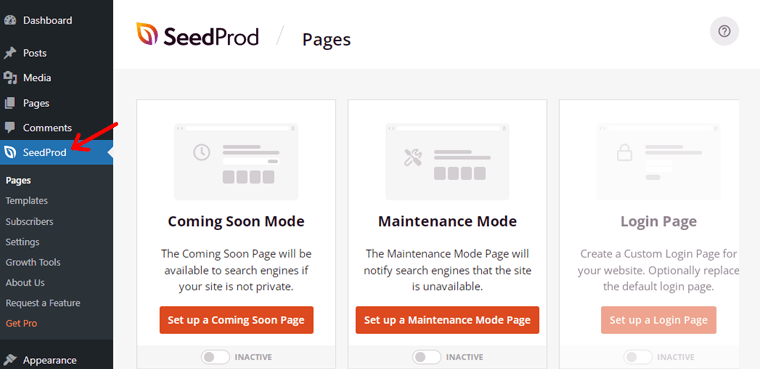
激活插件后,您将在左侧导航菜单中看到“SeedProd” 。 单击 SeedProd 后,您将看到如上所示的页面。
如果您的网站尚未启动,那么您可以点击“即将推出模式” 。 如果您的网站正在维护中,那么您可以点击“维护模式” 。

现在,我们假设您想要隐藏一个全新的 WordPress 网站。 因此,由于默认情况下该按钮已处于非活动状态,因此单击它以使其成为'Active' 。 然后单击“设置即将推出的页面”选项。
第三步:选择即将推出的模板

之后,您将被定向到上面的页面。 您可以选择空白模板从头开始创建即将推出的页面。 对于更高级的模板,您必须将 SeedProd 插件升级到其专业版。 现在,让我们选择一个“Rocket Coming Soon Page”模板。
第四步:编辑即将推出的页面模板
单击它后,您将看到 SeedProd 的可视化编辑器部分。 在这里,您可以创建新内容并更改预发布网站的各种元素。 您可以根据需要进一步编辑页面。
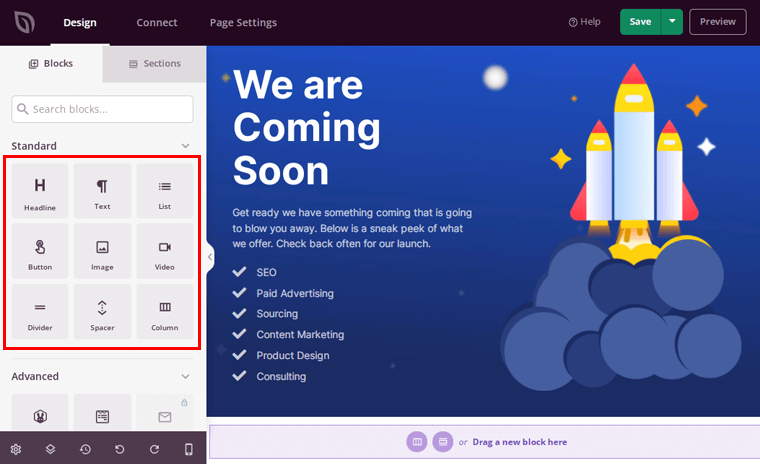
要添加新内容,请单击左侧的“块或部分”选项卡。 您的网站即将推出的页面的实时预览显示在右侧。

例如,如果您正在创建一个名为'ABC Blogs'的博客网站,则可以将“标题”字段从左侧拖到右侧的模板中。 之后,将其内容编辑为“ABC 博客” ,如上所示。

您还可以拖动“文本”字段以在即将推出的模板上添加文本。 例如,我们添加了“令人兴奋的博客即将推出!” 如上图所示。
同样,您可以添加列表、按钮、图像、视频等,并为您的网站创建一个优雅的即将推出的页面。
第五步:发布您即将推出的页面

之后,单击右上角“保存”按钮的侧箭头。 之后,单击“发布”按钮。
最后,您将很快看到上面的页面。 单击“查看实时页面”以查看您网站的即将推出的页面。

2.私人您的帖子或页面。
同样,如果您正在处理某个帖子,那么您可以隐藏该特定帖子,直到它准备好。

当您这样做时,只有站点管理员和编辑才能访问私有且已发布的帖子。 这样,您不必隐藏整个 WordPress 网站,只需隐藏您正在处理的帖子或页面。
重要的是,当站点管理员和编辑在页面上一起工作或作为团队发布时,此方法特别有用。 他们可以私下发布页面、预览页面、进行任何必要的修改,然后在准备好供用户使用后将其公开。
现在,让我们看看以下步骤来应用此方法:
现在,让我们创建一个您希望对访问者隐藏的新帖子,直到它准备就绪。 为此,请转到“帖子”并单击“添加新”选项。

接下来,您将获得一个新的帖子编辑器。 在右侧导航中,您会看到“可见性”选项,默认情况下是公开的。
现在,您需要将其更改为 Private。 为此,请单击它,即相同的“公共”按钮。

之后,单击“私人”选项。 单击它后,系统会询问您是否要私下发布它。

然后单击“确定” ,然后您就可以发布私人帖子了。
3.密码保护您的 WordPress 网站。
另一种方法是利用密码保护来隐藏您的 WordPress 网站,直到它准备就绪。
任何想要使用或访问您的 WordPress 网站的人都需要输入密码。 这样,您可以使用密码登录并在您的网站上工作,同时保持对访问者的隐藏。
当您为客户构建网站时,此方法特别有用。 您可以为您的客户提供密码,以便他们可以查看他们的网站是如何构建的。 但是,一般的互联网用户看不到它。
有多种插件可用于密码保护您的 WordPress 网站。 在这里,我们使用“密码保护”插件来隐藏您的 WordPress 网站。 现在,让我们看看以下步骤。
安装受密码保护的插件
首先,登录 WordPress 仪表板后,您需要安装“密码保护”插件。
为此,请转到左侧导航中的“插件”部分,然后单击“添加新”按钮。 之后,在右上角的搜索栏中,输入'Password Protected' 。

之后,单击“立即安装”按钮并“激活”它。
激活插件后,转到仪表板左侧导航中的“设置”部分。 单击它后,您会在底部找到“密码保护”选项。 单击“密码保护”选项。

进行必要的更改,然后单击“保存更改”选项
现在,您将被定向到如上所示的页面。 在该页面上,您需要进行某些更改。 这就是它的全部含义:
- 密码保护状态:默认情况下,此选项处于禁用状态。 您可以启用它来保护您的站点密码。
- 受保护的权限:您可以在此选项中找到各种子框,例如“允许管理员”、“允许登录用户”等。 如果您选中其中任何一个框,则不需要具有该访问权限的用户输入密码。 他们只会像往常一样查看您的网站。
- 新密码:在这里,您需要输入要用于您的网站的密码。
- 允许 IP 地址:您可以在此字段中指定哪些 IP 地址可以访问您的网站。 换句话说,来自该 IP 地址的访问者不会被要求输入密码来浏览您的网站。 从任何其他 IP 地址访问您网站的任何人都将被提示输入密码。
- 允许记住我:您可以启用此按钮,以便您可以轻松地在您的网站上工作,而无需花费时间输入密码。
- 记住这么多天:在这里,您可以设置天数以保持相同的设置不变以隐藏您的 WordPress 网站。

完成上述必要更改后,单击底部的“保存更改”选项。
4.关闭您网站的搜索引擎可见性。
向大量互联网用户隐藏 WordPress 网站的另一种方法是关闭网站的搜索引擎可见性。
更准确地说,此方法将阻止您的网站出现在搜索引擎结果页面上。
但是,如果有人知道您的网站 URL 并尝试使用浏览器直接访问它,那么他们将能够看到它。
因此,让我们看看以下步骤来关闭您网站的搜索引擎可见性。
首先,转到仪表板左侧导航中的“设置”部分。 单击它后,您会找到“阅读”选项。 然后,单击“阅读”选项。

单击阅读选项后,您将看到如下所示的页面。 在底部,您可以看到“阻止搜索引擎将此站点编入索引”选项。

现在,您需要启用此选项并单击底部的“保存更改”选项。
一旦搜索引擎接受此请求,您的 WordPress 网站将对搜索引擎隐藏。
5.在本地构建您的 WordPress 网站。
最后,您可以在自己的计算机上本地构建您的 WordPress 网站。 这意味着使用您的本地设备,即计算机作为主机并在其上安装 WordPress。

当您设置本地站点时,您并没有使用真正的网络托管服务,因此您的站点不会对在线用户可见。 但是,您仍然可以使用所有 WordPress 特性、功能并开发网站。
它主要在您构建新站点时有用。 您可以开发一个站点,在本地站点上进行必要的更改,然后在准备好后将其上线。
要创建本地站点,您需要以下内容:
- XAMPP – 这是帮助在本地计算机上运行 WordPress 的应用程序软件。 您可以从 Apachefriends.org 免费下载 XAMPP 并将其安装在您的计算机上。
- WordPress s – 您可以从 WordPress.org 免费下载最新版本的 WordPress。
之后,您需要为您的 WordPress 站点创建一个数据库,然后安装 WordPress。
如需更全面的指导,您可以查看我们关于如何在本地安装 WordPress 的指南文章。
这样,只有您可以访问您的网站,并且它对其他网站用户是隐藏的。 一切都设置并完成后,您可以为您的 WordPress 网站托管并启动它。
结论
暂时就这样吧,各位! 这篇文章到此结束。
我们相信这篇文章让您了解了如何在准备好之前隐藏 WordPress 网站。 您可以使用上面列出的任何方式隐藏您的网站,具体取决于您网站的需要。 此外,在适当的时候启动它。
另外,如果您尝试过上面列出的任何方法,请在下方留言。 如果您对如何在准备好之前隐藏 WordPress 网站有任何疑问,请随时与我们联系。 我们会尽快回复。
随时与您的朋友和家人分享这篇文章。 您可能还对我们有关如何检查网站是否基于 WordPress 以及如何摆脱 WordPress 上的“留下回复”的其他文章感兴趣。
不要忘记在 Facebook 上为我们点赞,并在 Twitter 上关注我们以获取更多有用的内容。