
วิธีซ่อนไซต์ WordPress จนกว่าจะพร้อม? (5 วิธีง่ายๆ)
เผยแพร่แล้ว: 2022-01-25คุณต้องการทราบวิธีการซ่อนไซต์ WordPress จนกว่าจะพร้อมหรือไม่? หากเป็นเช่นนั้น แสดงว่าคุณมาถูกที่แล้วเพื่อเรียนรู้วิธีง่ายๆ ดังกล่าว
ขณะที่คุณกำลังสร้างเว็บไซต์ เห็นได้ชัดว่าคุณอาจต้องการซ่อนไซต์ WordPress จากผู้ใช้ เพื่อให้คุณสามารถทำงานได้โดยไม่ต้องกังวลว่าผู้เยี่ยมชมจะเห็นหน้าที่เสียหายหรือไม่เสร็จ
กล่าวอีกนัยหนึ่ง แทนที่จะแสดงเว็บไซต์ที่ยังไม่เสร็จ จะเป็นการดีที่จะแจ้งให้ผู้เยี่ยมชมทราบว่าคุณกำลังดำเนินการอยู่ นอกจากนี้ คุณสามารถเพิ่มนาฬิกาจับเวลาถอยหลังและเปิดเผยว่าไซต์ของคุณจะเผยแพร่เมื่อใด
โชคดีที่มีเทคนิคมากมายในการซ่อนไซต์ WordPress ของคุณจนกว่าจะพร้อม ในบทความนี้ เราจะแสดงให้คุณเห็นวิธีที่ง่ายและมีประสิทธิภาพในการซ่อนเว็บไซต์ WordPress ของคุณจนกว่าจะพร้อม
มาเริ่มกันเลย!
ทำไมต้องซ่อนเว็บไซต์ WordPress ของคุณจนกว่าจะพร้อม
ก่อนที่จะซ่อนเว็บไซต์ WordPress ของคุณด้วยวิธีต่างๆ หลายวิธี จนกว่าจะพร้อม คุณควรทำความเข้าใจว่าทำไมคุณจึงควรทำเช่นนั้น
ต่อไปนี้คือเหตุผลบางส่วนที่น่าเชื่อถือที่สุด:
- การสร้างเว็บไซต์ใหม่: เมื่อคุณสร้างเว็บไซต์ WordPress ใหม่ คุณอาจต้องการซ่อนเว็บไซต์นั้นจนกว่าจะเสร็จสิ้น เพื่อให้คุณสามารถแสดงเว็บไซต์ของคุณแก่ผู้เยี่ยมชมเว็บไซต์ของคุณในเวลาที่เหมาะสม
- การแก้ปัญหาทางเทคนิค: บางครั้งไซต์ WordPress ของคุณอาจประสบปัญหาทางเทคนิคต่างๆ และนั่นคือที่ที่คุณต้องแก้ไขปัญหาและแก้ไขข้อผิดพลาดทางเทคนิคหรือปัญหาที่เกิดขึ้น ในระหว่างนี้ คุณจะต้องซ่อนไซต์ WordPress ของคุณและแจ้งเครื่องมือค้นหาว่าไซต์ปิดปรับปรุง
- การเปลี่ยนธีม WordPress: คุณจะต้องใช้เวลาในการวิเคราะห์การทำงานของไซต์หลังจากเปลี่ยนธีมบนไซต์ WordPress ของคุณ ในระหว่างนี้ คุณสามารถซ่อนไซต์ WordPress ของคุณจากผู้เยี่ยมชมเพื่อไม่ให้เกิดความเสียหายต่อประสบการณ์การใช้งานของผู้ใช้
- การทดสอบคุณลักษณะใหม่บนไซต์ของคุณ: หลังจากที่คุณสร้างไซต์ WordPress แล้ว คุณจะต้องค่อยๆ เพิ่มคุณลักษณะและความสามารถเพิ่มเติม จากนั้นคุณสามารถซ่อนไซต์ WordPress ของคุณเพื่อหลีกเลี่ยงไม่ให้ผู้เยี่ยมชมพบข้อผิดพลาดหรือข้อบกพร่อง
กลับมาที่ประเด็นหลักซึ่งเป็นวิธีง่ายๆ ในการซ่อนเว็บไซต์ WordPress ของคุณจนกว่าจะพร้อม
5 วิธีง่ายๆ ในการซ่อนเว็บไซต์ WordPress จนกว่าจะพร้อม
มีหลายวิธีในการซ่อนไซต์ WordPress จนกว่าจะพร้อม ดังนั้นเราจึงมี 5 วิธีง่ายๆ และมีประสิทธิภาพในการซ่อนไซต์ WordPress ของคุณจนกว่าจะพร้อม คุณสามารถใช้ตัวเลือกใดก็ได้ตามความสะดวกของคุณ
ลองดูที่แต่ละวิธีเหล่านี้แยกกันตอนนี้
1. ใช้ปลั๊กอิน WordPress โหมดกำลังมาเร็ว ๆ นี้หรือโหมดบำรุงรักษา
วิธีที่ง่ายที่สุดวิธีหนึ่งในการซ่อนไซต์ WordPress ของคุณจนกว่าไซต์จะพร้อมใช้งานคือการใช้ปลั๊กอินในเร็วๆ นี้หรือโหมดบำรุงรักษา มีปลั๊กอินหน้าการบำรุงรักษาหลายตัวในเร็วๆ นี้และจะมีวางจำหน่ายในท้องตลาด
ด้วยความช่วยเหลือนี้ คุณสามารถสร้างหน้าเพจโหมดการบำรุงรักษาที่น่าสนใจในเร็วๆ นี้ ดังนั้น คุณไม่เพียงแต่สามารถซ่อนไซต์ WordPress ของคุณจนกว่าไซต์จะพร้อม แต่คุณยังสามารถสร้างกระแสในหมู่ผู้ใช้ได้อีกด้วย
มาดูขั้นตอนต่อไปนี้เพื่อซ่อนไซต์ WordPress ของคุณโดยใช้ปลั๊กอินโหมดบำรุงรักษาเร็วๆ นี้หรือโหมดบำรุงรักษา
ขั้นตอนที่ 1: ติดตั้งปลั๊กอินในเร็วๆ นี้หรือโหมดบำรุงรักษา
สิ่งแรกที่คุณควรทำคือติดตั้งปลั๊กอินโหมดบำรุงรักษาในเร็วๆ นี้ จากหลายๆ อย่าง เรากำลังเลือกปลั๊กอิน SeedProd เพื่อเป็นภาพประกอบ

ประการแรก ลงชื่อเข้าใช้แดชบอร์ด WordPress นำทางไปยังการนำทางด้านซ้ายของแดชบอร์ด จากนั้นไปที่ส่วน 'ปลั๊กอิน' และคลิกที่ปุ่ม 'เพิ่มใหม่'
หลังจากนั้น บนแถบค้นหาที่มุมบนขวา ให้พิมพ์ “ SeedProd ” จากนั้นคลิกที่ปุ่ม 'ติดตั้ง ทันที' และ 'เปิดใช้งาน'
ขั้นตอนที่ II: ตั้งค่าโหมดเร็วๆ นี้
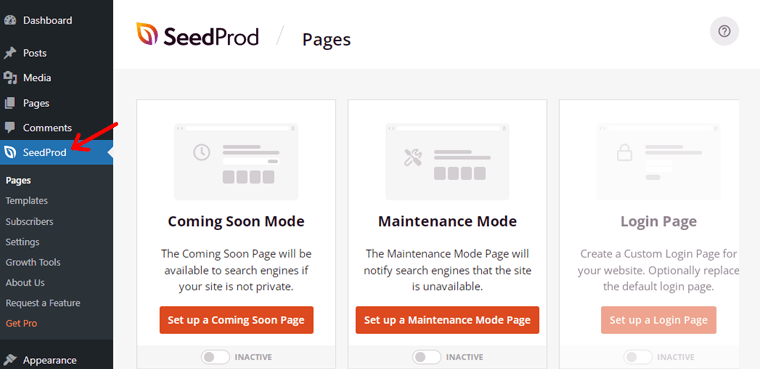
เมื่อคุณเปิดใช้งานปลั๊กอินแล้ว คุณจะเห็น 'SeedProd' ในเมนูการนำทางด้านซ้ายมือ เมื่อคลิก SeedProd คุณจะเห็นหน้าดังที่แสดงด้านบน
หากเว็บไซต์ของคุณยังไม่เปิดตัว คุณสามารถคลิกที่ 'โหมดเร็วๆ นี้' และหากเว็บไซต์ของคุณอยู่ระหว่างการบำรุงรักษา คุณสามารถคลิกที่ 'โหมดบำรุงรักษา'

ในตอนนี้ เราคิดว่าคุณต้องการซ่อนไซต์ WordPress ใหม่ล่าสุด ดังนั้น เนื่องจากปุ่มนี้ไม่ได้ใช้งานอยู่แล้วโดยค่าเริ่มต้น ให้คลิกที่ปุ่มนั้นเพื่อให้เป็น 'ใช้งาน' จากนั้นคลิกที่ตัวเลือก 'ตั้งค่าหน้าเร็วๆ นี้'
ขั้นตอนที่ III: เลือกเทมเพลต เร็วๆ นี้

หลังจากนั้น คุณจะถูกนำไปยังหน้าทันทีข้างต้น คุณสามารถเลือกเทมเพลตเปล่าเพื่อสร้างหน้าเร็วๆ นี้ตั้งแต่เริ่มต้น สำหรับเทมเพลตขั้นสูง คุณต้องอัปเกรดปลั๊กอิน SeedProd เป็นเวอร์ชันโปร สำหรับตอนนี้ มาเลือกเทมเพลต 'Rocket Coming Soon Page'
ขั้นตอนที่ IV: แก้ไขเทมเพลตหน้าเร็วๆ นี้
เมื่อคุณคลิกแล้ว คุณจะเห็นส่วนโปรแกรมแก้ไขภาพของ SeedProd ที่นี่ คุณสามารถสร้างเนื้อหาใหม่และเปลี่ยนองค์ประกอบต่างๆ ของเว็บไซต์ก่อนการเปิดตัวได้ คุณสามารถแก้ไขหน้าเพิ่มเติมได้ตามต้องการ
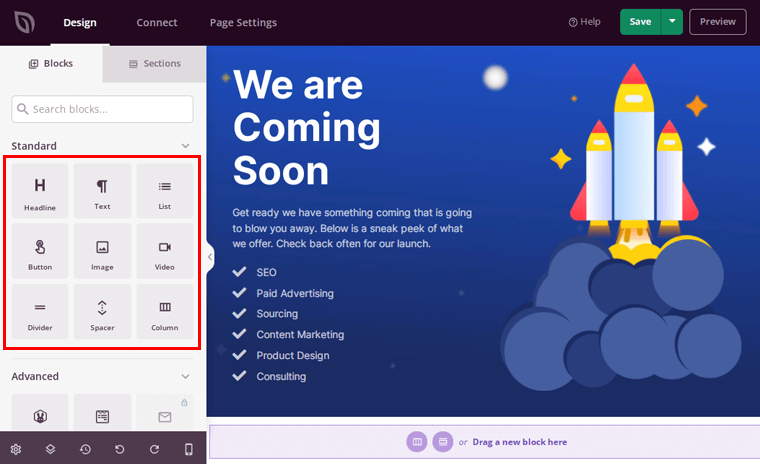
หากต้องการเพิ่มเนื้อหาใหม่ ให้คลิกแท็บ 'บล็อกหรือส่วน' ทางด้านซ้ายมือ หน้าตัวอย่างแบบสดของหน้าเว็บไซต์เร็วๆ นี้จะแสดงอยู่ทางด้านขวา

ตัวอย่างเช่น หากคุณกำลังเริ่มต้นเว็บไซต์บล็อกชื่อ 'บล็อก ABC' คุณสามารถลากฟิลด์ 'พาดหัว' จากด้านซ้ายไปยังเทมเพลตทางด้านขวา หลังจากนั้น แก้ไขเนื้อหาเป็น 'บล็อก ABC' ดังที่แสดงด้านบน

คุณยังสามารถลากช่อง "ข้อความ" เพื่อเพิ่มข้อความในเทมเพลตเร็วๆ นี้ได้อีกด้วย ตัวอย่างเช่น เราได้เพิ่ม 'บล็อกที่น่าเหลือเชื่อกำลังมา!' ดังแสดงในภาพด้านบน
ในทำนองเดียวกัน คุณสามารถเพิ่มรายการ ปุ่ม รูปภาพ วิดีโอ และอื่นๆ อีกมากมาย และสร้างหน้าเว็บไซต์ที่สวยงามในเร็วๆ นี้
ขั้นตอนที่ V: เผยแพร่หน้าเร็วๆ นี้ของคุณ

จากนั้น คลิกที่ลูกศรด้านข้างของปุ่ม 'บันทึก' ที่มุมบนขวา หลังจากนั้น ให้คลิกที่ปุ่ม 'เผยแพร่'
สุดท้ายนี้ คุณจะเห็นหน้าดังกล่าวในเร็วๆ นี้ คลิกที่ 'ดูหน้าสด' เพื่อดูหน้าเร็วๆ นี้ในเว็บไซต์ของคุณ

2. ส่วนตัวโพสต์หรือหน้าของคุณ
ในทำนองเดียวกัน หากคุณกำลังทำงานกับโพสต์ใดโพสต์หนึ่ง คุณสามารถซ่อนโพสต์นั้นจนกว่าจะพร้อม
เมื่อคุณทำเช่นนั้น เฉพาะผู้ดูแลไซต์และผู้แก้ไขเท่านั้นที่จะสามารถเข้าถึงโพสต์ที่เป็นส่วนตัวและเผยแพร่ได้ ด้วยวิธีนี้ คุณจะไม่ต้องซ่อนเว็บไซต์ WordPress ทั้งหมดของคุณ เพียงแค่โพสต์หรือหน้าที่คุณกำลังดำเนินการอยู่
ที่สำคัญ วิธีนี้มีประโยชน์อย่างยิ่งเมื่อผู้ดูแลไซต์และบรรณาธิการทำงานร่วมกันบนหน้าหรือโพสต์เป็นทีม พวกเขาสามารถเผยแพร่หน้าแบบส่วนตัว ดูตัวอย่าง ทำการแก้ไขที่จำเป็น และจากนั้นทำให้เป็นสาธารณะเมื่อพร้อมสำหรับผู้ใช้

ตอนนี้ มาดูขั้นตอนต่อไปนี้เพื่อใช้วิธีนี้:
ในตอนนี้ มาสร้างโพสต์ใหม่ที่คุณต้องการซ่อนไม่ให้ผู้เยี่ยมชมของคุณเห็นจนกว่าจะพร้อม โดยไปที่ 'โพสต์' และคลิกที่ตัวเลือก 'เพิ่มใหม่'

ถัดไป คุณจะได้รับเครื่องมือแก้ไขโพสต์ใหม่ ในการนำทางด้านขวา คุณจะเห็นตัวเลือก "การเปิดเผย" โดยมีค่าเริ่มต้นเป็น สาธารณะ
ตอนนี้คุณต้องเปลี่ยนเป็นส่วนตัว ในการทำเช่นนั้น คลิกที่ปุ่ม 'สาธารณะ' เดียวกัน

หลังจากนั้น คลิกที่ตัวเลือก 'ส่วนตัว' เมื่อคุณคลิกแล้ว ระบบจะถามว่าคุณต้องการโพสต์แบบส่วนตัวหรือไม่

จากนั้นคลิกที่ 'ตกลง' และไปที่โพสต์ส่วนตัว
3. รหัสผ่านป้องกันเว็บไซต์ WordPress ของคุณ
อีกวิธีหนึ่งคือใช้การป้องกันด้วยรหัสผ่านเพื่อปกปิดไซต์ WordPress ของคุณจนกว่าจะพร้อม
ทุกคนที่ต้องการใช้หรือเข้าถึงเว็บไซต์ WordPress ของคุณจะต้องป้อนรหัสผ่าน ด้วยวิธีนี้ คุณสามารถใช้รหัสผ่านเพื่อเข้าสู่ระบบและทำงานบนเว็บไซต์ของคุณโดยที่ซ่อนรหัสผ่านจากผู้เยี่ยมชม
วิธีนี้มีประโยชน์อย่างยิ่งเมื่อคุณสร้างเว็บไซต์สำหรับลูกค้า คุณสามารถให้รหัสผ่านแก่ลูกค้าของคุณ เพื่อให้พวกเขาสามารถดูว่าไซต์ของพวกเขาถูกสร้างขึ้นอย่างไร อย่างไรก็ตาม ผู้ใช้อินเทอร์เน็ตทั่วไปจะมองไม่เห็น
มีปลั๊กอินหลายตัวที่สามารถใช้รหัสผ่านป้องกันเว็บไซต์ WordPress ของคุณได้ เราใช้ปลั๊กอิน "ป้องกันด้วยรหัสผ่าน" เพื่อซ่อนไซต์ WordPress ของคุณ ตอนนี้ มาดูขั้นตอนต่อไปนี้กัน
ติดตั้งปลั๊กอินป้องกันด้วยรหัสผ่าน
อย่างแรกเลย เมื่อคุณเข้าสู่ระบบแดชบอร์ด WordPress คุณจะต้องติดตั้งปลั๊กอิน "ป้องกันด้วยรหัสผ่าน"
ในการดำเนินการดังกล่าว ให้ไปที่ส่วน 'ปลั๊กอิน' ในการนำทางด้านซ้าย และคลิกที่ปุ่ม 'เพิ่มใหม่' หลังจากนั้น บนแถบค้นหาที่มุมบนขวา ให้พิมพ์ 'Password Protected'

จากนั้นคลิกที่ปุ่ม 'ติดตั้ง ทันที' และ 'เปิดใช้งาน'
เมื่อคุณเปิดใช้งานปลั๊กอินแล้ว ให้ไปที่ส่วน 'การตั้งค่า' ในการนำทางด้านซ้ายของแดชบอร์ดของคุณ เมื่อคลิก คุณจะพบตัวเลือก 'ป้องกันด้วยรหัสผ่าน' ที่ด้านล่าง คลิกที่ตัวเลือก 'ป้องกันด้วยรหัสผ่าน'

ทำการเปลี่ยนแปลงที่จำเป็นและคลิกที่ตัวเลือก 'บันทึกการเปลี่ยนแปลง'
ตอนนี้ คุณถูกนำไปยังหน้าดังที่แสดงด้านบน ในหน้านั้น คุณต้องทำการเปลี่ยนแปลงบางอย่าง นี่คือความหมายทั้งหมด:
- สถานะการป้องกันด้วยรหัสผ่าน: โดยค่าเริ่มต้น ตัวเลือกนี้จะถูกปิดใช้งาน คุณสามารถเปิดใช้งานเพื่อป้องกันรหัสผ่านเว็บไซต์ของคุณ
- สิทธิ์ที่ได้รับการป้องกัน: คุณสามารถค้นหาช่องย่อยต่างๆ ในตัวเลือกนี้ เช่น "อนุญาตผู้ดูแลระบบ" "อนุญาตผู้ใช้ที่เข้าสู่ระบบ" เป็นต้น หากคุณเลือกช่องใดช่องหนึ่ง ผู้ใช้ที่มีสิทธิ์เข้าถึงนั้นไม่จำเป็นต้องป้อนรหัสผ่าน พวกเขาจะดูเว็บไซต์ของคุณตามปกติ
- รหัสผ่านใหม่: ที่นี่ คุณต้องพิมพ์รหัสผ่านที่คุณต้องการใช้สำหรับเว็บไซต์ของคุณ
- อนุญาตที่อยู่ IP: คุณสามารถระบุที่อยู่ IP ที่สามารถเยี่ยมชมเว็บไซต์ของคุณได้ในฟิลด์นี้ กล่าวคือ ผู้เข้าชมจากที่อยู่ IP นั้นจะไม่ถูกขอให้ป้อนรหัสผ่านเพื่อเรียกดูไซต์ของคุณ ทุกคนที่เข้าถึงเว็บไซต์ของคุณจากที่อยู่ IP อื่นจะได้รับแจ้งให้ป้อนรหัสผ่าน
- อนุญาตให้จดจำฉัน: คุณสามารถเปิดใช้งานปุ่มนี้เพื่อให้คุณสามารถทำงานบนเว็บไซต์ของคุณได้อย่างง่ายดายโดยไม่ต้องเสียเวลาป้อนรหัสผ่าน
- จำไว้ว่าเป็นเวลาหลายวัน: ที่นี่ คุณสามารถกำหนดจำนวนวันเพื่อให้การตั้งค่าเดิมคงที่เพื่อซ่อนไซต์ WordPress ของคุณ

หลังจากที่คุณได้ทำการเปลี่ยนแปลงที่จำเป็นข้างต้นแล้ว ให้คลิกที่ตัวเลือก 'บันทึกการเปลี่ยนแปลง' ที่ด้านล่าง
4. ปิดการมองเห็นของเครื่องมือค้นหาของเว็บไซต์ของคุณ
อีกวิธีหนึ่งในการซ่อนไซต์ WordPress ของคุณจากผู้ใช้อินเทอร์เน็ตจำนวนมากคือการปิดการแสดงเครื่องมือค้นหาของเว็บไซต์ของคุณ
เพื่อให้แม่นยำยิ่งขึ้น วิธีนี้จะช่วยป้องกันไม่ให้เว็บไซต์ของคุณปรากฏบนหน้าผลลัพธ์ของเครื่องมือค้นหา
อย่างไรก็ตาม หากมีคนมี URL เว็บไซต์ของคุณและพยายามเข้าถึงโดยตรงโดยใช้เบราว์เซอร์ พวกเขาจะสามารถดูได้
มาดูขั้นตอนต่อไปนี้เพื่อปิดการแสดงเครื่องมือค้นหาของเว็บไซต์ของคุณ
ก่อนอื่น ไปที่ส่วน 'การตั้งค่า' ในการนำทางด้านซ้ายของแดชบอร์ดของคุณ เมื่อคลิก คุณจะพบตัวเลือก 'กำลังอ่าน' จากนั้น คลิกที่ตัวเลือก ' การอ่าน '

หลังจากที่คุณคลิกที่ตัวเลือกการอ่าน คุณจะเห็นหน้าดังที่แสดงด้านล่าง ที่ด้านล่าง คุณจะเห็นตัวเลือก 'กีดกันเครื่องมือค้นหาจากการจัดทำดัชนีไซต์นี้'

ตอนนี้ คุณต้องเปิดใช้งานตัวเลือกนี้และคลิกที่ตัวเลือก 'บันทึกการเปลี่ยนแปลง' ที่ด้านล่าง
เมื่อเครื่องมือค้นหายอมรับคำขอนี้ ไซต์ WordPress ของคุณจะถูกซ่อนจากเครื่องมือค้นหา
5. สร้างเว็บไซต์ WordPress ของคุณในเครื่อง
สุดท้ายนี้ คุณสามารถสร้างเว็บไซต์ WordPress บนคอมพิวเตอร์ของคุณเองได้ หมายถึงการใช้อุปกรณ์ในพื้นที่ของคุณ เช่น คอมพิวเตอร์เป็นโฮสต์ และติดตั้ง WordPress ลงไป

เมื่อคุณตั้งค่าไซต์ท้องถิ่น คุณไม่ได้ใช้บริการเว็บโฮสติ้งจริง ดังนั้นไซต์ของคุณจะไม่ปรากฏแก่ผู้ใช้ออนไลน์ แต่คุณยังสามารถใช้คุณลักษณะ ฟังก์ชันการทำงาน และพัฒนาไซต์ทั้งหมดของ WordPress ได้
มีประโยชน์อย่างยิ่งเมื่อคุณสร้างไซต์ใหม่ คุณสามารถพัฒนาไซต์ ทำการเปลี่ยนแปลงที่จำเป็นในไซต์ท้องถิ่น แล้วนำไซต์ดังกล่าวเข้าสู่ระบบออนไลน์เมื่อพร้อม
ในการสร้างไซต์ท้องถิ่น คุณต้องมีสิ่งต่อไปนี้:
- XAMPP – เป็นซอฟต์แวร์แอปพลิเคชั่นที่ช่วยรัน WordPress บนคอมพิวเตอร์ของคุณ คุณสามารถดาวน์โหลด XAMPP ได้ฟรีจาก Apachefriends.org และติดตั้งลงในคอมพิวเตอร์ของคุณ
- WordPres s – คุณสามารถดาวน์โหลด WordPress เวอร์ชันล่าสุดจาก WordPress.org ได้ฟรี
หลังจากนั้น คุณต้องสร้างฐานข้อมูลสำหรับไซต์ WordPress แล้วติดตั้ง WordPress
สำหรับคำแนะนำที่ครอบคลุมมากขึ้น คุณสามารถดูบทความแนะนำเกี่ยวกับวิธีการติดตั้ง WordPress ในเครื่องได้
ด้วยวิธีนี้ มีเพียงคุณเท่านั้นที่สามารถเข้าถึงเว็บไซต์ของคุณได้ และเว็บไซต์นั้นจะถูกซ่อนจากผู้ใช้เว็บไซต์รายอื่น หลังจากตั้งค่าและสรุปผลทุกอย่างแล้ว คุณสามารถโฮสต์เว็บไซต์ WordPress ของคุณและเปิดใช้งานได้
บทสรุป
แค่นี้ก่อนนะทุกคน! บทความนี้ได้มาถึงจุดสิ้นสุด
เราเชื่อว่าโพสต์นี้ให้ข้อมูลเชิงลึกแก่คุณเกี่ยวกับวิธีซ่อนไซต์ WordPress จนกว่าจะพร้อม คุณสามารถซ่อนไซต์ของคุณโดยใช้วิธีการใดๆ ที่ระบุไว้ข้างต้น ขึ้นอยู่กับความต้องการของไซต์ของคุณ และยิ่งไปกว่านั้น ให้เปิดใช้งานในช่วงเวลาที่เหมาะสม
นอกจากนี้ โปรดแสดงความคิดเห็นด้านล่างหากคุณได้ลองใช้วิธีการใดๆ ที่ระบุไว้ข้างต้นแล้ว โปรดอย่าลังเลที่จะติดต่อเรา หากคุณมีคำถามเพิ่มเติมเกี่ยวกับวิธีซ่อนไซต์ WordPress จนกว่าจะพร้อม เราจะตอบกลับโดยเร็วที่สุด
อย่าลังเลที่จะแบ่งปันโพสต์นี้กับเพื่อนและครอบครัวของคุณ คุณอาจสนใจบทความอื่นๆ ของเราเกี่ยวกับวิธีตรวจสอบว่าเว็บไซต์สร้างบน WordPress หรือไม่ และวิธีกำจัด 'ตอบกลับ' บน WordPress
อย่าลืมที่จะชอบเราบน Facebook และติดตามเราบน Twitter สำหรับเนื้อหาที่เป็นประโยชน์มากขึ้น