
创建自定义 WordPress 主题:优点和缺点
已发表: 2022-10-10创建 WordPress 网站时,您可以选择最适合您需求的主题,然后对其进行自定义以匹配您的品牌。 如果您想完全控制网站的外观,您可以创建自定义WordPress 主题。 自定义 WordPress 主题是您自己创建或聘请他人为您创建的主题。 它是专门为您的网站构建的,其他任何人都无法使用。 这意味着您可以创建与您的品牌完美匹配的独特设计,并为您的访问者提供出色的用户体验。 创建自定义 WordPress 主题可能需要大量工作,但如果您想要一个完全独特的网站,这是值得的。 如果您不是开发人员,您可以聘请某人为您创建自定义主题。 拥有自定义 WordPress 主题后,您可以在任何 WordPress 网站上使用它。 您也可以在 ThemeForest 等主题市场上出售它。 如果您想让它独占您的网站,您可以将其保密,并且只允许您信任的人访问。
为什么我不能在 WordPress 中自定义我的主题?
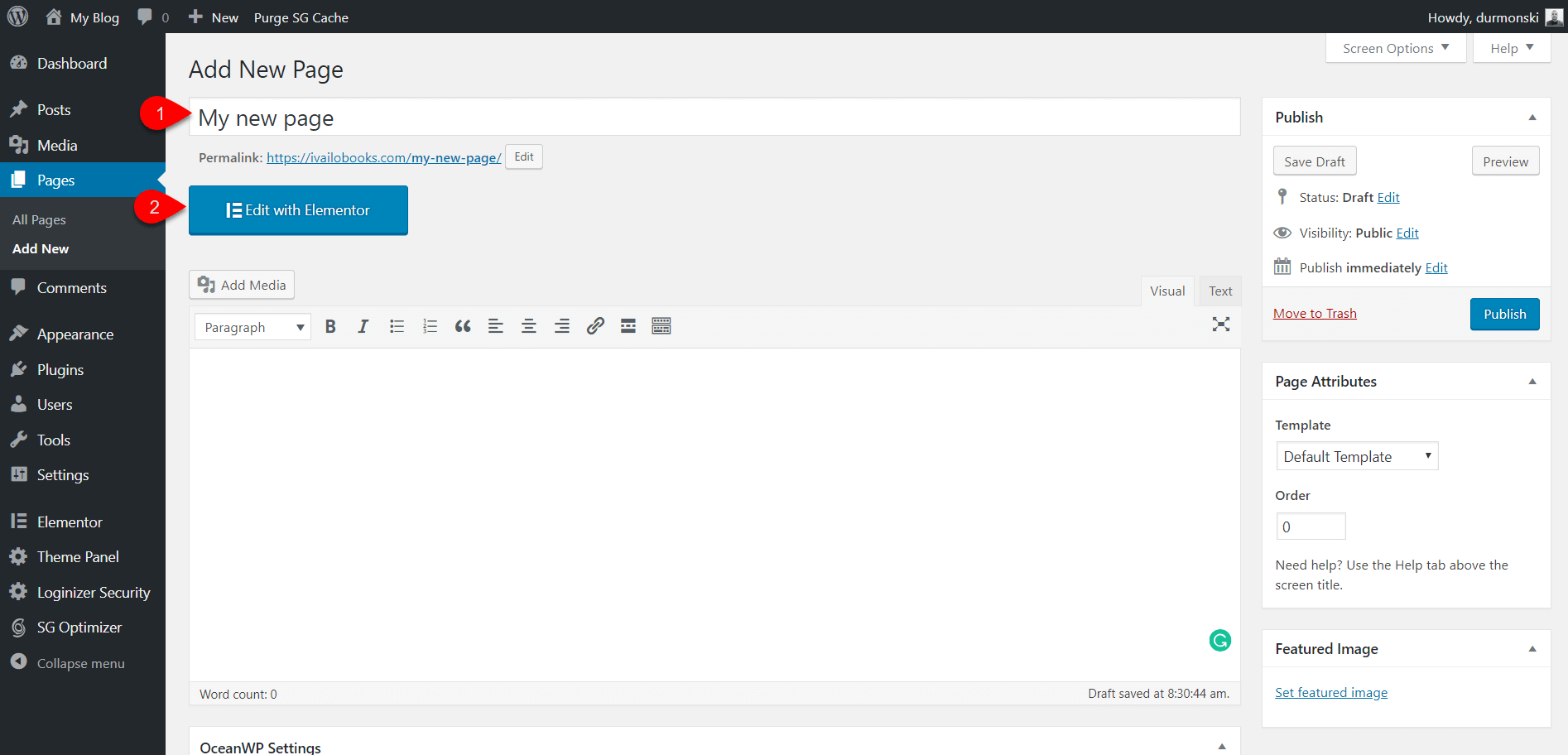
您可能无法自定义 WordPress 主题的原因有几个: 1. 您的主题可能没有设计为可自定义的。 2. 您可能没有必要的编码技能来更改您的主题。 3. 您的 WordPress 网站可能没有使用子主题,这是更改主题所必需的。 4. 您可能在错误的地方对主题进行了更改(例如直接在主题文件中而不是通过 WordPress 定制器)。
使用自定义插件对主题进行代码级更改
如果您想对主题进行代码级更改,则需要自定义插件。
如何在 WordPress 中启用自定义?
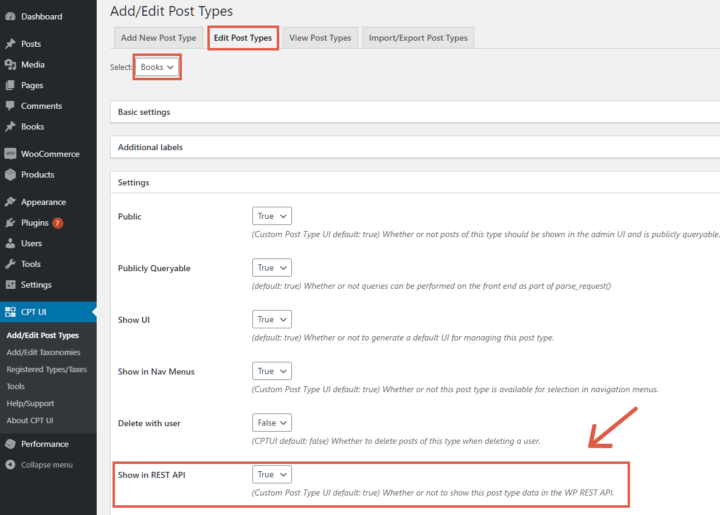
为了在 WordPress 中启用自定义字段,您需要首先安装并激活高级自定义字段插件。 激活插件后,您需要创建一个新的字段组并添加要使用的字段。 最后,您需要编辑帖子和页面并添加您创建的自定义字段。
Ccts:使您的网站脱颖而出的自定义内容
自定义内容是为访问者创造独一无二体验的绝佳方式,同时还可以帮助他们找到所需内容。 CCT 允许您创建特定于您的业务、博客或主题的帖子。 这种类型的内容也可用于显示照片和视频,因为它允许您指定它们应如何在您的网站上显示。
您在哪里可以找到自定义主题选项?
“自定义主题”选项可以在 WordPress 管理面板的“外观”部分下找到。 此选项允许您更改主题的外观,包括颜色、背景图像和标题图像。
如何自定义 WordPress 网站的外观
您可以使用 WordPress 个性化您网站的外观和感觉。 该过程如下:从管理区域转到主题定制器,然后单击外观选项卡。 此时,您可以更改网站的标题和标语,以及网站的颜色和背景。 您还可以直接在页面上查看更改的预览信息。
如何自定义我的 WordPress 主题 2022?
有许多 WordPress 主题提供内置功能,便于设计和布局定制。 除了添加更多自定义选项外,插件还可用于执行此操作。 我们将在本文中向您介绍如何轻松自定义和自定义您的 WordPress 主题。
初学者必须熟悉如何为特定网站自定义 WordPress 主题。 主题类似于为您的肖像提供框架,但最终设计留给管理员。 您可以通过阅读如何自定义WordPress 主题文章轻松自定义 WordPress 主题。 没有一个主题是完美、完整或满足您所有需求的。 您所能做的就是定制它们以满足您的特定要求。 有几种方法可用,但必须使用您喜欢的方法进行练习。 WordPress 主题定制器工具可用于定制特定主题,但您必须首先访问 WordPress 主题存储库以找到要安装和定制的主题。
还有一些高级主题不允许用户自定义,除非他们支付高级费用。 可以根据您使用的主题添加其他自定义选项。 一个简单的网站设计可以通过正确的方法和技巧来实现。 您唯一需要做的就是安装一个与主题兼容并具有易于使用的界面的页面构建器工具。 使用页面构建器时,您将能够实时看到您所做的效果或更改。 您可以使用文件传输协议客户端从服务器上传所有主题文件。 请记住,如果您不熟悉编码或缺乏必要的 CSS 知识,则永远不要编辑主题文件。

有必要编辑样式表中的代码来更改网站的颜色主题。 functions.php 文件是必须运行才能在您的网站上执行某些基本功能的最重要文件之一。 如果您使用此工具,将更容易定位和定位网页上的每个元素并对其进行编辑或添加 CSS。 在某些方面,插件的代码是写在函数文件中的。 如果您使用标签,WordPress 将使用子主题的 archive.php 文件而不是父主题的 archive.html 文件。 对于主题文件,您应该知道如何正确编码,而无需任何编码知识或技能。 即使您使用临时平台,您也可以对您的网站进行所有更改,而不会干扰实时内容。
无论您使用何种平台,您的 WordPress 主题都应该简单且对桌面和移动用户都具有响应性。 创建或自定义主题不仅应该为没有残疾的健康人完成,还应该以允许多个用户查看主题的方式完成。 如果旧版本的 WordPress 核心文件、主题或插件中存在错误或错误代码,则可能会出现这些问题。 虽然过时的版本并不总是罪魁祸首,但黑客或安全漏洞可能会危及您的安全。 保持 WordPress 网站上所有功能的定期更新计划至关重要。 只需访问 WordPress 仪表板即可自定义主题。 然而,所有这些都取决于用户的可访问性和舒适度。
或者,您可以回滚到以前的版本或等待更新。 您可以从一开始就自定义主题或任何第三方主题。 没有比使用定制器更难学习 WordPress 的方法了。 借助其他自定义选项和功能,可以快速轻松地创建专业网站。 这个问题可以通过使用包含所有基本功能的页面构建器或定制器插件来解决。
自定义 WordPress 主题
WordPress 主题是一组文件,它们共同创建 WordPress 网站的设计和功能。 主题包括模板文件、样式表、图像和可能的 JavaScript 文件。 主题可以分为两类:免费和高级。 WordPress.org 主题目录提供免费主题,第三方网站和开发人员提供高级主题。 当您安装 WordPress 时,它带有一个名为 27 的默认主题。 此主题适用于基本网站,但您可能希望自定义它或为您的网站使用不同的主题。 有几种方法可以自定义 WordPress 主题: 1. 使用定制器:定制器是一种工具,可让您在发布之前预览对站点的更改。 您可以使用定制器来更改颜色、字体、布局和其他设计元素。 2. 安装子主题:子主题是继承另一个主题的设计和功能的主题,称为父主题。 子主题通常用于更改现有主题。 3. 使用插件:WordPress 插件是可以为您的 WordPress 网站添加特性或功能的软件。 有一些插件可让您自定义 WordPress 主题,包括可让您更改颜色、字体和布局的插件。 4. 编辑代码:如果你喜欢编辑代码,你可以直接修改你的主题。 除非您是开发人员或有编码经验,否则通常不建议这样做。
您选择的主题是您可以更改整个网站外观的主要方式。 在数以万计的可用 WordPress 主题中,并非所有主题都经过优化。 Theme Customizer 允许您使用可用的主题选项自定义 WordPress 主题。 您将在本教程中逐步学习如何自定义主题。 使用 Visual Composer,您可以更改页面的布局和背景以覆盖任何主题。 使用拖放界面,您可以创建您的网站,而无需学习编码或技术概念。 如果您想为您的客户建立网站,您可以使用此方法。
您可以自定义 WordPress 主题代码吗?
可以使用定制器或高质量的页面构建器来完成主题编辑。 但是,为了最大限度地控制主题的外观,您也可以自己编辑代码。
向 WordPress 主题添加自定义代码
使用 WordPress 仪表板为您的 WordPress 主题创建自定义代码。 要编辑需要编辑的文件,只需连接到您的 FTP 客户端并导航到 WP-content/themes/your-theme-folder 并右键单击它。 之后,在文本编辑器中选择“查看/编辑”以打开文件,然后选择要使用的片段。