
Ashe Theme Review 2022 – 是最好的 WordPress 博客主题吗?
已发表: 2021-10-07您是否正在寻找对Ashe WordPress 主题的诚实评论? 或者,想确定您是否可以在您的博客上使用它? 那么,本文将帮助您消除对Ashe主题的疑虑。
Ashe 主题是强大的 WordPress 博客主题之一。 它的 60,000 多个活跃安装和公平的用户评级很容易证明这个主题有多棒。
此外,Ashe 还支持博客的有用功能,例如社交分享、广告可能性等等。 您还可以安装许多流行的插件来拥有 Instagram 帖子和提要等高级功能。
在本文中,我们将详细介绍 Ashe WordPress 主题。 在这里,我们将讨论安装、演示站点导入、定制、性能、定价等。
那么,让我们开始吧。
A.阿什主题概述
Ashe 是个人、生活方式、健康和健身、美食、烘焙、旅行、美容、时尚和其他类型博客的理想主题。 它的设计具有精美的功能,您可以使用它来创建时尚的网站设计。
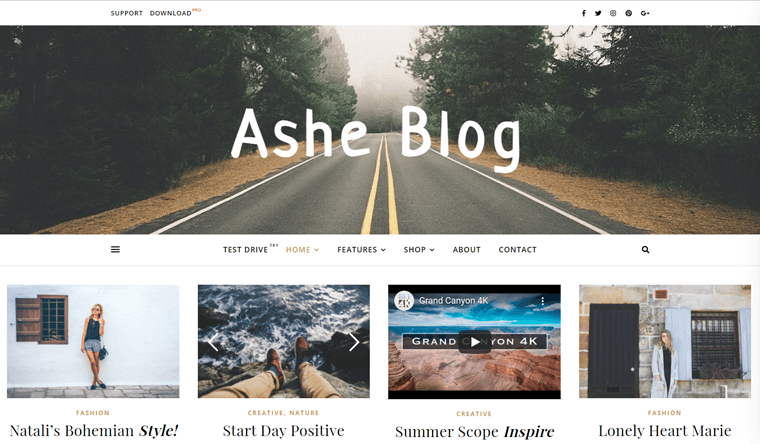
这个主题提供了大量的功能,比如特色帖子滑块。 这有助于在标题区域显示多达 5 篇博客文章。 此外,您可以在专业版中拥有无限数量的幻灯片。 您可以按日期、评论或随机排列滑块。 您将能够自动播放和启用或禁用任何滑块元素。
此外,此主题与 Mailchimp 集成。 这允许您使用邮件等方法将更多订阅者添加到您的 Mailchimp 列表中。 您将完全控制要添加哪些电子邮件受众或订阅者组。 它还提供取消订阅、存档、删除和记录事件的功能。
该主题与 Elementor 页面构建器兼容,它提供了大量强大且易于管理的自定义工具来进行站点自定义。 例如,它具有无限的颜色选项、特色滑块和特色链接、启用/禁用社交共享图标等等。
二、阿什主题的主要特点
Ashe 主题带有许多惊人的功能,可以帮助您开始构建网站。 因此,以下是 Ashe 的一些重要功能,可帮助您建立和发展您的网站。
1.实时预览定制器
这是 Ashe 主题的惊人功能之一。 您将能够实时预览您将对网站所做的任何更改。
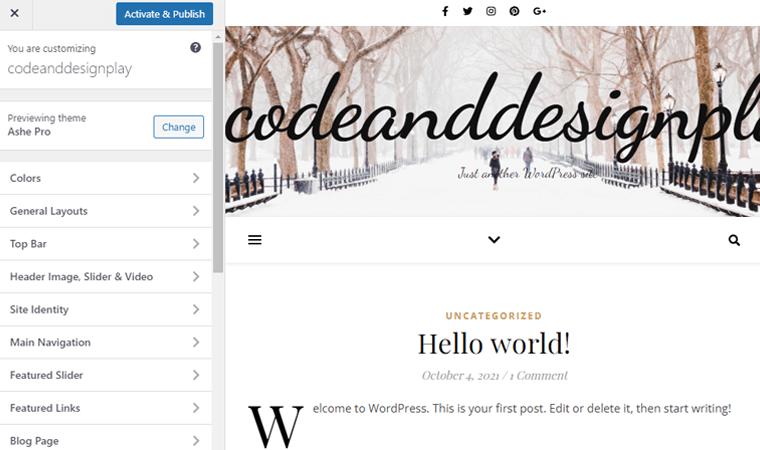
使用实时定制器,您可以更改网站的标语、标题颜色等。 并且,实时预览选项将在上线前自动在预览窗口中显示任何更改。
2. 响应式和 Retina Ready 布局
网站必须对其可持续性做出响应。 这意味着它必须在所有尺寸和分辨率下看起来都不错。 Ashe 主题采用响应式设计,这是其受欢迎的原因之一。 它可以根据屏幕尺寸和分辨率平滑调整布局。 使用此主题,您将在智能手机等小屏幕上获得更好的可读性和可用性体验。
此外,它还带有视网膜就绪布局,可以吸引更多观众访问您的网站。 它允许图形和图像以更高的分辨率呈现,每平方英寸的像素数更多。 视网膜就绪布局使您的图像颜色在您的网站上明亮而生动。
3. WooCommerce 准备就绪
Ashe 主题支持 WooCommerce,有助于增加您的业务。 此主题允许您将电子商务功能添加到您的 WordPress 网站。 因此,您可以拥有一个在线商店。 您可以在 WooCommerce 产品网格上设置 2,3 或 4 列。 它还允许您启用或禁用 WooCommerce 小部件区域。
该主题与最新版本的 WooCommerce 兼容。 只需点击几下,您的网站就会变成一个功能齐全的电子商务网站。
4. 高级排版
一个网站需要漂亮的排版,看起来很引人注目。 高级排版选项可让您添加各种文本属性,如字体大小、字体系列、字体颜色等。此外,Ashe 主题内置了令人敬畏且有吸引力的排版颜色和样式。
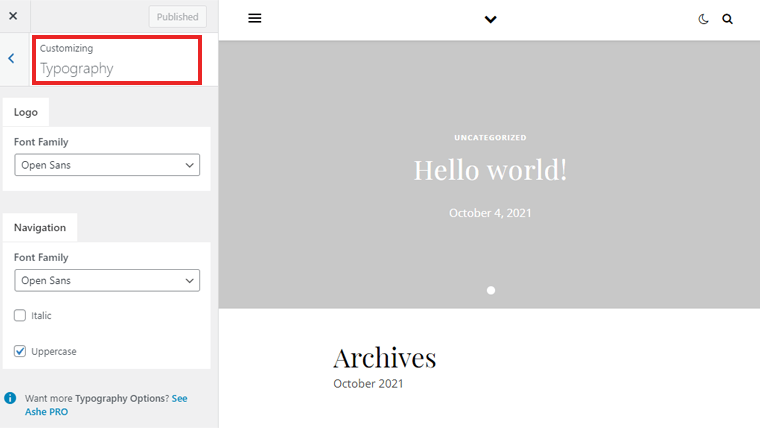
您还可以从 800 多种 Google 字体中进行选择,允许您调整行高、调整文本大小等。 因此,使用这个主题,您可以为您的博客网站获得令人惊叹的排版。
5.社交媒体友好
社交媒体是获得网站流量的最佳平台之一。 使用此主题,您将与社交共享、社交图标和其他社交媒体功能进行内置集成。
您可以在 Facebook、Twitter、Pinterest、Linkedin 等最受欢迎的社交媒体平台上分享您的帖子。
此功能还将帮助您提高网站在搜索结果中的可见度。
6. SEO友好
搜索引擎优化 (SEO) 是任何博客网站中最重要的部分。 好的 SEO 优化内容将获得更多流量。 使用此主题,您可以通过更好的 SEO 来提高网站流量的质量和数量。
该主题与 Yoast SEO 和 Rank Math 等最流行的 SEO 优化插件兼容。 这有助于您的页面在搜索引擎中获得更好的排名。
7. 准备好翻译
同样,您可以根据您的要求将此主题完全翻译成任何可用的语言。 此功能为主题和您的网站添加了亮点。 每行都经过编码,可以翻译了。
此外,它与流行的翻译小部件和插件(如 WP Translate、TranslatePress 等)完全兼容。
此外,此主题支持希伯来语、阿拉伯语等 RTL(从右到左语言)。使用此主题,您的网站内容将能够适应 RTL 方向。
8. 艾什高级版功能
除了所有免费功能外,Ashe 主题还提供了很棒的高级功能。 要使用其高级功能,您需要升级到此主题的高级版本。
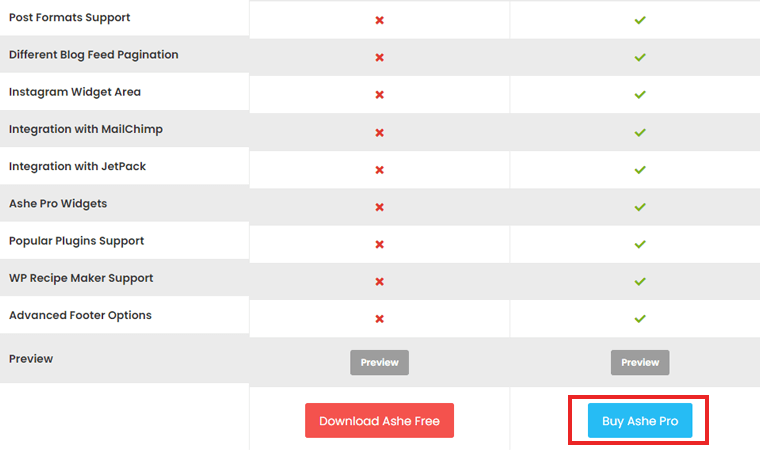
Ashe theme pro 具有更强大的功能,让您的网站更具吸引力。 让我们来看看它的一些专业功能:
- 无限的颜色选择。
- 提供 800 多种谷歌字体。
- 您可以使用一键式演示导入器轻松导入演示。
- 专业主题是使用帖子共享图标构建的。
- 您还将拥有高级页眉和页脚选项。
- 带有很棒的速度优化,可以更快地加载您的网站。
- 此外,您将拥有各种博客提要分页。
- 此外,支持 RTL 语言(从右到左)。
- 它还提供社交链接和社交分享功能。
- 粘性导航,用于修复页面的主导航,因此它始终在顶部可见。
这些是您通过 Ashe 主题获得的一些重要功能。 因此,毫无疑问,Ashe 是最好的 WordPress 博客主题之一。
C.如何安装和设置 Ashe 主题?
正如我们所讨论的, Ashe 主题带有免费和高级版本。 现在,由您决定安装哪个版本。 但是,这两个版本都可以通过简单的过程轻松安装。
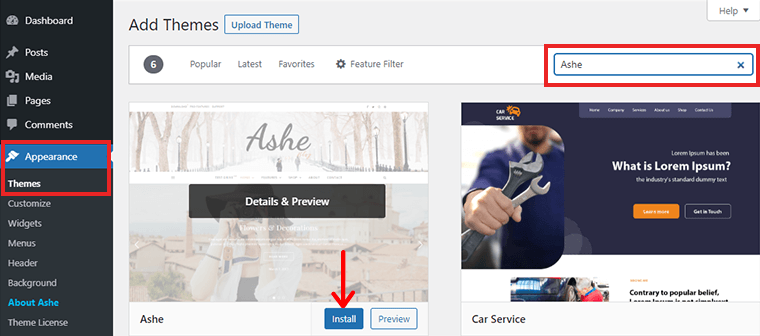
只需单击几下,即可从 WordPress 仪表板安装免费的 Ashe。 首先,您需要登录您的 WordPress 网站。
然后转到“外观”菜单并单击“主题”选项。 您将在下一页看到“添加新”选项。 之后在搜索栏上搜索 Ashe 主题。 之后,单击 Ashe 主题搜索结果上的“安装”按钮。
最后,完成安装后单击“激活”按钮。
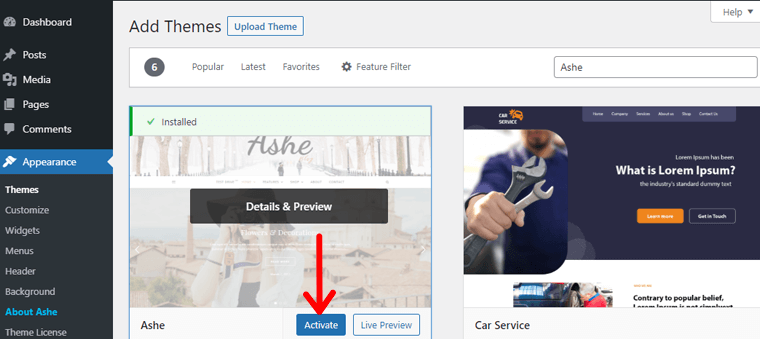
现在,您的无灰主题可以使用了。 很简单吧? 好吧,这就是您将 Ashe 主题安装到您的网站中的方式。
但是,要将您的 Ashe-free 主题升级到高级版,您需要从其官方网站购买 Ashe Pro。 在那里,您可以从您喜欢的各种定价计划中进行选择。
一世。 购买 Ashe Theme Pro
现在,要安装高级版,您需要购买一个。 为此,请访问主题的官方网站。 然后,单击下一页上的“购买 Ashe Pro” 。
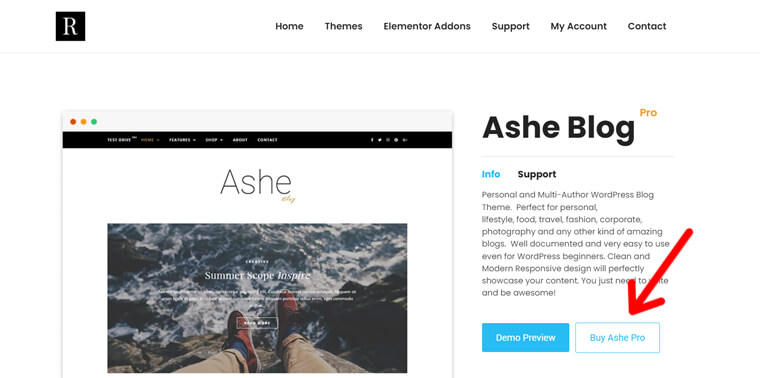
在那里,您会找到2 个常规许可证的定价选项,这些选项将提供终身更新,以及一次性付款的高级支持。
此外,您会发现扩展许可证也是一次性付款。 您可以从要购买的选项中进行选择。
之后,您会找到一个页面来填写您的个人信息。 输入所有必需的详细信息,然后单击“查看订单”按钮以检查您的购买。
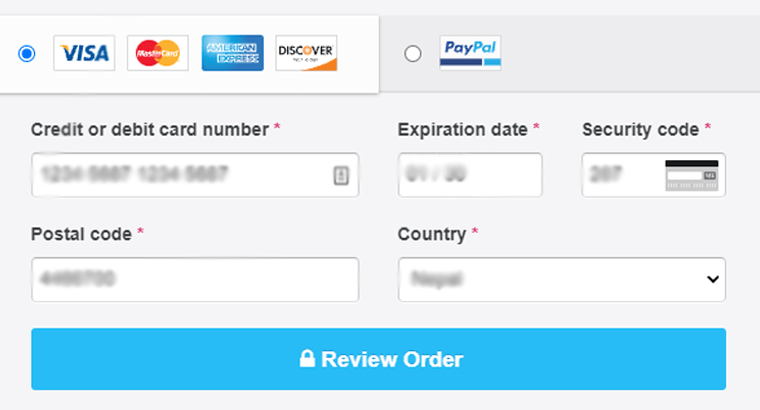
然后,您将找到一个包含您的详细信息的弹出页面,检查您的详细信息一次,然后单击“完成购买”按钮。
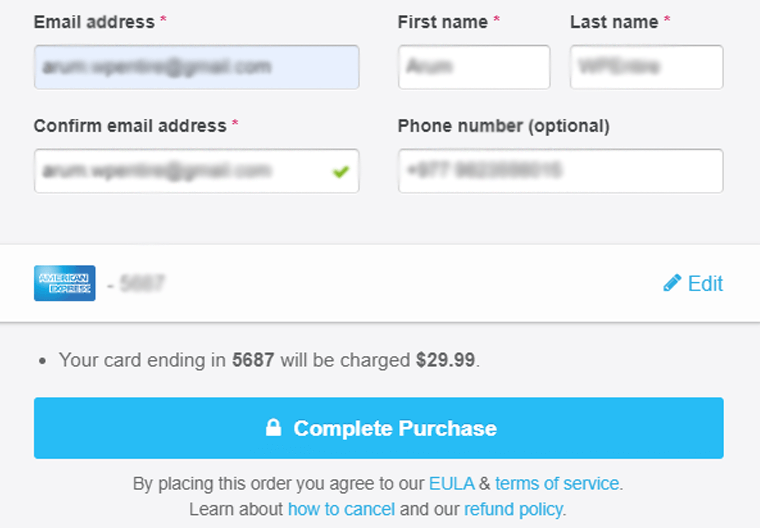
购买后,您将收到一封有关 Ashe pro 下载链接和安装过程的电子邮件。 检查您的邮件,单击下载链接下载主题。
ii. 安装 Ashe Pro 主题
完成购买高级版主题后。 您现在可以开始在仪表板上安装它。 为此,首先,转到您的 WordPress 仪表板。 然后单击“外观>主题”>“添加新”按钮。
然后,单击下一页上的“上传主题”按钮,然后单击“选择文件”按钮。 在那里,您会找到一个弹出窗口,您可以在其中选择您下载的 Ashe theme pro 文件。 一旦您选择了 Ashe pro,请单击旁边的“安装主题”按钮。
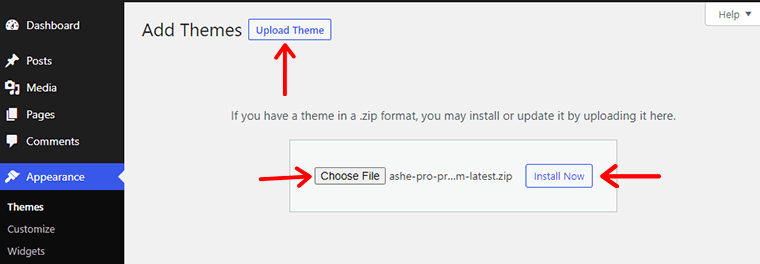
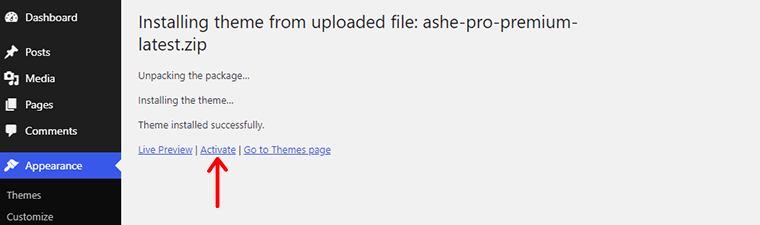
然后,它将自动上传并在您的 WordPress 网站上安装主题。 您所要做的就是通过单击“激活”按钮来激活主题。
使用您提供的“许可证密钥”填写许可证密钥字段,然后单击“同意并激活许可证”按钮。
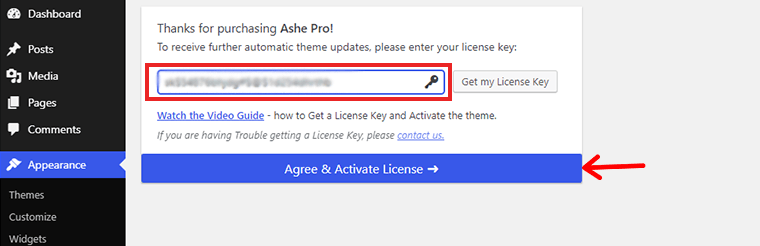
此过程可能需要一些时间,完成后,您的 Ashe Pro 主题就可以自定义了。 您可以根据您网站的要求进行设计。

D.如何自定义 Ashe 博客主题?
完成安装过程后,您可以立即开始自定义。 首先,您可以转到外观并单击自定义。
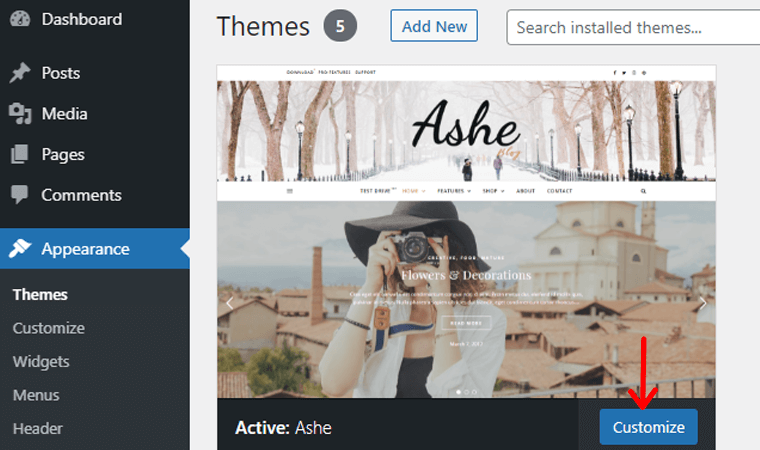
之后,您将在下一页看到各种选项。 现在,我们将在这里编辑一些主要的定制器选项。
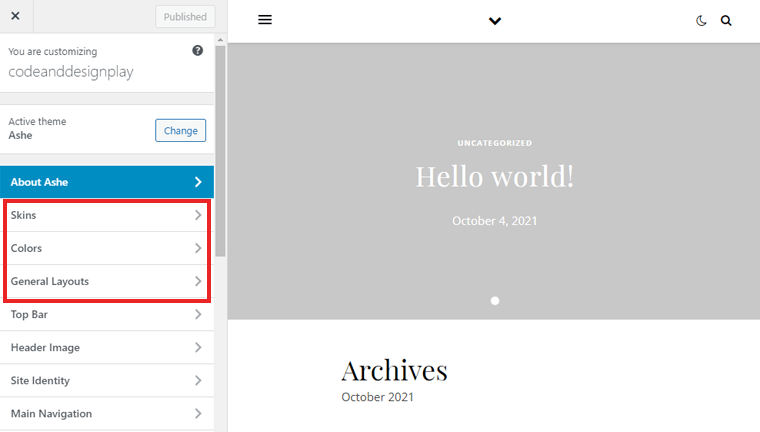
在此选项卡中,您可以找到以下设置,
- 颜色:您可以更改标题文本、标题背景和正文背景的颜色。
- 主题皮肤:您可以找到 2 种皮肤主题皮肤 Dark Skin 和 Box 皮肤。
- 排版:您可以更改徽标字体类型和导航字体类型。
菜单
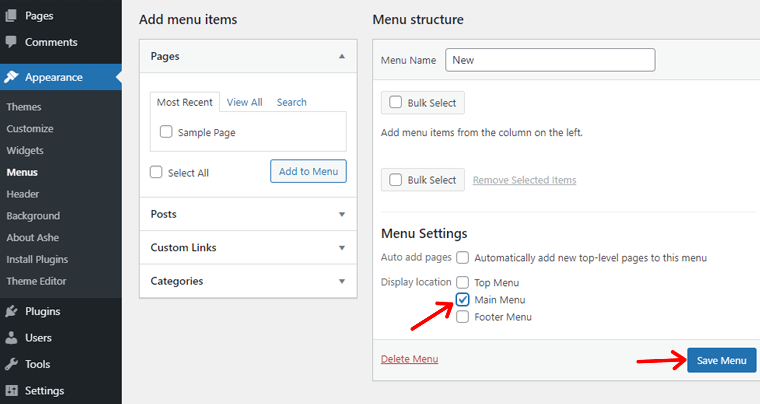
Ashe 主题支持 2 个位于不同位置的菜单,分别是 Top Menu 和 Main Menu。 此外,两个菜单选项都支持多级子菜单。 顶部菜单位于您网站顶部的顶部栏中。
要设置顶部菜单,导航到“外观” > “菜单”,创建一个新菜单,添加菜单项并将“显示位置”设置为“顶部菜单”,然后单击“保存菜单”按钮。
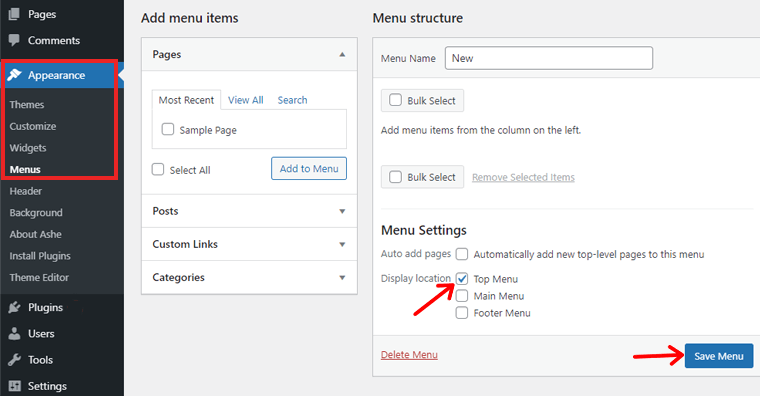
而主菜单位于页面标题(徽标部分)下方,这是您网站的主要导航。 要设置主菜单,请导航到“外观” >“菜单”,创建一个新菜单,添加菜单项,然后将“显示位置”设置为“主菜单”
标志设置
为了设置徽标,请导航到“外观” >“自定义” > “站点标识” >“徽标设置”。 之后,您可以从媒体库中选择或上传您自己的媒体库。
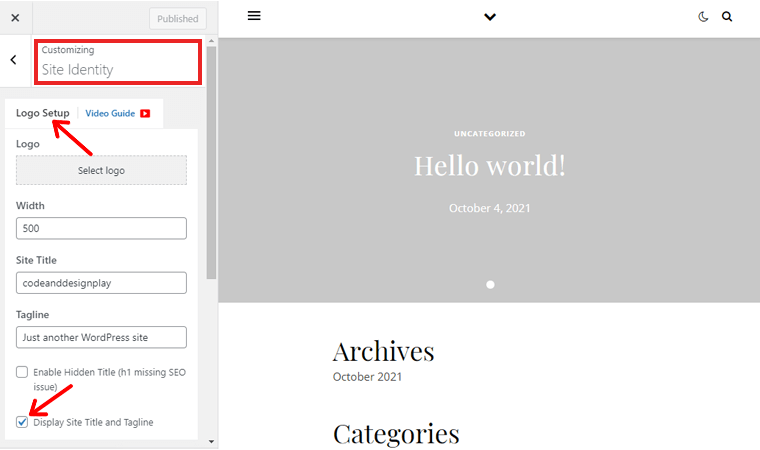
您还可以更改徽标的宽度。 但是,宽度选项应该与您的徽标图像宽度相同。 此外,您可以使用显示站点标题和标语复选框在徽标图像下显示或隐藏标语。
标题图片
Header Image 是一个 Logo 背景区域,你可以从 ' Appearance' > ' Customize' > ' Header Image' > ' Page Header' (tab) 设置背景图。
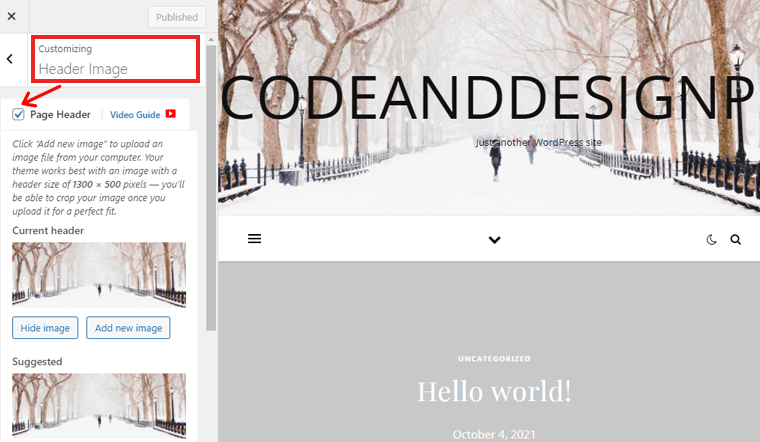
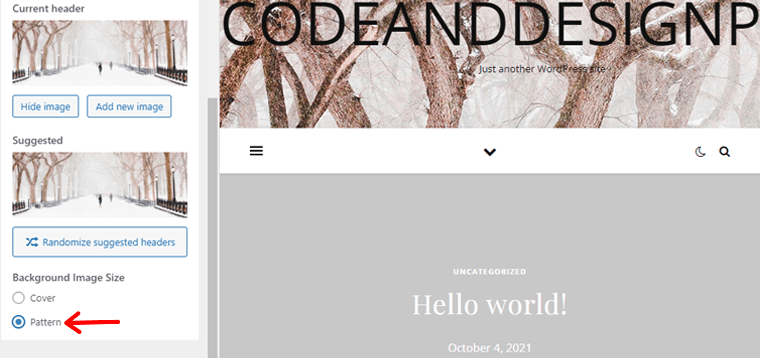
此外,要设置全屏图像,您需要将背景图像大小设置为Cover 。 但是,如果您希望重复标题图像,请将其设置为模式。
社交媒体
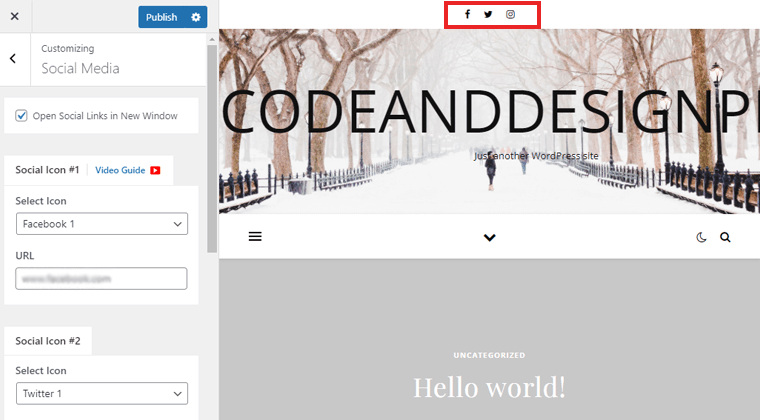
要设置社交媒体图标,请转到“外观” > “自定义” > “社交媒体” 。 首先,选择图标,然后输入您的社交媒体 URL。
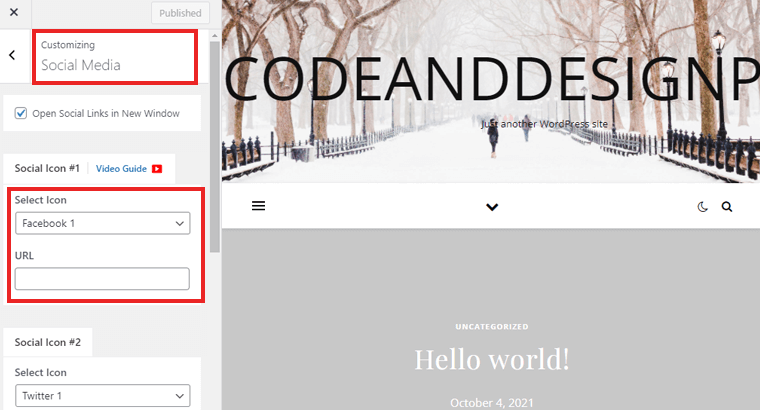
您的社交媒体图标将出现在您网站的最顶部栏中。 您还可以从顶部栏中禁用社交图标。
E.导入 Ashe 演示站点
Ashe 主题带有演示站点。 要试用这些入门网站,您需要安装主题并激活 Ashe 免费版。 此外,专业版也提供演示站点。 您只需单击几下即可轻松导入 Ashe 主题。
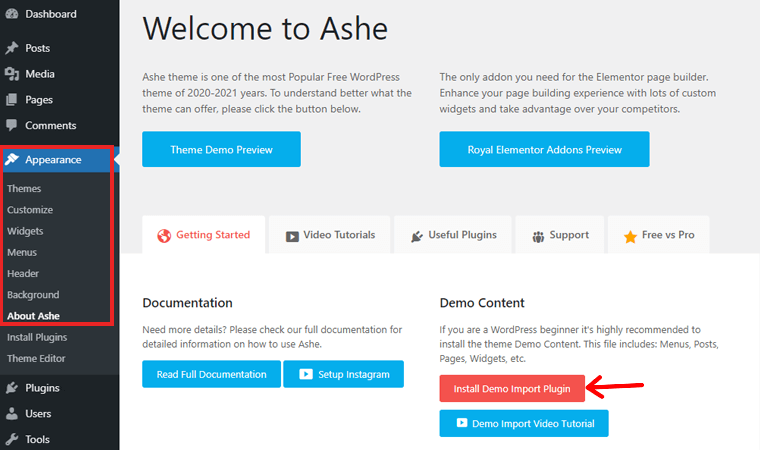
首先,您需要登录您的 WordPress 仪表板,进入外观菜单并单击关于 Ashe 。 在此之后,您将看到可用的选项。 之后,您将在仪表板中看到Install Demo Import Plugin选项。 单击选项以进行进一步处理。
最后,您将看到Import Demo Content按钮。 单击按钮以导入内容。 但是,导入内容需要一些时间。 导入完成后,您可以选择查看演示站点。 您可以在哪里看到您的网站将如何在线显示。
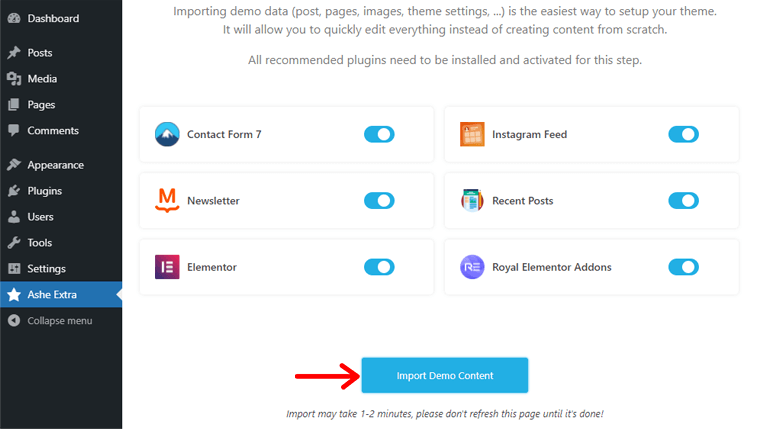
而且,您的演示内容已经可以使用了。 现在,您可以根据自己的要求自定义网站。
F.阿什主题支持
从 WordPress 主题的开发者那里获得支持对于初学者来说确实是必不可少的。 此主题可让您在不使用代码的情况下创建整个网站。 但是,可能会与技术问题混淆。 那时您将需要官方技术支持。
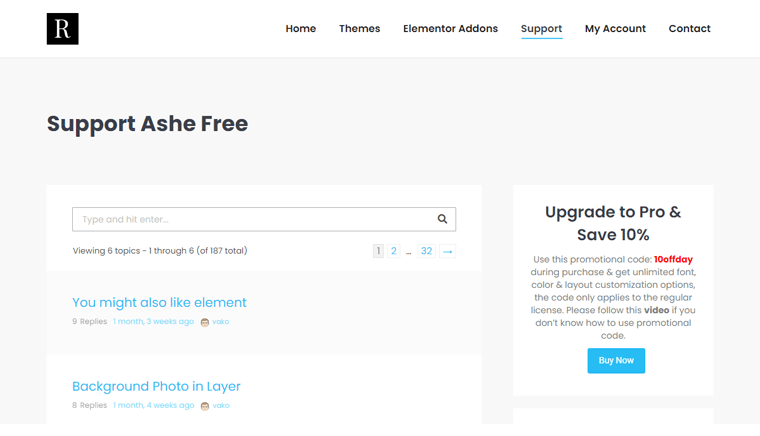
Ashe 团队为您提供出色的支持。 您可以简单地将您的疑问和问题发送到 Ashe 支持页面。 获得帮助的简单方法是访问 Ashe 支持页面并输入您的问题。
您也可以从文档中获取帮助,进入 Ashe 主题官方主页的Support菜单,点击Ashe Theme > Documentation 。
此外,您可以获得大量有关使用 Ashe 主题的分步过程的视频教程。 您会从 Ashe 团队本身获得简单的教程,或者您也可以从其他制作者那里找到教程。
G.阿什主题定价
继续讨论 Ashe 主题的定价,它提供免费和高级版本。 免费主题包含大量功能,可让您构建令人惊叹的博客网站。
但是,如果您想升级到高级版本,您可以从它的 2 个定价计划中进行选择。 单击 Ashe 登录页面上的“购买 Ashe Pro”按钮后,您可以看到定价选项。 正如您在下面看到的,价格非常合理。
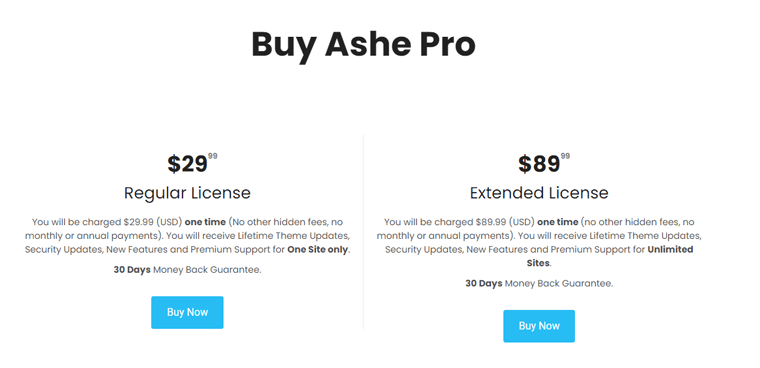
- 常规许可证: 1 个站点的高级支持 29 美元。
- 扩展许可证: 89 美元,用于无限站点的高级支持。
最好的部分是,所有的溢价定价都提供 30 天退款保证。
H.阿什主题的优缺点
到目前为止,我们都知道 Ashe 主题是一个了不起的主题,也是最好的 WordPress 博客主题。 然而,除了优点之外,它也有一些局限性。 所以,这里有一些阿什主题的优缺点。
首先,让我们从专业人士开始:
使用 Ashe 主题的优点
- 这个主题很容易设置
- 它提供免费和高级版本。
- 您可以自定义并获取实时预览。
- 您将获得定期更新和支持。
使用灰主题的缺点
- 尽管开发人员在免费版本中提供支持,但它是在有限的时间内提供的。
一、阿什主题替代品
除了 Ashe 主题,还有更多受用户欢迎的惊人主题。 如果您想要它们,您将有多种选择。
因此,这里有一些 Ashe 主题的替代方案。
1. 阿斯特拉
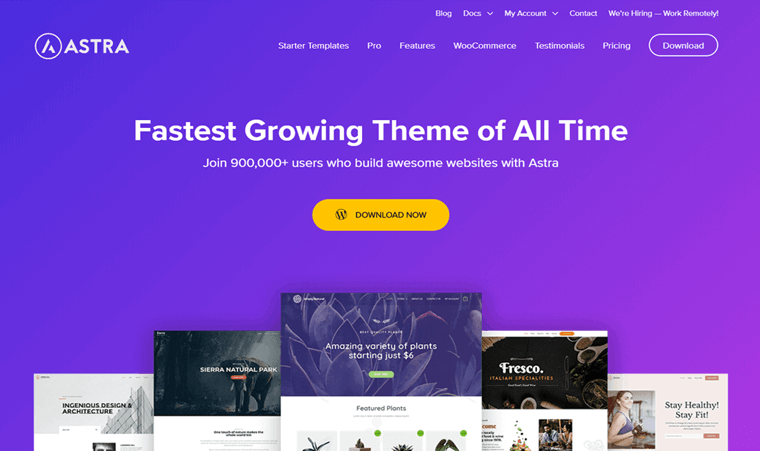
Astra 是一个轻量级且高度可定制的 WordPress 主题。 这是一个多功能主题,可让您创建各种类型的网站。
设置 150 多个准备好导入演示模板很容易。 其中,您可以轻松选择一个在您的网站上申请。 您需要做的就是更改图像、文本和一些小元素,然后您的网站就可以上线了。
此外,您可以使用拖放元素轻松设计网站的页眉和页脚。 在构建和设计页眉和页脚时,您还将获得实时预览。
2.生成新闻
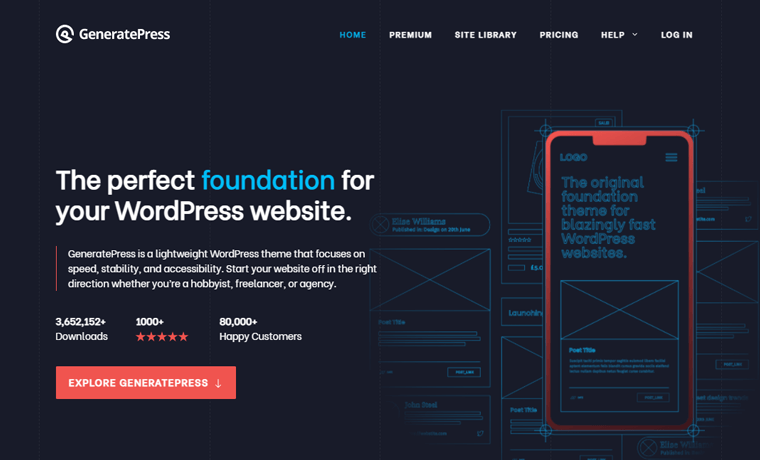
GeneratePress 是一个流行的 WordPress 主题,专注于速度和稳定性。 它提供了更好的性能,并且安装一个新的主题为您的页面增加了不到 10kb(gzipped)。
它与Gutenberg块编辑器兼容,可让您控制创建内容。 此外,此主题与 Beaver Builder 和 Elementor 等主要页面构建器完全兼容。
此外,它是完全响应的,使用有效的 HTML/CSS,并且它被翻译成超过 25 种语言。 以及 9 个小部件区域、5 个导航位置、5 个侧边栏布局等。
3. 索莱达
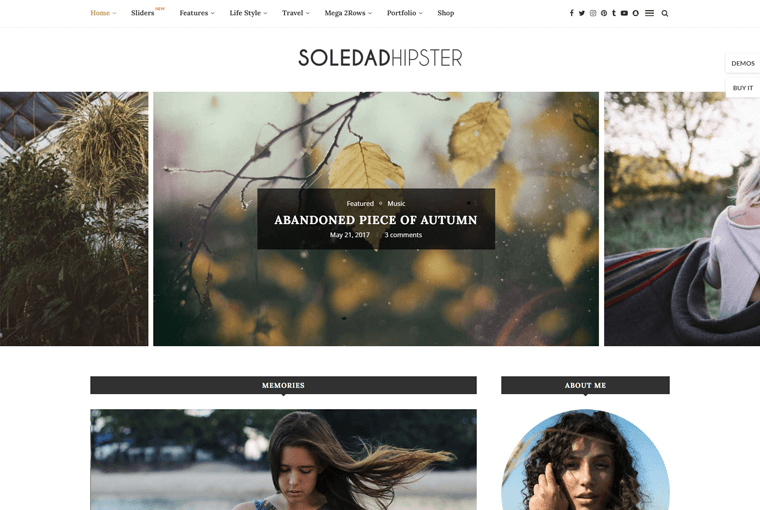
Soledad 是 ThemeForest 市场商店中最畅销的 WordPress 主题之一。 设计时考虑到博客和杂志,它具有大量功能,可让您创建梦想中的网站。
它包括一个强大的页眉和页脚构建器、对 Elementor 的全面支持以及 40 多个漂亮的自定义小部件、大量可导入的块、模板等。更令人兴奋的是它提供了 220 多个预建网站和 6000 多个主页! 而且,您可以一键导入它们!
此外,您还获得了许多与之捆绑的免费博客插件! 它们是美食博主的 Penci 食谱、评论帖子的 Penci 评论等。
4. 扎克拉
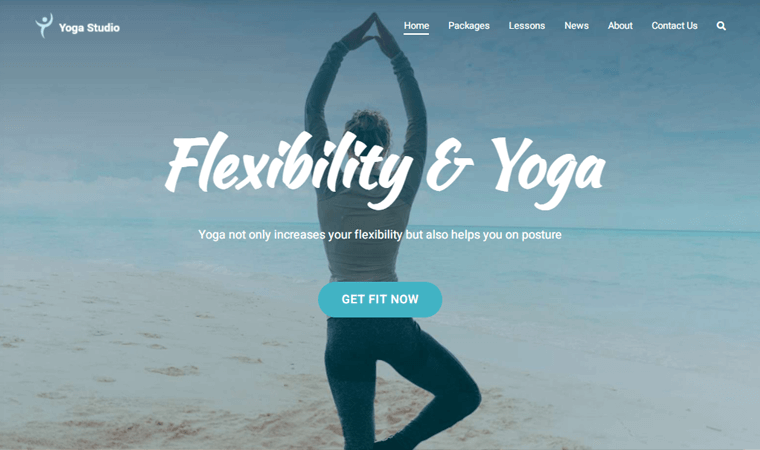
Zakra 是一个灵活、快速、轻量级的现代多功能主题。 这个主题带有 50 个演示,您可以使用它们使您的网站美观和专业。 它适用于个人博客、投资组合、WooCommerce 商店、商业网站等。
这个主题是搜索引擎优化的,它可以帮助您在搜索引擎上对您的网站进行排名。 此外,它与 Yoast SEO 和 Rank Math 等 WordPress SEO 插件完全兼容。
此外,它与 WooCommerce 无缝集成。 您可以使用 WooCommerce 插件设置您的在线商店。
因此,这些是您可能想要尝试的替代 Ashe 主题的替代方案。
J.它是博客的最佳 WordPress 主题吗?
在本文中,我们根据使用情况编写了 Ashe 主题评论。 到现在为止,您一定已经明白,Ashe 主题是个人博客、作品集和更多网站的流行主题之一。
它有据可查,即使对于 WordPress 初学者也很容易使用。 它具有干净且响应迅速的设计,可以在任何设备上完美显示您的内容,甚至在平板电脑、手机和视网膜显示器上。
Ashe 主题速度很快,与许多流行的插件兼容,当然,它还支持翻译和 RTL(从右到左语言)。 此外,这个主题用最好的 SEO(搜索引擎优化)实践进行了很好的编码。
由于我们进行了深入研究,我们建议您自己使用 Ashe 主题。 我们可以向您保证,在创建您的博客网站时它会更有效。
结论
所以,这就是我们对 Ashe WordPress 主题的评论。 我们已经讨论过,Ashe 主题以实时定制、响应能力、翻译就绪等而闻名。
因此,毫无疑问,Ashe 是构建博客网站的最佳 WordPress 主题之一。 此外,最好出于其他原因,例如合理的定价、专业支持、易于使用等。
如果您对这篇关于 Ashe 主题的评论文章有任何疑问,请随时在下面发表评论。
此外,您可能想阅读我们关于 Astra Theme Review 和 SEOPress Review 的文章。
最后,别忘了在 Facebook 和 Twitter 上关注我们以获取更多更新。