
更改 WordPress 主题的 8 个技巧
已发表: 2022-10-10如果您打算更改您的 WordPress 主题,了解该过程和预期内容非常重要。 在发布新主题之前,这是您需要了解的有关更改 WordPress 主题的所有信息。 当您更改 WordPress 主题时,您的网站将呈现新的外观和感觉。 这对您的网站来说可能是一个很大的变化,因此提前计划并花一些时间熟悉新主题非常重要。 更改 WordPress 主题时要记住以下几点: 1. 确保在更改任何内容之前备份您的网站。 2. 选择与您的 WordPress 版本兼容的主题。 3. 将新主题安装在测试环境中,然后再将其发布到您的网站上。 4. 确保激活新主题并检查您的网站是否有任何问题。 5. 如果您使用的是自定义 WordPress 主题,则需要更新您的永久链接结构。 6. 确保更新您网站的 RSS 提要和站点地图。 7.不要忘记更新任何受主题更改影响的插件或小部件。 8. 最后,花一些时间熟悉新主题及其选项。 更改 WordPress 主题可能是一项艰巨的任务,但这对您的网站来说也是一个激动人心的时刻。 通过遵循这些提示,您可以确保顺利过渡到新主题。
在不丢失内容或破坏站点的情况下创建 WordPress 主题 BlogVault 可以在几分钟内轻松创建临时站点并在需要时恢复它。 主题是 WordPress 网站的基础。 此部分提供站点信息,例如页眉、页脚、页面大小、小部件等。 页面构建器和主题不是一回事。 每个网站都必须有一个主题,这意味着除非有一个主题,否则它将无法运行。 从大量的 WordPress 主题中进行选择可能很困难,因此有很多很棒的选择。 如果您选择了错误的主题,它可能会使您的网站看起来和感觉不同。
更改 WordPress 主题有四种不同的方法,但每种方法既不有效也不安全。 临时站点允许您在几乎同时的情况下测试更改,因此如果您想对站点上的任何内容进行更改,请使用它。 在某些情况下,需要一个配套插件才能安装主题。 使用 BlogVault,您可以快速创建和使用临时站点。 工程师使用临时站点来更改实时网站。 按照以下步骤将您的 WordPress 主题从 WP-Admin 更改为 WP-Active: 要减少访问者被中断的时间,请在进行任何更改之前启用维护模式。 实时预览方法可用于更改实时网站上的 WordPress 主题。
Theme Switcha 允许您在访问者浏览您网站前端的活动主题时试驾和显示您的内容。 此外,您可以配置用户看到哪些主题,以及谁可以更改它们。 如果您的网站由于与主题相关的冲突而无法访问,您应该考虑使用此方法将您的网站转换为默认主题。 如果您有需要 ZIP 文件的主题,则需要将其上传到 /themes 并解压缩。 在 WordPress 数据库中,您可以使用 WordPress 仪表板对其进行更改。 如果在数据库中更新主题名称时只有一个拼写错误,它将使您的网站崩溃。 据我所知,这应该是更改 WordPress 主题的所有选项中最不痛苦的。
除了各种其他问题之外,对 WordPress 主题的更改可能代价高昂。 首先在您的临时站点上安装主题并在移动之前解决实时站点的任何问题至关重要。 此列表并不全面,但它让您了解应该关注的错误。 主题永远不会从数据库中删除内容,并且独立于内容,因此不会与显示或设计冲突。 为了在不丢失内容的情况下轻松更改 WordPress 主题,WordPress 临时站点是最好和最安全的方法。 您在临时站点复制您的实时网站并测试可能需要进行的任何更改。
如何在激活之前自定义我的 WordPress 主题?
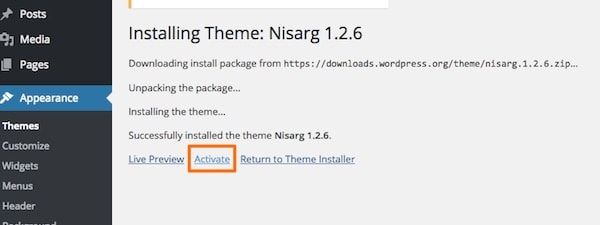
但是,在激活主题之前,您必须先导航到外观部分。 可以在此部分更改WordPress 站点。 它还允许您预览新主题的外观。

自 2012 年发布 3.4 版以来, WordPress 定制器一直是核心的一部分。 在将 WordPress 主题添加到实时网站之前,必须对其进行测试和定制。 如果他们的主题为定制器提供足够的支持,技术含量更高的 WordPress 用户可以实现美丽而独特的外观和感觉。 可以使用 Stagecoach WP 使用简单的 UI 创建在线登台环境。 当您安装新主题时,您可以根据自己的喜好对其进行自定义,随时将您的所有辛勤工作导入您的实时站点,并且不时添加新主题。 在下一个版本之前保持它是免费的并没有什么坏处,即使它可能有点错误。 将新主题添加到单独的 WordPress 站点并修改其设计后,您需要将所有更改和数据库迁移到您的实时站点。 在紧急情况下,您还可以通过托管 WordPress 主机联系支持技术人员。
如果我在 WordPress 中切换主题会发生什么?
主题不会改变您常规网站上大部分内容的外观或感觉。 您的新主题提供的新样式不会改变任何内容,并且帖子和页面将保持不变。 您的帖子和页面不会因切换主题而受到影响。
在众多的 WordPress 主题中,切换到一个非常适合您需求的主题可能很诱人。 在切换之前,请记住以下注意事项。 如果您选择不同的主题,您将不会丢失任何网站内容。 即使您更改主题,您仍然可能会失去比预期更多的东西。 如果您将 Google Analytics 作为 WordPress 选项面板的一部分添加到您的主题中,则必须使用插件来优化您的WordPress SEO 。 更改主题后,您将无法使用 functions.php 文件中的代码片段。 根据经验,跟踪您插入到这些主题文件中的任何代码片段。
在某些 WordPress 主题中可以找到自定义帖子类型和分类法。 当您切换主题时,将无法访问这些主题。 您需要进行额外的自定义才能在新主题中显示它们。 如果您想包含面向未来的主题短代码,您可以使用特定于站点的插件来实现。 您的所有 WordPress 设置,例如永久链接、显示设置等,都将保持不变。 您的 WordPress 主题可能对特色图像和缩略图图像具有不同的图像大小。 在这种情况下,您可能需要重新生成缩略图以显示正确的大小。 您可以通过单击左侧菜单转到您网站的任何页面,其中包括主页、帖子、其他页面、档案等。 确定新主题后,您可以确定是否可以更改主题的设置和布局,以使您的网站与其原始设计保持一致。
更改 WordPress 主题的 7 个技巧
如果您想更改 WordPress 主题,则无需丢失任何信息。 尽管替换 WordPress 主题的过程可能看起来令人生畏,但提前仔细规划可确保取得成功。 这里有一些关于如何顺利过渡的建议。