
WordPress'te Bir Tema Nasıl Yüklenir
Yayınlanan: 2022-10-11WordPress'te tema yükle düğmesini bulmakta sorun yaşıyorsanız, bunun nedeni doğru yere bakmamanız olabilir. Temalar, WordPress kontrol panelinizin Görünüm bölümüne yüklenebilir. Görünüm bölümüne girdikten sonra, sayfanın üst kısmındaki “Yeni Ekle” düğmesine tıklayın. Bir sonraki sayfada, üst kısımdaki “Tema Yükle” düğmesini görmelisiniz. Bu düğmeye tıklayın ve temanızı yüklemek için talimatları izleyin.
Basit bir görev gibi görünse de, bir WordPress teması yüklerken bazı kafa karıştırıcı hata mesajları olabilir. Bir tema düzgün çalışmadığında, gösterge tablosundan FTP'ye geçiş genellikle çözümdür. Web siteniz WordPress.org'da barındırılıyorsa, bunun nedeni özel bir tema eklemek için alan olmaması olabilir. Bazı temaların geliştiricileri, belgeleri ve Photoshop dosyalarını temalarının bir parçası olarak paketler. Tema, kaynak zip dosyasını açıp tüm içeriğini indirerek bulunabilir. Bu dosyanın içinde style.css dosyası varsa tema klasörüdür. Diğer bir yaygın hata, dosyayı açtıktan sonra tüm dosyayı indirmektir.
WordPress sitenize yeni bir özel tema yüklerseniz, Tema Yükle Düğmesi devre dışı bırakılabilir. Barındırma sağlayıcınıza danışırsanız, disk alanınızı veya dosya yükleme limitlerinizi artırmanız gerekebilir. Yedekleme dosyalarını kullanarak sitenizi geri yüklemek istiyorsanız, önce temayı manuel olarak yükleyin. Daha Büyük Eklentileri Yükle'nin tüm dosyalar ve temalar için yükleme sınırlarını artırdığını bulan bazı kullanıcılar var. Bu hata, tespit edilmesi en zor olanlardan biridir, ancak onu ortadan kaldırmak için birkaç numaramız var. Tema satıcısından aldığınız dosyanın tamamı açılmış olmalıdır. Daha sonra, orada listelenen diğer tüm dosyaların yanı sıra gerçek tema dosyasını da bulmak gerekir. Tüm sorun giderme ipuçlarını incelemenize rağmen temayı hala yükleyemiyorsanız lütfen bize bildirin.
Bu klasöre yükleyerek yeni temanızı ekleyebilirsiniz. Başlamak için bilgisayarınızdaki sıkıştırılmamış tema klasörünü seçin. Tema klasörünüz, sürüklenip bırakıldıktan sonra web sitesinin 'temalar' klasöründe görüntülenecektir. Temayı yükledikten sonra, WordPress panosuna geri dönmeniz gerekir.
WordPress'e Neden Tema Yükleyemiyorum?
WordPress'e tema yükleyememenizin birkaç nedeni olabilir. Bunun en yaygın nedeni, temanın WordPress sürümünüzle uyumlu olmamasıdır. Başka bir neden de temanın iyi kodlanmamış olması ve yüklemeye çalıştığınızda hataya neden olması olabilir. Bir tema yüklerken sorun yaşıyorsanız, uyumluluğu kontrol ettiğinizden ve temanın iyi kodlanmış olduğundan emin olun.
Tarayıcınızın güncel olup olmadığını kontrol edin. Değilse, tarayıcınızı değiştirmeniz veya https://browsehappy.com/ çalışmıyorsa farklı bir tarayıcıya geçmeniz gerekebilir. Firefox 89 ve 88 yalnızca mevcut sürümle ve bir arka sürümle uyumlu olduğundan, tarayıcı ikisinden biriyle uyumlu olacaktır.
İş Planı Olmadan WordPress'e Bir Tema Yükleyebilir misiniz?
WordPress.com'a yıllık 299 ABD doları tutarındaki WordPress.com iş planına yükseltme yapmadan bir tema yüklemek veya bir eklenti kurmak imkansızdır. Temaları ve eklentileri yüklemek için mevcut web sitenizi WordPress.com'dan kendi kendine barındırılan WordPress.org platformuna taşımanız gerekir.
Bir Web Sitesi veya Blog Oluşturmak İçin WordPress Nasıl Kullanılır
WordPress kullanarak bir web sitesi veya blog oluşturabilirsiniz. Konuşma ücretsiz olduğu gibi, web sitenizin görünümünü ve verdiği hissi değiştirmek için kullanabileceğiniz binlerce eklentiyle birlikte gelir. Bir eklenti satın alır veya indirirseniz, tıpkı WordPress çekirdeğinde olduğu gibi, GPL lisansı altında olduğu sürece onu değiştirmek, uyarlamak ve satmakta özgürsünüz. Sonuç olarak, eklentinizi başkalarıyla paylaşabilir ve kendi blogunuzda veya web sitenizde kullanabilirsiniz.
WordPress'te Temamı Neden Göremiyorum?
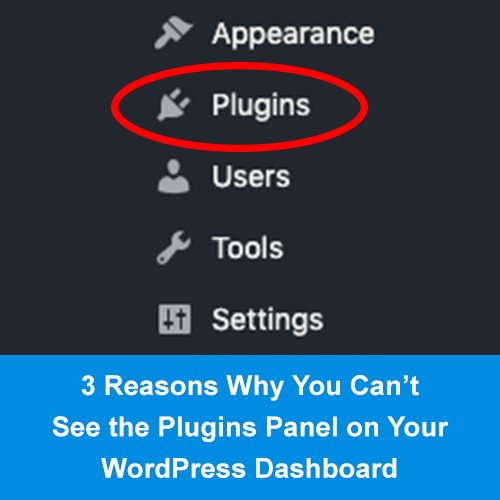
WordPress'te temanızı görememenizin birkaç olası nedeni olabilir: -Tema, WordPress sürümünüzle uyumlu olmayabilir. -Tema etkinleştirilmemiş olabilir. -Başka bir eklenti veya tema ile çakışma olabilir. Hâlâ sorun yaşıyorsanız, daha fazla yardım için tema yazarıyla veya destek forumuyla iletişime geçebilirsiniz.
WordPress'te Temamı Neden Göremiyorum?
Yeni yüklediğiniz temayı görmüyorsanız, WordPress kurulum klasörünüzdeki uygun klasöre, yani WP-content/themes'e yüklediğinizden emin olun.
WordPress'te Temamı Nerede Bulurum?
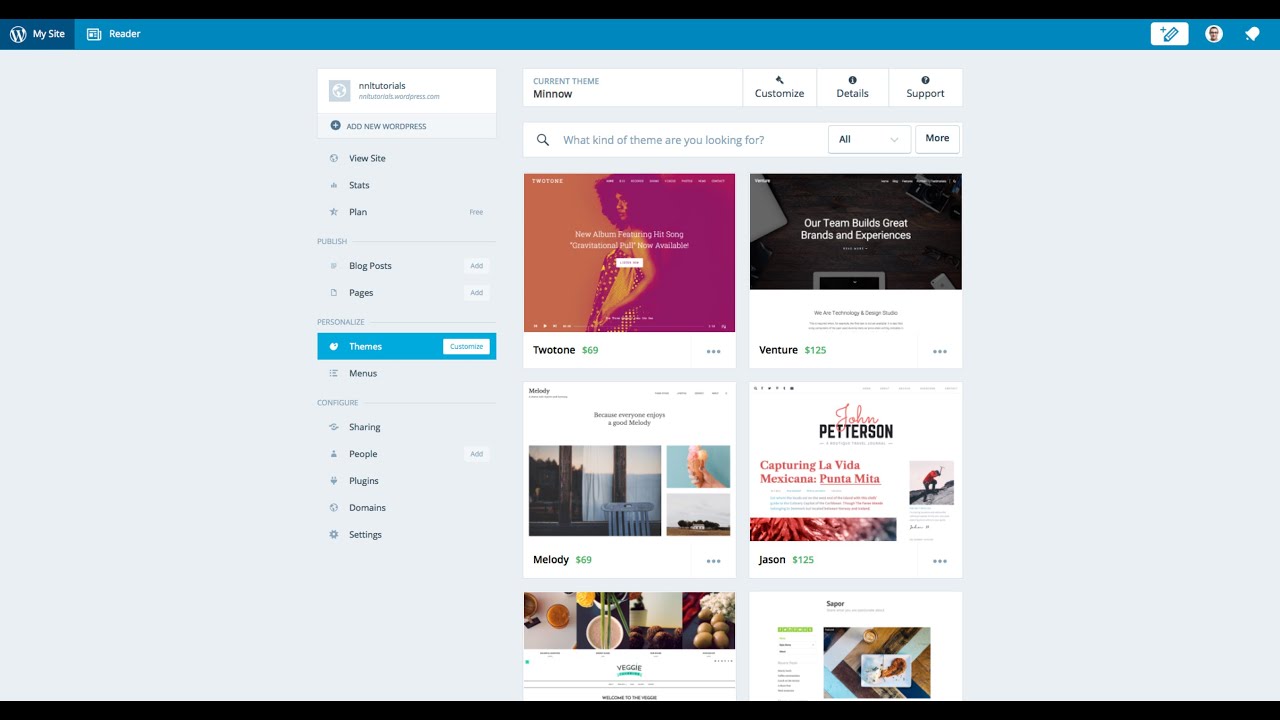
WordPress Yönetim Ekranları burada bulunabilir. Açılır menüden Görünüm'ü seçin. Tüm temalarınızı /WP-content/themes/ dizininizde görmelisiniz ve Tema Ayrıntılarına tıklayarak (Tema küçük resminin üzerine gelin) her birinin ayrıntılarını görüntüleyebilirsiniz.
Tema Web Sitesi: Themespilot.com
Temanın ayrıntılarını web sitesinde bulamıyorsanız ThemesPilot.com kullanılabilir. Bu web sitesini kullanarak çeşitli popüler web sitesi temaları arasından ihtiyaçlarınıza uygun olanı seçebilirsiniz. Kendiniz için özelleştirmek istiyorsanız, kaynak kodunu indirebilir ve bunu yapabilirsiniz.

Tüm WordPress Temalarını Nasıl Görebilirim?
Sayfalar, doğrudan sayfaya eklenebilecek çeşitli şablonlar içerir. Sonuç olarak, WordPress kullanıcıları bir adla herhangi bir sayfa şablonunu kullanabilir ve bu bir hata olabilir.
Özel Eklentinizi veya Tema Dosyalarınızı Nerede Saklamalısınız?
Özel bir eklentiniz veya temanız varsa, dosyalarınızı nereye kaydedeceğiniz konusunda eklentinin özel talimatlarını izlemelisiniz.
WordPress'te Tema Yüklenirken Hata
Temanızı WordPress'e yüklemekte sorun yaşıyorsanız, bunun nedeni büyük olasılıkla iki nedenden biridir. İlk sebep, temanın mevcut WordPress sürümünüzle uyumlu olmamasıdır. İkinci neden, sunucunuzun WordPress'i çalıştırmak için gerekli PHP ve MySQL sürümlerine sahip olmamasıdır.
WordPress Tema Yükle Düğmesi Çalışmıyor
WordPress tema yükle düğmesi, temadaki veya eklentideki belirli bir komut dosyası arasında bir çakışma olduğunda genellikle çalışmaz. WordPress'te JavaScript birçok işlevden sorumludur. Başarısızlığın birincil nedenlerinden biri çakışma komut dosyalarıdır.
WordPress'teki komut dosyaları arasında çok fazla çakışma var, bu da çökmesinin nedenlerinden biri. Sorunlu eklentiyi bulmak için, tüm eklentileri toplu olarak devre dışı bırakmayı ve ardından hepsini bulmak için tek tek etkinleştirmeyi deneyebilirsiniz. Geçici bir yama, bilgisayarınızdaki WP-config dosyasını düzenleyerek komut dosyalarını yüklemenize olanak tanır. Karşıya yükleme düğmeleri barındırma sağlayıcıları tarafından devre dışı bırakılırsa, kullanıcı disk alanı sınırlamalarında bir artış yaşayabilir. WordPress yükleme düğmesi yalnızca kullanıcının rahatlığı içindir. Özel temaların yüklenmesi gerekmez. Doğrudan barındırma sağlayıcınıza yeni bir tema yükleyerek bunu aşabilirsiniz.
Softaculous Apps Installer, Çoklu Siteyi Etkinleştir (MPMU) düğmesini tıklattığınızda çok siteli bir yükleme oluşturur. JavaScript hatalarını config.php dosyanızı düzenleyerek çözebilirsiniz. WordPress web siteniz, barındırma hesabınızı yapılandırırken olması gerektiği gibi yüklenir. WordPress, komut dosyalarını varsayılan olarak bir klasöre kaydeder. 'CONCATENATE_SCRIPTS' false olarak ayarlandığında, komut dosyaları ayrı ayrı yüklenir. Teknik özelliklere göre teknik olarak bir çözüm değildir. Uzun vadeli bir kiralama fikri su tutmaz.
Yalnızca arka uçla ilgili olan WordPress sitenizin yönetici alanı üzerinde hiçbir etkisi yoktur. Ziyaretçiler, web sitesinin ön ucunda herhangi bir değişiklik fark etmeyeceklerdir. Çakışma, WP-config.php dosyanıza geri dönülerek ve eklenti veya temanın neden olduğu komut dosyalarını yapılandırmak için kod satırını kaldırarak çözülebilir.
Tema Bulunamadı WordPress
WordPress kullanıyorsanız ve “tema bulunamadı” hata mesajını görüyorsanız, WordPress siteniz kullandığınız temayı bulamıyor demektir. Bunun birkaç nedeni olabilir, ancak en yaygın neden, kullandığınız temanın artık mevcut olmaması veya silinmiş olmasıdır.
Temalar, WordPress bloglarının görünümünü ve verdiği hissi değiştirmek için WordPress kullanıcıları tarafından kullanılabilir. Blogunuza bozuk bir tema kullanarak erişirseniz, bozuk veya yanlış bir düzen fark edebilirsiniz. En ciddi sorunlardan bazıları, temanın kodlaması bozulduğunda blogunuzda görünen PHP hatalarını içerebilir. WordPress Tema Dosyalarını yedeklemek, WordPress tema dosyalarınızı kaydetmenin harika bir yoludur. Blogunuzdaki tema dosyalarını düzenleyerek WordPress sorunlarını giderebilirsiniz. Kodlamadan rahatsızsanız, temayı varsayılan durumuna döndürmek için yeniden yüklemelisiniz. Sorun giderme tema klasörünü bilgisayar klasörünüze kopyalamak da mümkündür. Bozuk temanın altında, onunla ilişkili tüm dosyaları silmek için Sil düğmesini tıklayın.
WordPress Temamı Nasıl Düzeltebilirim?
Gerekli kodlama deneyimine sahipseniz, WordPress tema dosyalarını doğrudan kontrol panelinden düzenleyebilirsiniz. WordPress blogunuzu açın ve Görünüm'e gidin. Temanızın dosyalarının listesini görüntülemek için menüden “Editör”ü seçin. Menüden seçerek tema dosyasının kodunu ve adını değiştirebilirsiniz.
WordPress Önbelleğinizi Nasıl Temizlersiniz?
Blog bazında, WordPress yönetici çubuğunuzdaki 'WP Engine' menü öğesini tıklayıp ardından 'Önbelleğe alma'yı ve ardından 'Bu blog için önbelleği temizle'yi seçerek belirli önbellekleri temizleyebilirsiniz.
WordPress Tema Kurulumu Neden Başarısız?
Yaygın bir hata kodu "Paket yüklenemedi" şeklindedir. Temada pek çok stil öğesi eksik. Bu CSS stil sayfasında XPath'ı kullanabilirsiniz. Temayı yüklediğinizde veya etkinleştirdiğinizde bir hata mesajı görüntüler. Yüklediğiniz dosya düzgün biçimlendirilmemişse bu hatayı alabilirsiniz.