
WordPress'te Tema Öğelerini Görsel Olarak Görebiliyor musunuz?
Yayınlanan: 2022-10-11WordPress, sıfırdan bir web sitesi veya blog oluşturmanıza veya mevcut bir web sitesini iyileştirmenize olanak tanıyan bir içerik yönetim sistemidir (CMS). WordPress'in en önemli avantajlarından biri, yeni başlayanlar için bile kullanımının çok kolay olmasıdır. WordPress'in bir başka avantajı da son derece özelleştirilebilir olmasıdır; bu, web sitenizin veya blogunuzun görünümünü ve hissini kendi ihtiyaç ve tercihlerinize göre değiştirebileceğiniz anlamına gelir. WordPress'in en popüler özelliklerinden biri temalarıdır. Temalar, temelde, görünümünü değiştirmek için WordPress sitenize yükleyebileceğiniz önceden tasarlanmış şablonlardır. WordPress için binlerce ücretsiz ve premium tema mevcuttur, bu nedenle ihtiyaçlarınıza uygun olanı bulabilmelisiniz. WordPress siteniz için bir tema seçerken, birkaç şeyi göz önünde bulundurmanız gerekecek. Öncelikle, siteniz için ne tür bir görünüm ve his istediğinize karar vermeniz gerekir. Basit, temiz bir tasarım mı yoksa daha ayrıntılı bir şey mi istiyorsunuz? İkincisi, ihtiyacınız olan işlevselliği düşünmeniz gerekir. Çok sayıda özellik içeren veya daha sadeliğe odaklanan bir temaya mı ihtiyacınız var? İstediğiniz tema türüne karar verdikten sonra tema aramaya başlayabilirsiniz. Nereden başlayacağınızdan emin değilseniz, WordPress web sitesinde veya üçüncü taraf web sitelerinde tema aramayı deneyebilirsiniz. Beğendiğiniz birkaç tema bulduktan sonra bunları WordPress sitenize yükleyebilir ve kullanmaya başlayabilirsiniz. WordPress sitenizin görünümünü değiştirmek istiyorsanız, bunu yeni bir tema yükleyerek yapabilirsiniz. Eklentileri yükleyerek sitenizin çalışma şeklini de değiştirebilirsiniz. Eklentiler, yeni özellikler eklemek veya mevcut özelliklerin çalışma şeklini değiştirmek için WordPress sitenize ekleyebileceğiniz küçük yazılım parçalarıdır. Özetlemek gerekirse, WordPress, bir web sitesi veya blog oluşturma ve yönetme konusunda çok fazla esneklik sunan çok yönlü bir içerik yönetim sistemidir. WordPress ile ilgili en iyi şeylerden biri, yeni başlayanlar için bile kullanımının çok kolay olmasıdır. WordPress ile ilgili bir başka harika şey de, son derece özelleştirilebilir olmasıdır; bu, web sitenizin veya blogunuzun görünümünü ve verdiği hissi kendi ihtiyaçlarınıza ve tercihlerinize göre değiştirebileceğiniz anlamına gelir. Son olarak, WordPress de oldukça genişletilebilir, yani eklentiler kurarak sitenize yeni özellikler ekleyebilirsiniz.
Öğe inceleme aracını başlatmak için klavyenizde CTRL Shift I tuşuna basın. Tarayıcı menüsündeki inceleme öğesi, bir web sayfasında herhangi bir yerde bulunan bir öğeyi incelemek için kullanılabilir. Tarayıcı pencerenizde iki sekme olacaktır: altta bir web sayfasının kaynak kodunun görüntülendiği sekme ve üstte asıl sayfanın görüntülendiği sekme.
WordPress'te görünüm, bir temayı önizlemenize olanak tanır. WordPress yönetici alanınızdan indirebileceğiniz temalar. Aşağıdaki pencere, seçtiğiniz tüm temaların bir listesini sağlayacaktır. Farenizi küçük resmin üzerine getirip üzerine tıklayarak farklı bir temanın Canlı Önizleme'sine erişilebilir.
Bir WordPress Temasını Nasıl İncelerim?
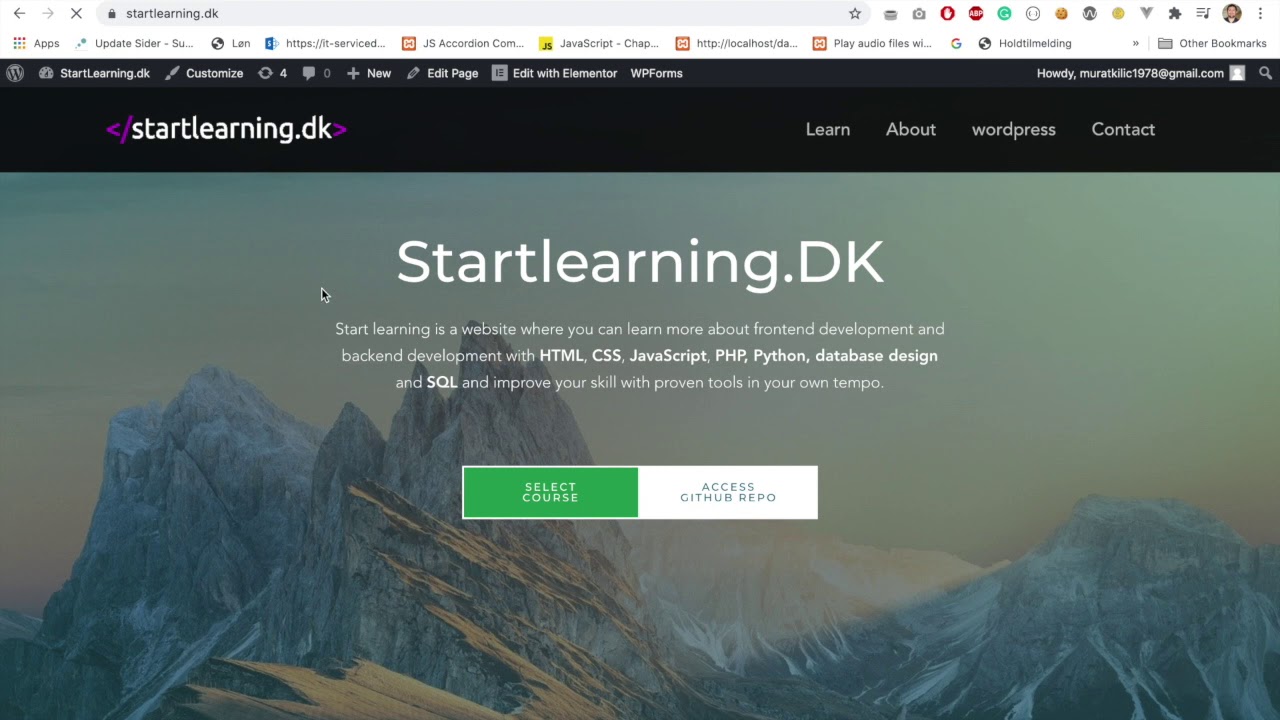
Bir WordPress temasını incelerken yapmanız gereken ilk şey, mevcut olabilecek herhangi bir inceleme veya derecelendirme olup olmadığını kontrol etmektir. Varsa, insanların tema hakkında söylediklerini not alın. Ardından, temayı indirmeli ve bir test sitesine yüklemelisiniz. Bu, temanın nasıl çalıştığına dair bir fikir edinmenize ve ihtiyaçlarınızı karşılayıp karşılamadığını görmenize olanak tanır. Temayı yükledikten sonra, iyi organize edilmiş ve anlaşılması kolay olup olmadığını görmek için koda bakın. Ayrıca temanın WordPress'in en son sürümüyle uyumlu olup olmadığını da kontrol etmelisiniz. Son olarak, kullanımın ve gezinmenin kolay olup olmadığını görmek için temayı test etmek için biraz zaman ayırın. Herhangi bir sorununuz varsa, destek için tema geliştiricisiyle iletişime geçtiğinizden emin olun.
Bu makale, sitenizde şu anda hangi WordPress temasının yüklü olduğunu nasıl öğreneceğinizi gösterecektir. style.css dosyası her WordPress temasına dahildir. Bu dosyada yer alan temanın ismi de özelliklerinden biridir. Tema sürümü ve tema sürümünün yanı sıra bir stil sayfası URL'si vardır. İncelemek için ekranda Denetle sembolüne karşılık gelen herhangi bir yeri sağ tıklayın. Inspect Element'i incelerken, belirli temaları çok daha kolay arayabileceksiniz. Tema, style.css veya diğer benzer terimleri yazmak için arama çubuğunu kullanabilirsiniz.
Aradığınız kod burada görünmelidir. Manuel olarak nasıl yapacağınızı biliyorsanız, artık bir WordPress sitesinin temasını belirlemek için çevrimiçi bir araç kullanabilirsiniz. Bu yöntem, WordPress özel temalarında veya site sahibinin WordPress temasının adını yeniden adlandırdığı veya sildiği durumlarda çalışmaz. Bu, işinin kullanımı veya doğası nedeniyle olabilir. Bu ikisi en doğru çevrimiçi WordPress algılama araçlarıdır, ancak başkaları da mevcuttur.
Başlamak için, aramak istediğiniz web sitesinin URL'sini girmelisiniz. Daha sonra satın almak istediğiniz tema türünü seçmelisiniz. Siteye eriştiğinizde, tüm web sitelerinin temalarının bir listesini görüntüler. Lisanslı olduğu lisans ve temanın yazarı, tema açıklamalarında ve tema hakkında daha fazla bilgi bulunabilir. Bir WordPress Tema Denetleyicisi kullanarak, bir web sitesindeki WordPress temalarını tespit etmek için bir WordPress tema denetleyicisi de kullanılabilir. WordPress web siteniz tarafından kullanılan temaya ve eklentilere bakmak için WordPress tema denetleyicisini kullanabilirsiniz. Kullanılabilir birkaç WordPress tema denetleyicisi seçeneği vardır, ancak WP Smush açık ara en etkili olanıdır. WP Smush eklentisi, bir WordPress sitesine göz atmanıza ve eklentilerini ve temalarını kontrol etmenize izin veren ücretsiz bir eklentidir. WP Smush kullanmak istiyorsanız, önce WordPress web sitenize yüklemelisiniz. Bir sonraki adım, incelemek istediğiniz sitenin URL'sini girmektir. WP Smush, web sitesinin desteklediği tüm temaların bir listesini görüntüler.
Inspect Elemanı Kalıcı Değişiklikler Yapar mı?
Eleman bütünüyle incelenebilir. Inspect Element, bu uzantıyı kullanarak yenilendikten sonra bile statik bir web sayfasında yaptığınız değişiklikleri kaydetmenizi sağlar.
Inspect Element Neden Çalışmıyor?
Bu çözülmezse, önbellekle ilgili bir sorun olabilir. Geliştirici Araçları'nı(F12) Chrome'da açtıktan sonra Ctrl F5'e basarak önbelleği yenileyin. Bu konuda aktif olan gönderiler görünür olmalıdır. İkinci bir panel varsa, yeni bir panel eklenebilir.
Bir Web Sitesinin Hangi Temayı Kullandığını Bulabilir misiniz?
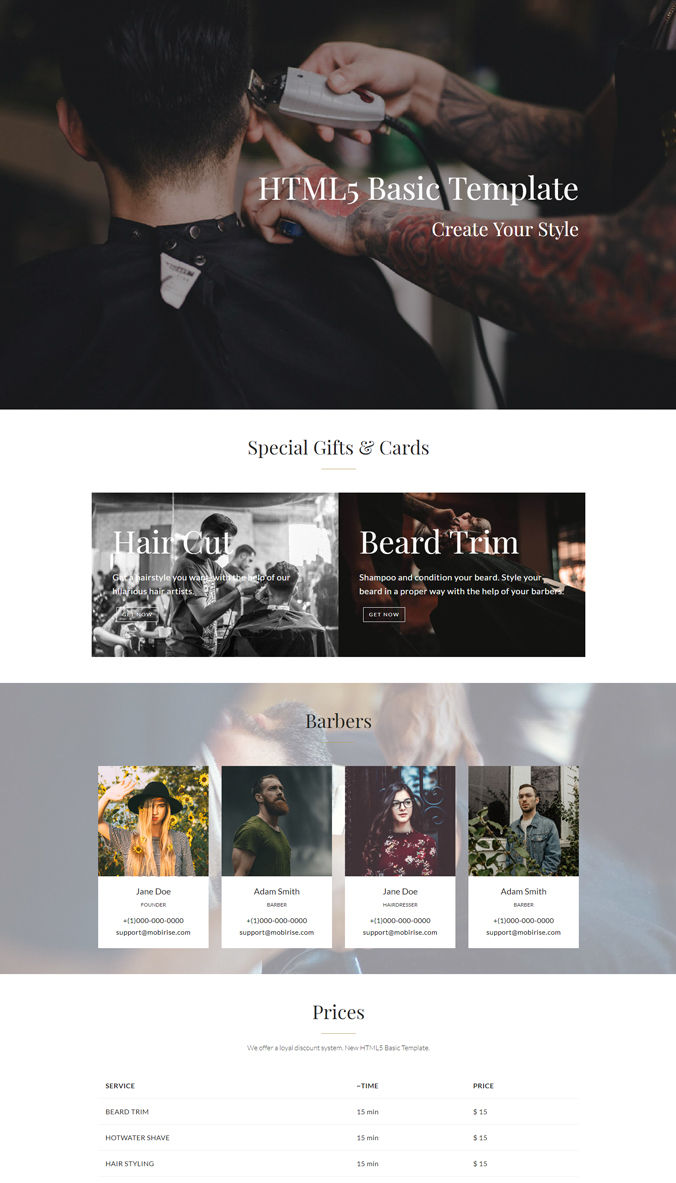
Bir web sitesinin hangi temayı kullandığını bulabilir misiniz?
Evet, bir web sitesinin hangi temayı kullandığını öğrenebilirsiniz. Bunu yapmak için web sitesinin kaynak koduna bakabilir veya What WordPress Theme Is That gibi çevrimiçi bir araç kullanabilirsiniz.
En popüler web sitesi oluşturma platformlarından biri WordPress'tir. Platform, kullanıcıların çok çeşitli temalar oluşturmasına olanak tanır. Bir web sitesinin temasının ne olduğunu bilmemeniz iyi bir şey. Bu yazıda, bu metnin içeriğini belirlemenize yardımcı olması için kullanabileceğiniz üç farklı araca bakacağız. Çevrimiçi bir araç kullanarak web sitenizin hangi temayı kullandığını kolayca belirleyebilirsiniz. Sartori Studio'nun WordPress Tema Dedektörü (WTD), temaları belirlemenize yardımcı olabilecek çevrimiçi bir araçtır. Bazı araçların önceki bir tema değişikliğini algılayamayacağını belirtmekte fayda var.
Sitenizde hangi tür WordPress temasının kullanıldığını belirlemek için bir dizi faktör kullanılabilir. Bunu, çevrimiçi araçları ve tarayıcı uzantılarını kullanarak yapabilirsiniz. Google Chrome için WTDPD uzantısını kullanırsanız, artık mevcut sekmenizden ayrılmanız istenmez. Eklenti, sitenizin kullandığı eklentilerin bir listesinin yanı sıra temanın adını, sürümünü ve diğer bilgileri sağlayabilir.

Üçüncü taraf bir mağazadan bir tema kullanmadan önce lisans sözleşmesini dikkatlice okumalısınız. Bazı temaların kullanımı ücretsiz olabilirken, diğerleri bunları kullanmak için ek özellikler satın almanızı gerektirebilir. Bir temanın kısıtlayıcı terimleri olması durumunda onu kullanmayın. Bunun yerine, ihtiyaçlarınızı karşılayan yeni bir tema arayın.
Bir üçüncü taraf mağazasından bir tema kullanmak istiyorsanız, mağaza adını ve tema adını üçüncü taraf mağazanın kaynak kodunda bulabilirsiniz. “Shopify” teması bir web sitesi oluşturmak için kullanılabilir. Kaynak kodu, “Shopify” ve “tema” aramak için kullanılabilir.
Bir Web Sitesinin Hangi WordPress Temasını Kullandığını Nasıl Öğrenirsiniz?
Bir web sitesi, ne olduğunu belirlemek için bir WordPress temasını çeşitli şekillerde kullanabilir. Web sitesinin URL'sini girmek için bir tema algılama aracı kullanın. Web sitesi özel olarak oluşturulmuş bir stil sayfası kullanıyorsa veya büyük ölçüde değiştirilmişse, bir hata mesajı almamak için temanın style.css dosyasını kaynak kodunda bulabilirsiniz. Temayı, web sitesinin görünümüne ve hissine daha iyi uyacak şekilde özelleştirmeye başlayabilirsiniz. Sitenin ihtiyaçlarına göre renkler değiştirilebilir, yeni stiller eklenebilir ve diğer düzenlemeler yapılabilir. Bir web sitesinin tasarımı için tema seçimi çok önemlidir ve doğru bir şekilde yapılmalıdır. Seçtiğiniz temanın sitenin içerik ve tasarım hedeflerine uygun olduğundan emin olun. Temanın kullanımınıza uygun olmadığına karar verirseniz, istediğiniz zaman değiştirebilirsiniz.
WordPress'te Görünümü Nasıl Etkinleştiririm?
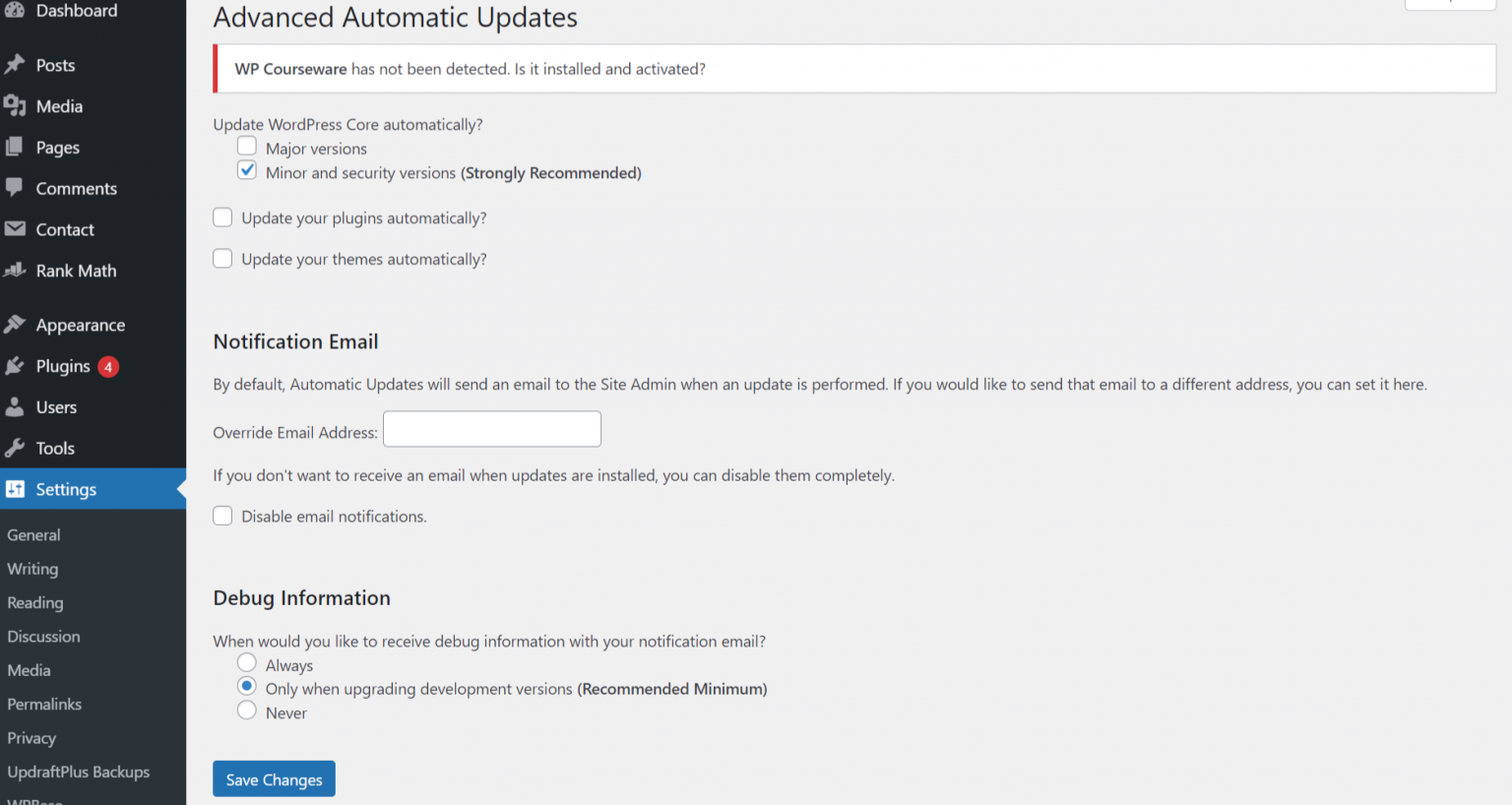
WordPress'te görünümü etkinleştirmek için WordPress yönetici paneline gitmeniz ve "Görünüm" bölümüne gitmeniz gerekir. Bir kez orada, WordPress siteniz için kullanmak istediğiniz temayı seçebileceksiniz.
WordPress kontrol panelinizde görmediyseniz, Görünüm Düzenleyicisini etkinleştiremezsiniz. Bilgisayarınızda WordPress'in güncel olup olmadığını kontrol edin. Eklentilerin ve temaların hepsinin senkronize olduğundan emin olun. Tüm eklentilerinizi sistematik olarak devre dışı bıraktıktan sonra WordPress sitenizi yenilemeniz gerekir. WordPress Görünüm Düzenleyicisini kullanarak WordPress sitenizin görünümünü ve verdiği hissi çeşitli şekillerde değiştirebilirsiniz. Kullanıcılar ayrıca web sitelerinin renklerini, yazı tiplerini ve düzenini değiştirebilir, ayrıca kenar çubuğu widget'ı ekleyebilir veya kaldırabilir. Görünüm Düzenleyici'deki kullanıcılar, erişime açık olan WordPress temalarının kaynak kodunu da değiştirebilir.
Çok yönlü bir araç olan Görünüm Düzenleyici, web sitenizin görünümünde küçük değişiklikler yapmanıza veya tam bir revizyon yapmanıza olanak tanır. WordPress Görünüm Düzenleyicisi, bu basit adımları izleyerek birkaç dakika içinde etkinleştirilebilir. Değişiklikleri herkese görünür hale gelmeden önce önizleyebilirsiniz ve sitenizin görünümünü istediğiniz zaman değiştirebilirsiniz.
WordPress Edito Nasıl Kullanılır
Görünüm sekmesine erişmek için soldaki menüye gidin ve Düzenleyici'yi seçin.
Birinin Hangi WordPress Temasını Kullandığını Nasıl Öğrenirim?
Birinin hangi WordPress temasını kullandığını öğrenmenin birkaç yolu vardır. Bir yol, web sitesinin kaynak kodunu incelemektir. Kaynak kodunu görüntülerseniz, size temanın adını söyleyen stil sayfasına bir bağlantı göreceksiniz. Başka bir yol da What The Theme gibi bir eklenti kullanmaktır. Bu eklenti size bir web sitesinde kullanılan WordPress teması ve eklentileri hakkında bilgi verecektir.
Aynı temayı aynı yerde kullanmak doğru mu? WordPress, yalnızca birkaç bin temanın mevcut olduğu milyonlarca web sitesi oluşturmak için zaten kullanıldı. Çoğu web geliştiricisi, temalarında, widget ekleme veya renkleri değiştirme gibi bazı küçük değişiklikler yapar; bu da, onlara yalnızca baktıklarında tanınmalarını zorlaştırabilir. Belirli bir web sitesinde hangi temanın kullanıldığını keşfetmenin birçok yolu vardır. ItWP mi, WordPress Teması Nedir ve WPThemeDetector, şu anda hangi temanın kullanıldığını belirlemek için mevcut en iyi araçlardan sadece birkaçıdır. Bu aracı kullanarak, web siteniz için hangi WordPress temasının en uygun olduğunu öğrenebilirsiniz. Sayfa Kaynağını Görüntüle seçeneğini tıklayarak istediğiniz kadar web sitesi arayabilirsiniz.
Örnek olarak Harvard.edu web sitesinde https://www.gsd.harvard.edu/ bulunan aşağıdaki kodu buldum. Herhangi bir sayfaya sağ tıklayıp Kaynağı Görüntüle'yi seçerek o sayfanın kaynak kodunu inceleyebilirsiniz. Web sitesinin sahibinin isimleri değiştirmiş olması mümkündür, ancak vakaların %99'unda bu işe yarayacaktır. Bir alt etki alanını şablon olarak kullanmak, bunu başarmanın harika bir yoludur. Sayfa sitenin geri kalanından tamamen farklı görünüyorsa, büyük olasılıkla bir sayfa oluşturucu ile oluşturulmuştur. WP içeriği, eklenti vb. gibi terimler arıyorsanız, hangilerinin kullanımda olduğunu bulmanız gerekir. Daha sonra benzer bir tema bulmak için aynı kodu çevrimiçi bir arama motoruna yazabilirsiniz.
WordPress'te Temalar Nelerdir?
WordPress söz konusu olduğunda aralarından seçim yapabileceğiniz bir dizi farklı tema vardır. Bu temalar, blog, çevrimiçi mağaza veya portföy oluşturmak gibi çeşitli farklı amaçlar için kullanılabilir. Ücretli temaların yanı sıra ücretsiz temalar da bulabilirsiniz ve bir tema seçerken göz önünde bulundurmanız gereken bir dizi farklı faktör vardır. Aklınızda bulundurmanız gereken şeylerden bazıları, genel tasarım, düzen, işlevsellik ve mevcut eklentileri içerir.
Dünyadaki en popüler içerik yönetim sistemi (CMS) WordPress'tir. W3Techs'e göre WordPress, CMS kullanan sitelerin %59'una güç sağlıyor. Çok çeşitli web siteleri oluşturmak için kullanılabilecek güçlü ve çok yönlü bir sistemdir. WordPress temaları önceden tasarlanmış ve önceden oluşturulmuş olarak gelir ve bunları web sitenizde kullanmanıza olanak tanır. WordPress sitenizi özelleştirmek bir web geliştiricisi olmak zorunda değildir: gösterge tablonuzun görünümünü değiştirebilir ve onu öne çıkarmak için bir tema kullanabilirsiniz. ThemeForest, küresel bir geliştirici topluluğu tarafından oluşturulan WordPress temaları için bir havuzdur.
WordPress Temaları
Bir WordPress teması, bir web günlüğü için temel bir birleştirici tasarıma sahip bir grafik arayüz oluşturmak üzere birlikte çalışan bir dosya koleksiyonudur. Bu dosyalara şablon dosyaları denir. Bir WordPress teması, temeldeki yazılımı değiştirmeden sitenin görüntülenme şeklini değiştirir. WordPress temaları tipik olarak, web sitesi sayfalarının görsel sunumunu kontrol eden bir style.css stil sayfası dosyasından ve web sitesi sayfalarının yapısını ve düzenini kontrol eden bir şablon dosyasından oluşur.
Doğru temayı seçmek, sitenizi belirli gereksinimlerinizi karşılayacak şekilde özelleştirmenize olanak tanır (çoğu durumda kodlama veya tasarım öğrenmenize gerek kalmadan). WordPress teması, bir web sitesinin veya blogun görünümünü tanımlayan bir dosya koleksiyonudur. Bağlantınızın metninin rengini bir dakika kadar kısa bir sürede veya sitenizin düzenini değiştirebilirler. Bir WordPress teması seçmeye gelince, doğru ya da yanlış cevap yoktur. Bir karar vermeden önce gereksinimlerinizin net bir resmini elde etmek çok önemlidir. Bu iki web sitesi, farklı bütçe ve niş ihtiyaçlar için premium veya ücretsiz WordPress temaları aramak için en iyi yerlerdir. Her bir tema hakkında bilinçli bir karar vermenize yardımcı olabilecek bilgilere erişebileceksiniz.
Temalar bölümünde bir temanın etkin kurulum sayısını, son güncelleme tarihini ve müşteri incelemelerini ve derecelendirmelerini kontrol edin. Tüm premium çocuk temaları, çok çeşitli nişler ve tasarımlar içerir. Ayrıca, sizin için özel bir tema oluşturması için bir geliştirici kiralayabilirsiniz. Özel bir tema, elbette, 'önceden paketlenmiş' premium temadan daha pahalıdır.