
Tek Sayfalı Bir WordPress Temasını Çok Sayfalı Bir Web Sitesine Nasıl Çevirirsiniz?
Yayınlanan: 2022-10-09WordPress bir site oluşturma aracı olarak daha popüler hale geldikçe, giderek daha fazla tema geliştiricisi tek sayfalık WordPress temaları sunuyor. Tek sayfalık bir WordPress teması, tüm içeriği tek bir sayfada, genellikle sayfayı aşağı kaydıran bölümlerle içeren bir temadır. Bu, tek bir konu hakkında bilgi sunmanın harika bir yolu olsa da, bazı kullanıcılar çok sayfalı bir web sitesi oluşturmak için tek sayfalık bir WordPress teması kullanmak isteyebilir. Neyse ki, tek sayfalık bir WordPress temasını çok sayfalı bir web sitesine dönüştürmek mümkündür. Bu, temanın şablon dosyalarına birkaç satır kod ekleyerek yapılabilir. Bunu yapmak, tek sayfalık WordPress temanızla birden çok sayfa oluşturmanıza olanak tanıyacak ve size istediğiniz web sitesini oluşturma esnekliği sağlayacaktır.
Bu yazıda, WordPress sayfanızda birden çok temayı nasıl kullanacağınızı öğreteceğiz. Web sitenizin teması, hangi sayfada olursa olsun aynı olmalıdır. Web sitenize bakmanın ve görünümünü tamamen değiştirmenin bazı yolları nelerdir? Bir veya daha fazla sayfanız varsa ne eklemelisiniz? Multiple Themes eklentisini kullanarak istediğiniz kadar tema yükleyebilirsiniz. Bu eklentinin pek çok farklı seçeneği olduğundan, en yaygın üç kullanım örneğini sizinle birlikte inceleyeceğiz. WooCommerce temanızı yerinde bıraktıktan sonra ana sayfanız, sayfalarınız ve gönderileriniz için farklı bir tema kullanabileceksiniz.
Web sitenizde Astra Temasını kullanıyorsanız ancak blogunuz için Twenty Twenty temasını seçtiyseniz, önce onu etkinleştirmelisiniz. WordPress tema özelleştiricisinin nasıl kullanılacağına dair nihai kılavuzumuz, tüm süreç boyunca size yol gösterecektir. Eklentinin Ayarlar sayfasındaki Temalar sekmesi, Temalar için daha gelişmiş seçenekler sunar. Hız ve kullanım kolaylığı için en iyi WordPress sayfa oluşturucusudur. Her biri çeşitli sayfalara uygulanabilen 150'den fazla önceden hazırlanmış şablon vardır. Sitenizin farklı bölümleri için farklı düzenler oluşturmak için SeedProd'u iki şekilde kullanabilirsiniz. Boş şablonu kullanmadan önce bir düzen seçmeniz gerekecek.
Farklı bir sayfanız varsa, düzeni tamamen değiştirebilirsiniz. Sürükle ve bırak yöntemiyle sayfaya bloklar da eklenebilir. SeedProd'u kullanarak kendi özel temanızı oluşturmak için de kullanabilirsiniz. Aşağıdaki adımları izleyerek SeedProd'a kaydolabilirsiniz. Tema Oluşturucu'yu kullanmak için Temalar düğmesini seçin. Bir tema düzeni seçtikten sonra “Başlayın” düğmesini tıklayın. Tamamen özelleştirilebilir olduklarından, bunları başlamak için bir başlangıç noktası olarak kullanabilirsiniz. Ayrıca kendi şablonlarınızı sitenize ekleyebilirsiniz, böylece her alanda kullanılabilirler.
Eklentiyi çeşitli özelliklerle kullanabilirsiniz. Gönderilere ve Sayfalara ekleyebileceğiniz tema sayısında bir sınırlama yoktur; Ayrıca tüm Gönderilere ve Sayfalara aynı anda tema ekleyebilirsiniz. İsterseniz farklı bir ana sayfa teması da seçebilirsiniz. Web siteniz için bir ana sayfa temanız, bir yazı temanız ve bir sayfa temanız olabilir.
WordPress'in Bir Web Sitesinde Birden Fazla Teması Olabilir mi?
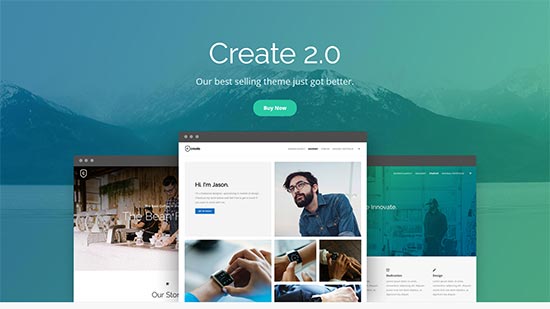
Tek bir sitede aynı anda iki WordPress temasının kurulu olma olasılığı olsa da, tavsiye edilmez. WordPress platformu, herhangi bir zamanda yalnızca bir aktif temanın varlığına izin verirken, birden fazla yüklü temanın yüklenmesine izin vermeyi amaçlamaktadır.
Bir wordpress'te 2 tema geliştirmek mümkün müdür? Çoğu WordPress kurulumunda, bir temanın kurulumunun, onu aktif hale getirmekten farklı olduğuna dikkat edilmelidir. Ayrı bir WordPress sitesi her zaman bir alt dizine veya bir alt alana kurulabilir. Ayrıca, tek bir tema kullanmak için tek bir WordPress sitesine ek eklentiler eklemek zorunda kalma olasılığını da ortadan kaldırır. Sayfaların görünümünü değiştirmek için desteklenen bir yöntem biçiminde kod düzeyinde sağlanır. Oluşturduğunuz temanın türüne bağlı olarak farklı türde sayfaları görüntüleyen birden çok sayfa şablonu oluşturabilirsiniz. WordPress siteniz için birden çok görünüm ve stil oluşturmak için bu yöntemi kullanmanız önerilir.

WordPress Teması Nasıl Kurulur
Sıfırdan bir web sitesi oluşturmanıza veya mevcut bir web sitesini değiştirmenize olanak tanıyan popüler bir içerik yönetim sistemidir (CMS). WordPress ile aynı anda yalnızca bir tema kullanmak mümkündü, ancak şimdi bu kısıtlama kaldırıldı. İstediğiniz kadar temanın eklenmesiyle, artık tamamen benzersiz bir web sitesi oluşturma esnekliğine sahipsiniz. Bununla birlikte, kullanmayı düşündüğünüz WordPress temalarının kurulu olduğundan emin olmalısınız. WordPress Temaları paneli yalnızca etkin temaları içerir ve yalnızca onları indirip yüklediğinizde görünürler. Bir WordPress temasının nasıl kurulacağını öğrenmek istiyorsanız eğitimimizi okuyun.
WordPress'teki Tüm Sayfalara Bir Temayı Nasıl Uygulayabilirim?

Web sitenizdeki tüm sayfalara bir WordPress teması uygulamanın iki yolu vardır. İlki, Görünüm > Temalar altındaki WordPress Panosundan kullanmak istediğiniz temayı seçmektir. Bu, tüm web siteniz için temayı etkinleştirecektir.
Tüm sayfalara bir WordPress teması uygulamanın ikinci yolu, web sitenizin kodunu düzenlemektir. Bunu Görünüm > Düzenleyici'ye gidip sağ taraftaki Tema Başlığı (header.php) dosyasını seçerek yapabilirsiniz. Kod düzenleyicide “” yazan satırı bulun ve kullanmak istediğiniz temanın adıyla değiştirin. Değişikliklerinizi kaydedin, tema web sitenizdeki tüm sayfalara uygulanacaktır.
Tema Değiştirirken Dikkatli Olun
Bir proje üzerinde çalışırken bu genel noktaları aklınızda bulundurun: Yeni temanın bilgileri göründüğü anda gönderilerinizi ve sayfalarınızı manuel olarak güncellemelisiniz. Tema değişiklikleri bağlantıların, kategorilerin, özel menülerin ve diğer öğelerin bozulmasına neden olabilir. Özel bir eklentiniz veya temanız varsa, yeni bir temayla çalışmak zor olabilir.
Aynı WordPress Temasını İki Kez Kullanabilir misiniz?

Kullanıcıların WordPress temalarını birden fazla canlı web sitesinde farklı tekrar seviyelerinde kullanmalarına izin veren çeşitli kişisel tema lisansları vardır. Temanın birden fazla web sitesinde yasal olarak etkinleştirilebildiğinden emin olmak için kişisel tema lisans koşullarınızı kontrol edin.
Premium temalar birden fazla web sitesinde kullanılamaz ve aynı temayı birden fazla web sitesinde kullanmak istiyorsanız, her web sitesi için bir Tema satın almalısınız. Web siteniz için temayı hayatınızın geri kalanında kullanmak istiyorsanız, bunu yapabilirsiniz. Herhangi bir sayıda temanın yüklenmesi gerekli değildir, ancak bir seferde bir tema etkinleştirilebilir. WordPress Temaları, web geliştirme hizmetleri sağlayan web geliştirme firmaları için son derece çekicidir. WordPress açık kaynaklı bir platform olduğu için temaların yaklaşık %90'ı lisans ücreti gerektirmez. Lisanslarımızın birden fazla uygulama olması nadir görülen bir durum değildir; ancak, bir lisansı birden fazla kullanmanız gerekiyorsa, birkaç istisna için İzin Verilen Çoklu Kullanım SSS bölümüne bakın.
Aynı WordPress Temasını Birden Fazla Web Sitesinde Kullanabilirsiniz
Kısa Cevap: “br” Aynı WordPress temasını birden fazla web sitesinde kullanmak mümkündür. Ücretli bir tema size onu birden fazla web sitesinde kullanmanız için izin veya lisans vermez, ancak bunu yapmanız için size izin verilir. Sonuç olarak, aralarından seçim yapabileceğiniz çok sayıda web siteniz varsa, aynı temayı kullanmalısınız.