
วิธีเปลี่ยนธีม WordPress หน้าเดียวให้เป็นเว็บไซต์หลายหน้า
เผยแพร่แล้ว: 2022-10-09เนื่องจาก WordPress ได้รับความนิยมมากขึ้นในฐานะเครื่องมือสร้างไซต์ ผู้พัฒนาธีมจำนวนมากขึ้นเรื่อยๆ จึงเสนอ ธีม WordPress หน้าเดียว ธีม WordPress หน้าเดียวคือธีมที่รวมเนื้อหาทั้งหมดไว้ในหน้าเดียว โดยทั่วไปแล้วจะมีส่วนต่างๆ ที่เลื่อนลงมาในหน้า แม้ว่านี่จะเป็นวิธีที่ดีในการนำเสนอข้อมูลในหัวข้อเดียว ผู้ใช้บางคนอาจต้องการใช้ธีม WordPress หน้าเดียวเพื่อสร้างเว็บไซต์ที่มีหลายหน้า โชคดีที่คุณสามารถเปลี่ยนธีม WordPress หน้าเดียวเป็นเว็บไซต์หลายหน้าได้ ซึ่งสามารถทำได้โดยการเพิ่มโค้ดสองสามบรรทัดลงในไฟล์เทมเพลตของธีม การทำเช่นนี้จะช่วยให้คุณสร้างหลาย ๆ หน้าด้วยธีม WordPress หน้าเดียวของคุณ ทำให้คุณมีความยืดหยุ่นในการสร้างเว็บไซต์ที่คุณต้องการ
ในบทความนี้ เราจะสอนวิธีใช้หลายธีมในหน้า WordPress ของคุณ ธีมของเว็บไซต์ของคุณควรเหมือนกันไม่ว่าจะอยู่ที่หน้าใด มีวิธีใดบ้างที่คุณสามารถดูเว็บไซต์ของคุณและเปลี่ยนรูปลักษณ์ทั้งหมดได้ หากคุณมีหนึ่งหน้าขึ้นไป คุณควรใส่อะไร คุณสามารถติดตั้ง ธีมได้มาก เท่าที่ต้องการโดยใช้ปลั๊กอินหลายธีม เราจะพูดถึงกรณีการใช้งานทั่วไปสามกรณีกับคุณ เนื่องจากปลั๊กอินนี้มีตัวเลือกที่แตกต่างกันมากมาย คุณจะสามารถใช้ธีมอื่นสำหรับโฮมเพจ เพจ และโพสต์ของคุณหลังจากที่เราปล่อยธีม WooCommerce ของคุณไว้แล้ว
หากคุณกำลังใช้ธีม Astra บนเว็บไซต์ของคุณ แต่ได้เลือกธีม Twenty Twenty สำหรับบล็อกของคุณ คุณต้องเปิดใช้งานก่อน คำแนะนำขั้นสูงสุดของเราเกี่ยวกับวิธีการใช้ตัวปรับแต่งธีม WordPress จะนำคุณไปสู่กระบวนการทั้งหมด แท็บธีมในหน้าการตั้งค่าของปลั๊กอินมีตัวเลือกขั้นสูงสำหรับธีม มันคือเครื่องมือสร้างหน้า WordPress ที่ดีที่สุดสำหรับความเร็วและความสะดวกในการใช้งาน มีเทมเพลตที่สร้างไว้ล่วงหน้ามากกว่า 150 แบบ ซึ่งแต่ละเทมเพลตสามารถนำไปใช้กับหน้าต่างๆ ได้ คุณสามารถใช้ SeedProd ได้สองวิธีในการสร้างเค้าโครงที่แตกต่างกันสำหรับส่วนต่างๆ ของไซต์ของคุณ คุณจะต้องเลือกเลย์เอาต์ก่อนจึงจะสามารถใช้เทมเพลตเปล่าได้
หากคุณมีหน้าอื่น คุณสามารถเปลี่ยนเค้าโครงได้ทั้งหมด บล็อกยังสามารถเพิ่มลงในหน้าได้โดยใช้การลากแล้วปล่อย คุณยังสามารถใช้ SeedProd เพื่อสร้างธีมที่คุณกำหนดเองได้ คุณสามารถลงทะเบียน SeedProd ได้โดยทำตามขั้นตอนด้านล่าง ในการใช้ Theme Builder ให้เลือกปุ่ม Themes หลังจากที่คุณเลือกเค้าโครงธีมแล้ว ให้คลิกปุ่ม "เริ่มต้นใช้งาน" เนื่องจากปรับแต่งได้อย่างเต็มที่ คุณจึงสามารถใช้เป็นจุดเริ่มต้นในการเริ่มต้นได้ คุณยังสามารถเพิ่มเทมเพลตของคุณเองลงในไซต์ของคุณเพื่อให้สามารถใช้งานได้ในทุกพื้นที่
คุณสามารถใช้ปลั๊กอินที่มีคุณสมบัติหลากหลาย คุณสามารถเพิ่มธีมในโพสต์และเพจได้ไม่จำกัดจำนวน คุณยังสามารถเพิ่มธีมให้กับโพสต์และเพจทั้งหมดได้พร้อมกัน คุณยังสามารถเลือก ธีมของโฮมเพจ อื่นได้หากต้องการ คุณสามารถมีหนึ่งธีมของโฮมเพจ หนึ่งธีมสำหรับโพสต์ และหนึ่งธีมของเพจสำหรับเว็บไซต์ของคุณ
WordPress สามารถมีหลายธีมในเว็บไซต์เดียวได้หรือไม่?
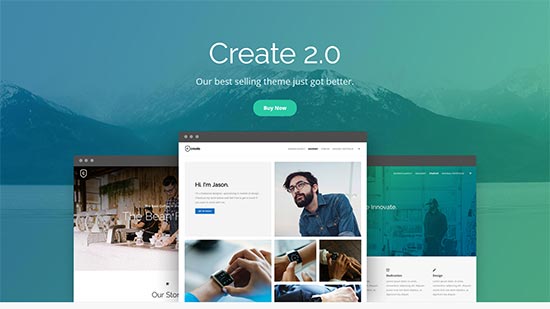
แม้ว่าจะมีความเป็นไปได้ที่จะมีการติดตั้งธีม WordPress สองชุดพร้อมกันบนไซต์เดียว แต่ก็ไม่แนะนำ แพลตฟอร์ม WordPress มีวัตถุประสงค์เพื่อให้สามารถติดตั้งธีมที่ติดตั้งไว้ได้หลายชุดในขณะที่อนุญาตให้มีธีมที่ใช้งานอยู่ได้เพียงชุดเดียวในเวลาใดก็ตาม
เป็นไปได้ไหมที่จะพัฒนา 2 ธีมใน wordpress เดียว? ควรสังเกตว่าในการติดตั้ง WordPress ส่วนใหญ่ การติดตั้งธีมแตกต่างจากการเปิดใช้งาน ไซต์ WordPress แยกต่างหากสามารถติดตั้งในไดเร็กทอรีย่อยหรือในโดเมนย่อยได้เสมอ นอกจากนี้ยังช่วยลดความเป็นไปได้ที่จะต้องเพิ่มปลั๊กอินเพิ่มเติมใน ไซต์ WordPress เดียว เพื่อใช้ธีมเดียว มีให้ที่ระดับรหัสในรูปแบบของวิธีการที่ได้รับการสนับสนุนสำหรับการเปลี่ยนลักษณะที่ปรากฏของหน้า คุณสามารถสร้างเทมเพลตเพจได้หลายแบบที่แสดงเพจประเภทต่างๆ ขึ้นอยู่กับประเภทของธีมที่คุณสร้าง ขอแนะนำให้คุณใช้วิธีนี้เพื่อสร้างรูปลักษณ์และสไตล์ที่หลากหลายสำหรับไซต์ WordPress ของคุณ

วิธีการติดตั้งธีม WordPress
เป็นระบบจัดการเนื้อหายอดนิยม (CMS) ที่ให้คุณสร้างเว็บไซต์ตั้งแต่เริ่มต้นหรือแก้ไขเว็บไซต์ที่มีอยู่ เมื่อก่อนสามารถใช้ WordPress ได้ครั้งละหนึ่งธีม แต่ตอนนี้ได้ยกเลิกข้อจำกัดนี้แล้ว ด้วยการเพิ่มธีมได้มากเท่าที่คุณต้องการ ตอนนี้คุณจึงมีความยืดหยุ่นในการสร้างเว็บไซต์ที่ไม่เหมือนใคร อย่างไรก็ตาม คุณต้องตรวจสอบให้แน่ใจว่าได้ติดตั้งธีม WordPress ที่คุณต้องการใช้แล้ว แผงธีมของ WordPress มีเฉพาะธีมที่ใช้งานอยู่ และจะมองเห็นได้เมื่อคุณดาวน์โหลดและติดตั้งเท่านั้น หากคุณต้องการเรียนรู้วิธีติดตั้งธีม WordPress อ่านบทช่วยสอนของเรา
ฉันจะใช้ธีมกับทุกหน้าใน WordPress ได้อย่างไร

มีสองวิธีในการใช้ธีม WordPress กับทุกหน้าในเว็บไซต์ของคุณ อย่างแรกคือเพียงแค่เลือกธีมที่คุณต้องการใช้จากแดชบอร์ด WordPress ภายใต้ ลักษณะที่ปรากฏ > ธีม การดำเนินการนี้จะเปิดใช้งานธีมสำหรับเว็บไซต์ของคุณทั้งหมด
วิธีที่สองในการใช้ธีม WordPress กับทุกหน้าคือการแก้ไขโค้ดของเว็บไซต์ของคุณ คุณสามารถทำได้โดยไปที่ Appearance > Editor และเลือกไฟล์ Theme Header (header.php) ทางด้านขวามือ ในตัวแก้ไขโค้ด ให้ค้นหาบรรทัดที่ระบุว่า “” และแทนที่ด้วยชื่อธีมที่คุณต้องการใช้ บันทึกการเปลี่ยนแปลงของคุณและธีมจะถูกนำไปใช้กับทุกหน้าบนเว็บไซต์ของคุณ
ระวังเมื่อเปลี่ยนธีม
โปรดคำนึงถึงประเด็นทั่วไปเหล่านี้เมื่อทำงานในโครงการ: คุณต้องอัปเดตโพสต์และเพจด้วยตนเองทันทีที่ข้อมูลของธีมใหม่ปรากฏขึ้น การเปลี่ยนแปลงธีมอาจทำให้ลิงก์ หมวดหมู่ เมนูแบบกำหนดเอง และรายการอื่นๆ เสียหายได้ หากคุณมีปลั๊กอินหรือธีมที่กำหนดเอง การทำงานกับธีมใหม่อาจเป็นเรื่องยาก
คุณสามารถใช้ธีม WordPress เดียวกันสองครั้งได้หรือไม่?

มีใบอนุญาตธีมส่วนบุคคลมากมายที่อนุญาตให้ผู้ใช้ใช้ธีม WordPress บนเว็บไซต์สดหลายเว็บไซต์โดยมีระดับการทำซ้ำที่แตกต่างกัน ตรวจสอบกับเงื่อนไขการอนุญาตให้ใช้ธีมส่วนบุคคลของคุณเพื่อให้แน่ใจว่าธีมสามารถเปิดใช้งานได้มากกว่าหนึ่งเว็บไซต์อย่างถูกกฎหมาย
ธีมพรีเมียมไม่สามารถใช้กับหลายเว็บไซต์ได้ และหากคุณต้องการใช้ธีมเดียวกันในหลายเว็บไซต์ คุณต้องซื้อธีมสำหรับแต่ละเว็บไซต์ หากคุณต้องการใช้ธีมสำหรับเว็บไซต์ของคุณตลอดชีวิต คุณสามารถทำได้ ไม่จำเป็นต้องติดตั้งธีมจำนวนเท่าใดก็ได้ แต่สามารถเปิดใช้งานได้ครั้งละหนึ่งธีม ธีม WordPress นั้นน่าสนใจอย่างมากสำหรับบริษัทพัฒนาเว็บไซต์ที่ให้บริการพัฒนาเว็บไซต์ เนื่องจาก WordPress เป็นแพลตฟอร์มโอเพ่นซอร์ส ธีมประมาณ 90% ไม่ต้องการค่าธรรมเนียมใบอนุญาต ไม่ใช่เรื่องแปลกที่ใบอนุญาตของเราจะมีหลายแอปพลิเคชัน อย่างไรก็ตาม หากคุณต้องการใช้ใบอนุญาตมากกว่าหนึ่งครั้ง โปรดดูส่วนคำถามที่พบบ่อยเกี่ยวกับการใช้งานหลายสิทธิ์ที่อนุญาตสำหรับข้อยกเว้นบางประการ
คุณสามารถใช้ธีม WordPress เดียวกันได้ในหลายเว็บไซต์
คำตอบสั้น ๆ : “br” เป็นไปได้ที่จะใช้ธีม WordPress เดียวกันในหลายเว็บไซต์ แม้ว่าธีมแบบชำระเงินจะไม่อนุญาตให้คุณใช้งานในหลายเว็บไซต์ แต่คุณจะได้รับอนุญาตให้ทำเช่นนั้นได้ ดังนั้น หากคุณมีเว็บไซต์จำนวนมากให้เลือก คุณควรใช้ธีมเดียวกัน