
WordPress Tez Teması ile Giriş Sorunları Nasıl Onarılır
Yayınlanan: 2022-10-11WordPress Tez Temanıza giriş yapmakta sorun yaşıyorsanız deneyebileceğiniz birkaç şey var. Öncelikle, doğru kullanıcı adı ve şifreyi kullandığınızdan emin olun. Hala sorun yaşıyorsanız, şifrenizi sıfırlamayı deneyebilirsiniz. Hala giriş yapmakta sorun yaşıyorsanız, yardım için WordPress Tez Teması destek ekibiyle iletişime geçebilirsiniz.
WordPress Girişim Neden Çalışmıyor?
Güvenlik eklentiniz sizi engelledi. WordPress giriş URL'sini de değiştirdiniz. WordPress bellek sınırınız düşük görünüyor. WordPress sitenizde bir sorun var (Beyaz Ekran Ölümü, 500 Dahili Sunucu Hatası vb.).
WordPress web siteleri söz konusu olduğunda, giriş sayfası en önemlilerinden biridir. Oturum açma çeşitli şekillerde arızalı olabilir. Rehberimizin bir parçası olarak, oturum açmanın çalışmamasının en yaygın nedenlerini nasıl gidereceğinizi öğreneceksiniz. WordPress web sitenizi yedeklediğinizden ve güvende tuttuğunuzdan emin olun. WordPress girişiniz çalışmadığında, önbelleğinizi ve çerezlerinizi temizlemek, yapacağınız ilk şeylerden biri olmalıdır. Önbelleği temizlemek için Ayarlar'daki Tarama verilerini temizle seçeneğini tıklayın. Bunların hiçbiri işe yaramazsa, eklentilerinizi incelemeniz gerekebilir.
Web sitenizdeki eklentileri devre dışı bırakmanın iki yöntemi vardır: manuel olarak veya bir FTP istemcisi aracılığıyla. Bazı durumlarda, güvenlik eklentileri kullanıcı oturum açmalarını engelleyebilir, bu nedenle işe güvenlik eklentilerinizi test ederek başlayın. Tema müdahalesi nedeniyle web sitenize erişip erişemediğinizi görmek kolaydır. Temayı sildikten sonra web sitenize giriş yapmayı deneyin. WordPress girişiniz başarısız olursa, temanızla ilgili bir sorununuz olabilir. Bu durumda en iyi seçeneğiniz, oturum açma URL'sini değiştirmek için kullandığınız eklentiyi devre dışı bırakmaktır. Sitenizde hatalar varsa veritabanı bağlantısında sorun olabilir.
İyi haber şu ki, WordPress ile veritabanı bağlantı sorunlarınızı kolayca çözebilirsiniz. Veritabanı sunucusu yanıt vermiyorsa, bozuk bir veritabanı da soruna neden olabilir. Bir FTP istemcisi kullanarak WordPress veritabanının WP-config.php dosyasını bulun ve açın. Veritabanını optimize etmek istemediğiniz sürece, şu anda Veritabanını Onar'a tıklayabilirsiniz. URL ve WordPress adresi farklı URL'lerdir. Sitenin hedefine ulaşması için her iki URL'nin de aynı olması çok önemlidir. Oturum açma işleminiz sırasında bu hatayı alırsanız, bellek sınırını manuel olarak artırmanız gerekir.
Sınıra ulaşılmazsa snippet'i düzenleyip tekrar denemeniz gerekebilir. WordPress oturum açma sorunları genellikle en yaygın sorunlarımızın kaynağıdır. Hala sorun yaşıyorsanız, aşağıda listelenen çözümlerden birini deneyebilirsiniz. Ayrıca, dosya ve klasör üzerindeki izinler yanlış yapılandırılmışsa oturum açma sonlandırılabilir. WordPress sisteminizdeki dosyalar bozulabilir ve web sitenize erişmeyi imkansız hale getirebilir. WordPress giriş sayfanız düzgün çalışmıyorsa, bunun için yapabileceğiniz bazı şeyler vardır. Aşağıdaki adımları izleyerek web sitenizi yeniden başlatabilirsiniz: 1.
Web sitenizin önceki bir kopyasını yedeklemeniz gerekiyorsa, bunu Web Sitesi Barındırıcınızla iletişime geçerek yapabilirsiniz. Giriş sayfanızı daha güvenli hale getirmek ve size daha fazla seçenek sunmak için özelleştirebilirsiniz. Bu formdaki şablonu, arka planı, logoyu, formu, alanları ve düğmeleri özelleştirebilirsiniz. Sayfayı düzenlediğinizde yaptığınız değişikliklerin canlı, gerçek zamanlı bir önizlemesini göreceksiniz. Özelleştirmenize karar verdikten sonra, bunu web sitenize uygulamak için Yayınla/Güncelle'ye tıklayın. Bir WordPress giriş sayfası çeşitli nedenlerle çalışmayabilir. Aşağıdaki kılavuz, en yaygın oturum açma sayfası sorunları konusunda size yol gösterecektir. Dosyalarınızda izin sorunları varsa ve çekirdek dosyalarınız bozulmuşsa bu sorunlardan herhangi birini çözemeyebilirsiniz. Web sitenizden en iyi şekilde nasıl yararlanabileceğinizi öğrenmek için bu kılavuzlara bakın.

WordPress.com Parolanızı Nasıl Sıfırlarsınız?
Alternatif olarak, WordPress.com kullanıcı adınızı veya e-posta adresinizi unutmadıysanız, WordPress.com hesabınıza giriş yapıp Hesabım bölümüne giderek sıfırlayabilirsiniz. Şifre Değiştir bağlantısını tıklayıp yeni şifrenizi girerek şifrenizi değiştirebilirsiniz. Şifrenizi güncelledikten sonra, kaydetmek için kullanıcı adınızın yanındaki Profili Güncelle bağlantısını tıklayın.
Bir WordPress Kullanıcısını Giriş Yapmaya Nasıl Zorlarım?
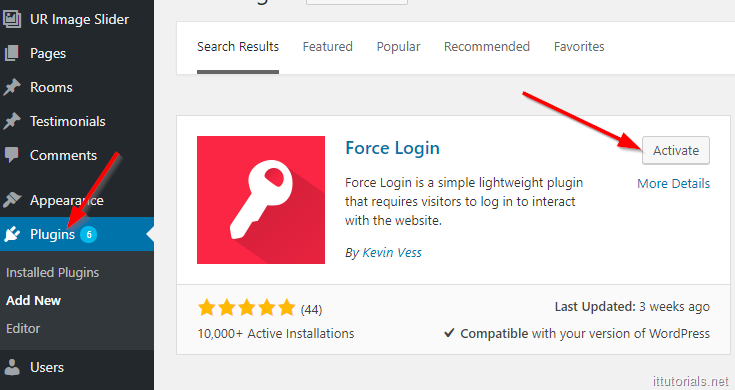
Bu sorunun kesin bir cevabı yoktur. Özel ihtiyaçlarınıza ve kurulumunuza bağlı olarak, bir WordPress kullanıcısını giriş yapmaya zorlamanın birkaç farklı yolu vardır. Bir yol, site içeriğinize erişimi yalnızca oturum açmış kullanıcılarla sınırlayacak Yalnızca Üyeler veya Yalnızca Özel gibi bir eklenti yüklemek olabilir. Diğer bir yol da sitenizin .htaccess dosyasını tüm ziyaretçiler için oturum açmayı gerektirecek şekilde düzenlemek olabilir. Yine, bunu yapmanın tek bir doğru yolu yoktur, bu nedenle bu gerçekten sizin özel durumunuza bağlıdır.
GreenGeeks, ziyaretçilerin WordPress'e erişmeden önce nasıl giriş yapılacağını açıklıyor. Giriş yapmaya zorlamanız , kullanıcının web sitenizin yönetici veya editör panellerine erişimi olduğu anlamına gelmez. Bu basitçe, söz konusu içeriği görüntülemek için sitenize üye veya kullanıcı olarak giriş yapmalarını zorunlu kıldığınız anlamına gelir. Force Login'i kullanmak için önce WordPress eklentisini kurmanız ve etkinleştirmeniz gerekir. Functions.php dosyasına erişmek için, öncelikle özel durum için aşağıda listelenen kodu girmelisiniz. Giriş yapmaya zorlamak ve içeriği engellemek için kullanılabilecek yöntemlerin sayısı değişebilir. Kullanıcılar, eklentiyi kurduktan ve etkinleştirdikten sonra birkaç tıklamayla bir WordPress web sitesini görüntülemek için oturum açabilir. Web sitenizin ziyaretçileri, sitedeki herhangi bir sayfaya erişmek için sistem devreye girdiğinde giriş yapmak zorunda kalacaktır. Ek olarak, belirli durumlarda giriş yapmaya zorlamanıza ve ayrıca beyaz etiketli URL'lere ve WordPress mobil uygulamasını eklemenize izin veren çeşitli kod seçeneklerinden birini kullanma seçeneğiniz vardır.
Yardım İçin Ulaşmaktan Çekinmeyin
Başka sorularınız varsa, lütfen müşteri hizmetleri ekibimizle iletişime geçin. Yardıma ihtiyacınız varsa lütfen bizimle iletişime geçin.
Yönetici şifresi
Yönetici şifreleri söz konusu olduğunda akılda tutulması gereken en önemli şeylerden biri, güçlü ve güvenli olduklarından emin olmaktır. Bu, birinin tahmin etmesi zor olacak bir harf, sayı ve özel karakter kombinasyonu kullanmak anlamına gelir. Ayrıca, güvenliğinin ihlal edilmesi riskini daha da azaltmak için yönetici parolanızı düzenli olarak değiştirmeniz de önemlidir.