
WordPress Sitenize İkinci Bir Blog Sayfası Nasıl Eklenir?
Yayınlanan: 2022-09-14WordPress sitenize ikinci bir blog sayfası eklemek isterseniz, bunu yapmanın birkaç farklı yolu vardır. Bir yol, yeni bir sayfa oluşturmak ve ardından o sayfa için “Blog” şablonunu seçmektir. Bu, en son blog gönderilerinizi otomatik olarak çeker. İkinci bir blog sayfası eklemenin başka bir yolu da "Birden Çok Blog" gibi bir eklenti kullanmaktır. Bu eklenti, birden fazla blog sayfası oluşturmanıza ve ardından her sayfaya farklı gönderi kategorileri atamanıza olanak tanır. Bu, blogunuzu düzenli tutmanın ve okuyucularınızın aradıkları içeriği bulmasını kolaylaştırmanın harika bir yoludur. Hangi yöntemi seçerseniz seçin, WordPress sitenize ikinci bir blog sayfası eklemek, sitenizdeki içeriği artırmanın ve okuyucularınıza ihtiyaç duydukları bilgileri bulmaları için daha fazla seçenek sunmanın harika bir yoludur.
DropInBlog gibi bir blog hizmeti kullanarak web sitenizde kolayca ikinci bir blog oluşturabilirsiniz. Bu durumda, diğer ekip üyeleri ana sitede çalışırken içerik oluşturucuların blog gönderileri göndermesine izin verebilirsiniz. Yeni bir sayfa oluşturmak için WordPress web sitesi yöneticisine gidin ve Sayfalar öğesini seçin. İlk adım, blog ayarlarınızı yayınlamadan önce mağazanızın ayarlarında bulunabilmesi için güncellemektir. Bazı kişiler, WordPress'te DropInBlog yerleştirme koduyla birlikte gelen komut dosyası etiketlerini bir uyarı olarak görebilir. Bu kodu seçtikten sonra sitenin yapılandırmasında değişiklik yapmak için web sitesi yöneticisiyle iletişime geçebilirsiniz. Hâlâ hesabınızı yapılandırma konusunda yardıma ihtiyacınız varsa, lütfen bizimle iletişime geçin; size yardımcı olmaktan mutluluk duyarız.
WordPress'te 2 Blog Sayfanız Olabilir mi?
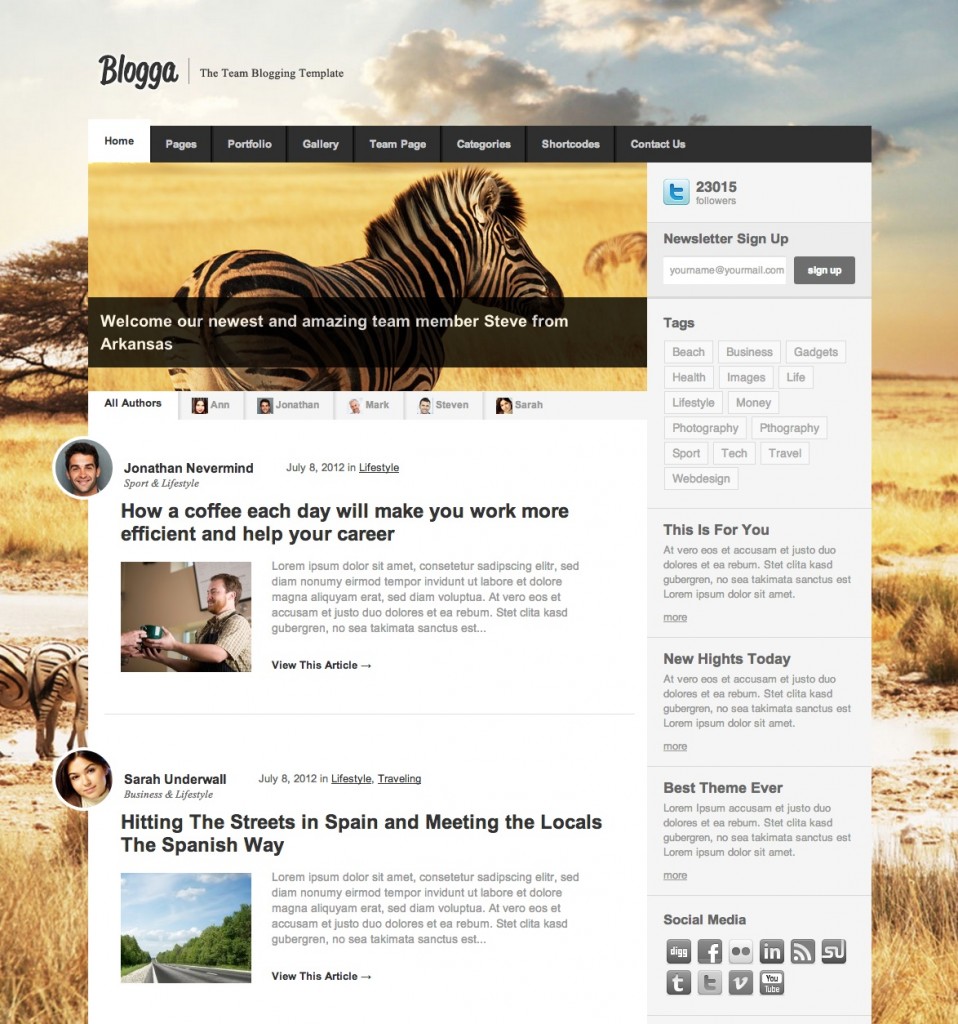 Kredi: www.prooptimization.com
Birden fazla bloga izin verilmez. En azından katı anlamda olmayacak. WordPress Core'un her kurulumu, tasarlandığı şekilde benzersizdir. Şirket, operasyonlarını yürütmek için tek bir kullanıcı grubuyla tek bir veritabanı kullanır.
Aynı anda iki blog oluşturabilir misiniz? Toplam yanıt sayısını görüntülemek için, günde 15 yanıtı görüntülemek üzere çoklu siteyi kullanın. Bunu simüle etmek için, birinde veya diğerinde blog gönderileri oluşturmak için iki kategori kullanabilirsiniz. Projenin kapsamına bağlı olarak, bir ana sitenin yanı sıra iki (veya daha fazla) blog sitesi de kurabilirsiniz. WordPress, açıkça etiketlenmemiş olanlar da dahil olmak üzere başka tür gönderiler de oluşturabilir. WP_Query, bir gönderinin sayfada görüntülenmesine benzer şekilde, gönderi türlerine erişmek ve bunları bir döngü aracılığıyla göndermek için kullanılan bir yöntemdir. ACF kullanarak tatil yerleri gibi ilgili gönderi türlerini tatil yerleriyle ilgili etkinliklere veya etkinliklere bile bağlayabilirsiniz.
Artık temanızda yerleşik olarak bulunan ve bu 'sayfayı' özel gereksinimlerinize uyacak şekilde "fantezi" yapmanıza olanak tanıyan " özel sayfalar " bulunmaktadır. Döngüyü o kategori için kişiselleştirmek istiyorsanız, onunla bir sayfa oluşturabilir ve o kategoriyi gösterecek şekilde özelleştirebilirsiniz. Menüde görüntülemek istersem Opt1 ile giderdim. Opt2 ise size daha fazla esneklik sağlayabilir. Opt2'yi beğenip beğenmediğimi görmek için deneyeceğim.
WordPress.com Artık Birden Fazla Blog ve Sayfaya Sahip Olmanıza İzin Veriyor
Sayfalar ekranı, istediğiniz kadar sayfa oluşturmanıza olanak tanır. Tek tek sayfalara kendi adları, tasarımları ve içerikleri verilebilir. Blogunuz için başka bir alan adı kullanabilir misiniz (wordpress.com gibi)? Evet, sahip olduğunuz veya kontrol ettiğiniz herhangi bir alan adını kullanabilirsiniz. Alan adınızın güvenli olduğundan ve WordPress.com tarafından barındırılabildiğinden emin olun. Özel bir etki alanı kullanmak için önce bir WordPress.com özel barındırma hesabı oluşturmanız ve ardından WordPress.com Yöneticisinde etki alanı adını ve barındırma ayarlarını yapılandırmanız gerekir. Blogcuların sevindiğini size bildirmekten mutluluk duyuyoruz. Bir blogun sahip olabileceği sayfa sayısında bir sınırlama yoktur ve WordPress.com'da istediğiniz kadar blog oluşturabilirsiniz. Blogger artık birden çok sayfayı destekleyerek, birden çok blog oluşturmak zorunda kalmadan daha ayrıntılı ve düzenli içerik oluşturmanıza olanak tanır. WordPress.com ile özel bir alan adı ayarlamak için önce bir WordPress.com barındırma hesabı oluşturmanız ve ardından WordPress.com Yöneticisinde alan adınızı ve barındırma ayarlarınızı yapılandırmanız gerekir.

WordPress Hesabıma Nasıl Başka Bir Blog Eklerim?
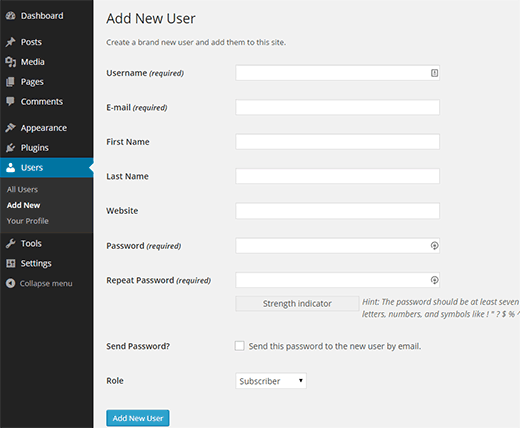 Kredi: www.wpbeginner.com
WordPress hesabınıza başka bir blog eklemek basit bir işlemdir. İlk olarak, WordPress hesabınıza giriş yapın ve Gösterge Tablosuna gidin. Ardından, “Sitelerim” sekmesine tıklayın ve ardından açılır menüden “Yeni Ekle”yi seçin. Yeni blogunuz için istediğiniz bilgileri girin ve ardından “Blog Ekle” düğmesine tıklayın.
Blogunuzun sitenizin ön sayfasında görünmesini istemiyor, ancak ana sayfada görünmesini istiyorsanız, WordPress Panonuza bir tane ekleyebilirsiniz. Sitenizde blog oluşturabilmeniz için önce boş bir sayfa oluşturmanız gerekir. WordPress siteniz boş sayfayı bir veritabanı girişi olarak görüntüler.
WordPress'te Blog Menüsü Nasıl Eklenir
Menü öğesi Sitem'e tıklanarak eklenebilir. Açılır menüden “Sayfa” ve “Blog”u seçin, ardından istediğiniz yeni menü öğesini bulmak için “Ara”ya tıklayın. Menünüze birden fazla öğe eklemek istiyorsanız Sitem > Menüler'e gidin.
Statik ön sayfaya blog seçeneğini nasıl eklerim? Bu blogun yardıma ihtiyacı var (yalnızca oturum açmış kullanıcılar tarafından erişilebilir). Sitem'i kullanarak menünüze öğeler ekleyebilirsiniz. Sembole tıklarsanız, sayfaya gidip “Sayfa”yı seçerek yeni bir menü öğesi seçebilirsiniz. Varsayılan seçeneği seçerseniz, asla bir blog oluşturamazsınız. Sitem'e gidin ve Statik Ön Sayfanızı özelleştirin ve ardından Blog'u Yazılar Sayfanız olarak ayarlayın. Etiketler, kategoriler veya ihtiyacınız olan diğer öğeleri içeren bir açılır menü ekleyin. Ziyaretçileriniz, web sitenizde göründükleri anda yeni gönderiler hakkında e-posta güncellemeleri alacaklardır.
WordPress'te Kategori Blog Sayfası Nasıl Oluşturulur
Yazılar bölümüne giderek WordPress'te yeni kategoriler oluşturabilirsiniz. Sayfanın sol tarafındaki bir sekme, kategoriler oluşturabileceğiniz yerdir. Ardından, kategori adında, onun sümüklü böceklerinde (kategori URL'lerinde kullanılacak), kategori açıklamasında ve son olarak Yeni Kategori Ekle düğmesine yeni bir kategori adı girin.
WordPress Kategorilerinizde Hangi Yazıların ve Sayfaların Görünür Olduğunu Kontrol Edebilirsiniz
Bir gönderi veya sayfanın tüm kategorilerde görünmesi için onu üst kategoriye eklemeniz gerekir. Gönderiyi veya sayfayı kategoriye eklemelisiniz, çünkü bir gönderi veya sayfanın yalnızca o kategoride etiket atanmış sayfalarda görünmesini istiyorsanız, onu o kategoriye eklemelisiniz.
WordPress'te kategori oluşturmak basittir. Kategoriler sekmesi altındaki menü öğelerini seçerek bunlara göz atabilirsiniz. Buraya kategoriniz için bir isim ve bir sümüklü böcek ile bir ebeveynin adı ve sümüklü böcek girin. Kategorinize eklemek istediğiniz gönderilere ve sayfalara baktıkça, seçiminizin bir parçası haline getirebilirsiniz. Bir kategorideki tüm sayfalarda bir gönderi veya sayfanın görünmesini istiyorsanız, kategorinin üst kategorisine eklenmelidir. Bir yazının veya sayfanın yalnızca kendisine atanmış sayfalarda görünmesini istiyorsanız, önce onu sınıflandırıldığı kategoriye eklemelisiniz.