
HBO Max Hatası 1000017: Ne Anlama Geliyor ve Nasıl Hızlı Bir Şekilde Düzeltilir?
Yayınlanan: 2025-10-11Bir filmi veya şovu yayınlamaya çalışırken HBO Max Hata Kodu 1000017'yi görmek sinir bozucu olabilir. Bu hata genellikle uygulama HBO sunucularına bağlanamadığında, oturum açma oturumunuzun süresi dolduğunda veya cihazınızda ya da ağınızda geçici bir sorun olduğunda ortaya çıkar.
İyi haber şu ki ciddi bir sorun değil. Çoğu durumda, teknik yardıma ihtiyaç duymadan sadece birkaç dakika içinde evde düzeltebilirsiniz. Bunun neden olduğuna ve HBO Max'in tekrar çalışmasını sağlayacak adımlara bakalım.
HBO Max Hatası 1000017'nin Olası Nedenleri
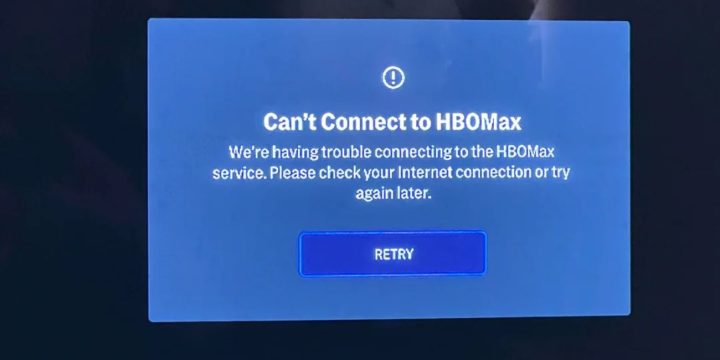
Bu hata kodu birkaç yaygın nedenden dolayı görünür. Bu genellikle bir şeyin cihazınızın HBO Max sunucularıyla iletişim kurmasını engellediği anlamına gelir.
- Kararsız veya zayıf Wi-Fi veya mobil internet bağlantısı.
- HBO Max sunucularında geçici kesinti veya bakım.
- Uygulamanız veya tarayıcınız güncel değil ve güncellenmesi gerekiyor.
- Max uygulamasında bozuk önbellek veya depolanan veriler.
- Süresi dolmuş oturum açma belirteci veya oturum hatası.
- VPN veya proxy bağlantısı konumunuzu değiştirir.
- Sistem arızası, düşük depolama alanı veya arka planda uygulama müdahalesi.
Çoğu durumda ağınızı düzeltmek, uygulama verilerini temizlemek veya tekrar oturum açmak sorunu çözecektir.
HBO Max Hata Kodu 1000017 Nasıl Onarılır
Hatayı çözmek için şu adımları izleyin. Uygulama tekrar normal şekilde çalışana kadar her çözümü ayrı ayrı deneyin.
1. Uygulamayı ve Cihazı yeniden başlatın
Uygulamanızı ve cihazınızı yeniden başlatmak, 1000017 hatasına neden olan küçük aksaklıkları temizlemenin en basit yoludur. Geçici dosyaları kaldırır, uygulamanın belleğini sıfırlar ve HBO sunucularına yeni bir bağlantı kurar. Birçok kullanıcı bu hızlı adımın oynatma sorunlarını anında çözdüğünü düşünmektedir.
Arka planda çalışmaması için HBO Max uygulamasını tamamen kapatarak başlayın. Ardından sistem işlemlerini yenilemek için telefonunuzu, TV'nizi veya bilgisayarınızı yeniden başlatın. Cihazınız tekrar açıldığında uygulamayı tekrar açın ve video oynatmayı deneyin.
Akış, hata gösterilmeden yükleniyorsa sorun muhtemelen basit bir yeniden başlatmanın çözdüğü geçici bir bağlantı veya bellek sorunuydu.
2. İnternet Bağlantınızı Kontrol Edin
Yavaş veya dengesiz bir bağlantı, 1000017 hatasının en yaygın nedenlerinden biridir.
- Hızlı bir internet hız testi çalıştırın.
- Wi-Fi yönlendiricinizi veya modeminizi yeniden başlatın.
- Daha güçlü bir sinyal için yönlendiricinize yaklaşın.
- Mümkünse kablolu Ethernet bağlantısına geçin.
- Sorunun ağa özel olup olmadığını doğrulamak için mobil veriyi deneyin.
Diğer uygulamalar veya siteler de yavaş yükleniyorsa sorun bağlantınızda olabilir.
3. Oturumu Kapatın ve Tekrar Oturum Açın
Süresi dolmuş oturum açma oturumları, uygulamanın hesabınızın kimliğini doğrulamasını engelleyebilir. Oturumu kapatmak oturumunuzu sıfırlar.
- Profil > Oturumu Kapat'ı açın.
- Uygulamayı kapatıp yeniden açın.
- HBO Max kimlik bilgilerinizle tekrar oturum açın.
Bu adım, kimlik doğrulama belirtecinizi yeniler ve birçok oynatma veya yükleme sorununu düzeltir.
4. HBO Max Uygulamasını Güncelleyin
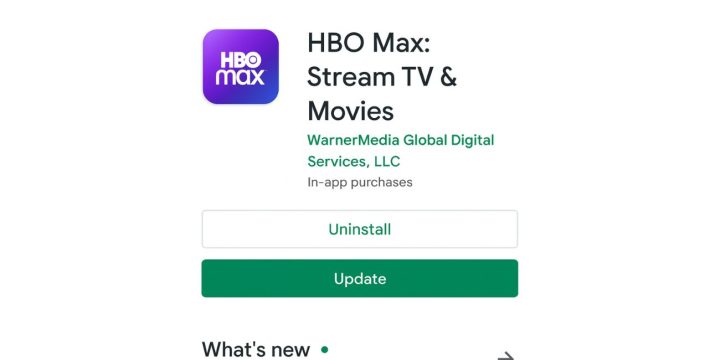
Güncel olmayan bir uygulamanın kullanılması bu hatayı tetikleyebilir çünkü eski sürümler güncellenen sunucularla düzgün şekilde senkronize edilemeyebilir.
- Play Store'a (Android) veya App Store'a (iPhone) gidin.
- Max veya HBO Max'i arayın.
- Varsa Güncelle'ye dokunun.
- Güncellemeden sonra uygulamayı yeniden başlatın.
Güncellemeler ayrıca hataları düzeltir ve akış kararlılığını artırır.

5. Önbelleği ve Uygulama Verilerini Temizle
Bozuk önbellek dosyaları sıklıkla tekrarlanan hatalara veya oturum açma hatalarına neden olur. Bunları temizlemek, uygulamayı yeni verileri yeniden oluşturmaya zorlar.
- Android: Ayarlar > Uygulamalar > Maksimum > Depolama > Önbelleği Temizle ve Verileri Temizle.
- iPhone: Max uygulamasını silin, App Store'dan yeniden yükleyin.
- Smart TV: Ayarlar > Uygulamalar > Maksimum > Önbelleği veya Depolamayı Temizle.
Temizledikten sonra hesabınıza tekrar giriş yapın. Bu, çoğu uygulama performansı sorununu çözer.
6. VPN veya Proxy'yi devre dışı bırakın
VPN'ler ve proxy hizmetleri sanal konumunuzu değiştirerek HBO Max'in bölgesel yayın ayarlarını etkileyebilir. Uygulama, IP adresinizin hesabınızın ülkesiyle eşleşmediğini tespit ettiğinde erişimi engelleyebilir veya 1000017 hatası gösterebilir.
Bunu düzeltmek için cihazınızdaki tüm etkin VPN veya proxy bağlantılarını kapatın. Devre dışı bıraktıktan sonra HBO Max uygulamasını yeniden başlatın ve videoyu tekrar oynatmayı deneyin.
7. HBO Max Uygulamasını yeniden yükleyin
Sorun devam ederse, yeniden yükleme size temiz bir başlangıç sağlar.
- HBO Max uygulamasını kaldırın.
- Cihazınızı yeniden başlatın.
- En son sürümü App Store veya Play Store'dan yeniden yükleyin.
- Tekrar oturum açın ve oynatmayı test edin.
Bu, hataya neden olabilecek gizli dosyaları temizler.
8. HBO Max Sunucu Durumunu Kontrol Edin
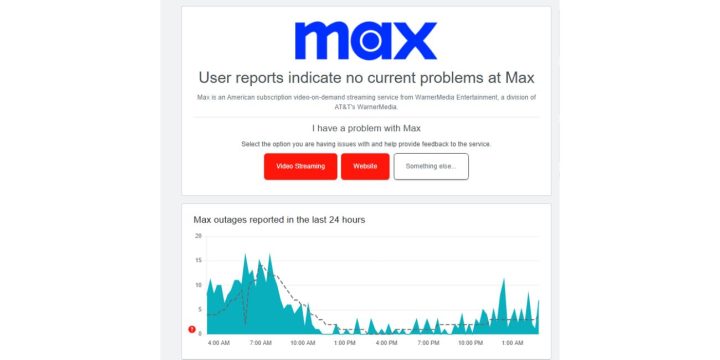
Bazen hatanın cihazınızdan veya internetten kaynaklanmadığı durumlar olabilir; HBO'nun tarafında. Sunucular bakım altındayken veya kesinti yaşandığında, uygulama bağlanamayabilir ve bu da 1000017 hatasına yol açabilir. Bu genellikle aynı anda birçok kullanıcıyı etkiler ve birkaç dakika veya saat sürebilir.
Durumun böyle olup olmadığını doğrulamak için downdetector.com adresini ziyaret edin veya tarayıcınızda "HBO Max sunucu durumu" ifadesini arayın. Ayrıca hizmet kesintileriyle ilgili güncellemeler için HBO'nun resmi sosyal medya hesaplarını kontrol edebilir veya help.max.com adresini ziyaret edebilirsiniz.
9. HBO Max Desteğiyle iletişime geçin
Düzeltmelerin hiçbiri işe yaramadıysa HBO Max Desteği ile iletişime geçme zamanı gelmiştir. Bazen sorun, hesabınızla, cihaz uyumluluğuyla veya yalnızca destek ekibinin kontrol edebileceği sunucu tarafındaki bir sorunla bağlantılı olabilir.
help.max.com veya help.hbomax.com adresini ziyaret edin, ardından iletişim veya destek bölümünü açın. Orada olup biteni açıklayan bir rapor gönderebilirsiniz. Cihazınızın türü, kullandığınız uygulama sürümü ve tam hata kodu (bu durumda 1000017) gibi önemli ayrıntıları ekleyin.
Mümkünse hata mesajının ekran görüntüsünü ekleyin. Destek ekibinin sorunu daha hızlı anlamasına yardımcı olur. İsteğinizi gönderdikten sonra hesap oturumunuzu yenileyebilir, oynatma izinlerini sıfırlayabilir veya cihazınızda bir uyumluluk sorunu olup olmadığını doğrulayabilirler. Bu genellikle yerel düzeltmeler çözüm sağlamadığında sorunu çözer.
Gelecekte Hatalar Nasıl Önlenir?
Uygulamanızı ve cihazınızı güncel tutarak ve istikrarlı bir internet bağlantısı sağlayarak çoğu oynatma hatasını önleyebilirsiniz.
Gelecekteki sorunları önlemeye yönelik ipuçları:
- Max uygulamanızı tüm cihazlarda güncel tutun.
- Önbelleği ve verileri birkaç haftada bir temizleyin.
- Akış sırasında VPN'leri veya ağları değiştirmekten kaçının.
- Mümkün olduğunda mobil veri yerine sabit Wi-Fi kullanın.
- Yönlendiricinizi ve cihazınızı düzenli olarak yeniden başlatın.
Bu basit alışkanlıklar uygulamanızın sorunsuz çalışmasını sağlayacaktır.
Çözüm
HBO Max Hata Kodu 1000017 genellikle uygulamanın bağlantısının kesildiği veya oturumunuzun süresinin dolduğu anlamına gelir. Önbelleği yeniden başlatmak, güncellemek veya temizlemek çoğu kullanıcı için sorunu düzeltir. Olmazsa uygulamayı yeniden yükleyin veya yardım için destek ekibiyle iletişime geçin.
Umarım bu makale, hatayı düzeltmenize ve favori programlarınızı kesintisiz olarak yayınlamaya geri dönmenize yardımcı olur.