
Özel WordPress Temamı Güncellemem Gerekiyor mu?
Yayınlanan: 2022-10-12Özel bir WordPress teması kullanıyorsanız, güncellenmesi gerekip gerekmediğini merak ediyor olabilirsiniz. Cevap belki - temaya ve nasıl inşa edildiğine bağlıdır. Bazı özel temalar, WordPress'in belirli sürümleriyle kullanılmak üzere oluşturulmuştur ve daha yeni sürümlerle çalışmaz. Diğer özel temalar, WordPress'in birden çok sürümüyle uyumlu olacak şekilde oluşturulmuştur, ancak en son sürümle hemen çalışacak şekilde güncellenmeyebilir. Özel temanız WordPress'in en son sürümüyle uyumluysa, onu güncel tutmak iyi bir fikirdir. WordPress'in daha yeni sürümleri genellikle sitenizi daha güvenli ve kullanımı daha kolay hale getirebilecek güvenlik düzeltmeleri ve yeni özellikler içerir. Özel temanızın güncellenmesi gerekip gerekmediğinden emin değilseniz, tema geliştiricisiyle iletişime geçin ve sorun. Bir güncellemenin mevcut olup olmadığını size söyleyebilmeleri gerekir.
WordPress teması yeni bir sürüme güncellendiğinde tüm tema dizini kaldırılır. Sonuç olarak, tüm dosyalar herhangi bir özelleştirme olmaksızın yeni kopyalarla değiştirilir. Bir tema klasörü oluştururken, onu türünün tek örneği, ideal olarak size veya şirketinize özel bir ad yapın. Otomatik güncelleme almayacaksınız. WordPress.org, WordPress Tema Dizinindeki temaları günceller. Bir tema geliştiricisi olarak hem WordPress hem de eklentiler için güncellemeler alacaksınız. Güncellemelerin içeriğinizin üzerine yazmasını önlemek için bir alt tema oluşturmak iyi bir fikirdir.
WordPress Temalarını Güncellemeniz Gerekiyor mu?
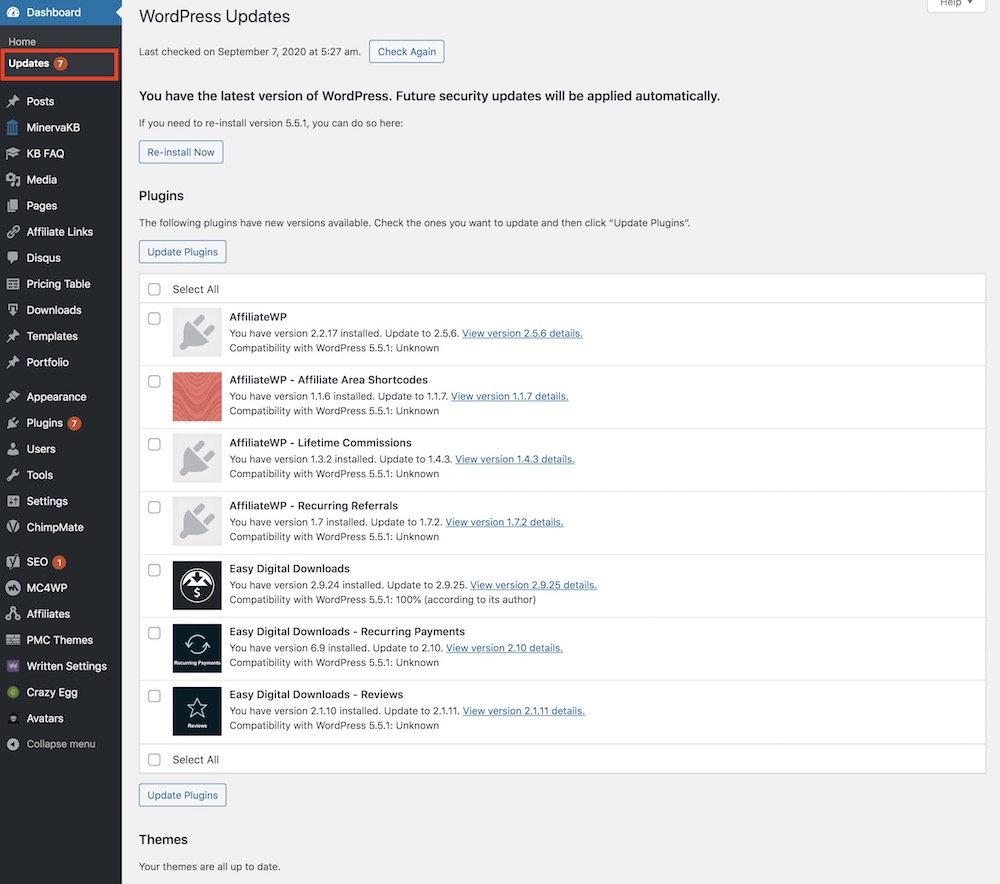
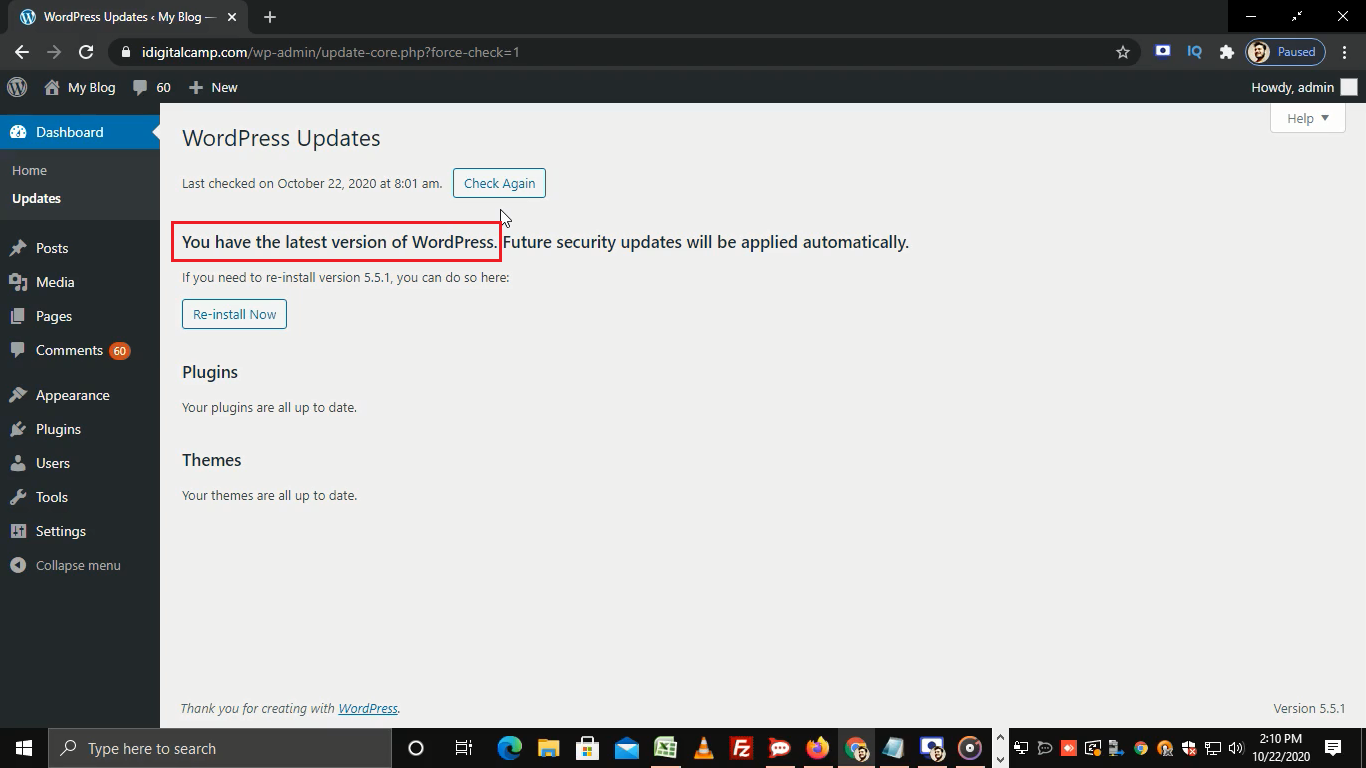
WordPress tema güncellemelerini olabildiğince basit hale getirmek için basit bir tema güncelleme sihirbazı kullanır. Kontrol Paneli > Güncellemeler'e gidip seçerek temanızı güncelleyebilirsiniz.
Ayarları veya özelleştirmeyi tehlikeye atmaktan kaçınmak için her şeyin önceden hazırlanmış olması iyi bir fikirdir. Temayı güncellemeden önce bu kontrol listesini gözden geçirmelisiniz. Manuel ve otomatik güncellemeler iki tür güncellemedir. Bir WordPress teması yüklediğinizde, artık onu özelleştiremezsiniz. Şu anda premium temalarımız otomatik olarak güncellenemez; bunun yerine, en son sürümü kontrol etmek ve indirmek için oturum açmalısınız. Gösterge Tablosu Eski sürüm ve yeni sürüm, yüklendikten sonra temalar çerçevesinde görünür olacaktır. En yeni tema sürümünü görüntülemek için sürüm numarasını seçmeniz yeterlidir.
Dosya ve Klasör Araçları Karşılaştırması (www.en.wikipedia.org/Wiki/Comparison_of_File_and_folder_comparison_tool), dosya ve klasör içeriklerini karşılaştırmanıza ve karşılaştırmanıza olanak tanır. Ücretsiz ve kullanımı basit olduğundan, Windows için WinMerge veya Mac için Kaleidoscope kullanmanızı öneririz. Hem Windows hem de Mac bilgisayarlarda bu programı kullanmaya gerek yoktur. Bir WordPress temasını güncellerken, özelleştirme seçeneklerinizi kaybetmemek için bir WordPress alt teması kullanmak en iyisidir.
Tema eklentinizi güncelledikten sonra eklentilerinizi yeni özellikler, hata düzeltmeleri veya çevirilerle güncellemeniz gerekebilir. Eklentiniz güncellendiyse, web sitenizde de kullanılabilir hale getirin. Çeviri dosyalarınızı yakın zamanda güncellediyseniz, bunları web sitenizde de güncellemelisiniz. Dördüncü adım, WordPress Temanızı güncellemektir. WordPress temasının ve web sitenizdeki içeriğin güncel olduğundan emin olun. Beşinci adım, WordPress'i yükselttikten sonra çeviri yazılımını güncellemektir. Son olarak, WordPress'i güncelledikten sonraki son adım, yeni çeviri güncellemelerini gerçekleştirmektir.
Özel Bir WordPress Temasını Nasıl Güncellerim?
Özel WordPress temanızı güncellemeniz gerekiyorsa, bunu yapmanın en iyi yolu bir alt tema kullanmaktır. Bu, ana temayı güncellerken özelleştirmelerinizi korumanıza olanak tanır.
WordPress sitenizi güncel tutmanın yanı sıra kodunuzu da güncel tutmalısınız. Bir güncellemeden yararlanmazsanız, web siteniz tehlikeye girebilir. Sitenizi güncel tutmanın üç ana nedeni güvenlik, uyumluluk ve özelliklerdir. Bu, güncellemeleri nasıl güvenli bir şekilde gerçekleştireceğinizi öğreten bir kılavuzdur. WordPress temalarınızı , eklentilerinizi ve çekirdeğinizi bunlar yayınlandıktan sonra güncellemelisiniz. WordPress'in en son sürümünün uyumlu olduğundan emin olmak için temaların güncellenmesi gerekir. Güncellenmeye ek olarak, bu dosyalar geliştiricinin eklediği yeni özelliklerden en iyi şekilde yararlanmak için güncellenir.
Herhangi bir güncelleme yüklemeden önce, web sitenizin yedeklendiğinden emin olun. Web siteniz, Kinsta hosting kullanılarak her gün manuel olarak yedeklenebilir. Hemen güncelleme yapmayı düşünmüyorsanız, sistemi manuel olarak da yedekleyebilirsiniz. Siteniz son yedeklemeden sonra değişmiş olabileceğinden, bu iyi bir fikirdir. Barındırma sağlayıcınız basit yedeklemeler sağlamıyorsa bir yedekleme eklentisi gerekecektir. Ziyaretçilerinizin kesintiye uğramaması için her önlemi almalısınız. Ziyaretçi sayınız az olduğunda, güncellemelerinizi günün belirli bir saatinde (veya haftanın bir gününde) devam ettirmelisiniz.
Canlı sitenizle aynı sunucuda bulunan bir hazırlama sitesi, test etmek için en iyi yerdir. Hazırlama sitenizin bir kopyasına sahipseniz, https://staging-site-name.cloud URL'sini kullanmalısınız; burada sitename, hazırlama sitenizin adıdır. Hazırlama sitenize giriş yapın, sisteminizi hemen güncelleyin ve test edin. Kendi özelleştirmelerinizle bir alt WordPress teması oluşturmak, özel bir temayı güncellemenin en etkili yoludur. Bir alt temada yapılan değişiklikler, ana temanız üzerinde olumsuz bir etkiye sahip olabilir. Yaptığınız değişiklikleri ve bunların temanın ana sayfasıyla nasıl etkileşime girdiklerini kapsamlı bir şekilde değerlendirin. Tema güncellendiğinde, doğrudan tema dizininde veya bir tema satıcısından yapılan değişiklikler kaybolacaktır.
Üçüncü taraf temanın alt sürümü, onu düzenlemenin en iyi yoludur. Birçok farklı alt tema türü vardır ve bir alt tema, web siteniz için şablon görevi görür. Ana temaya tasarım öğeleri ve işlevsellik eklerken herhangi bir işlevselliğe sahip olmasını da engeller. Bir alt tema oluştururken, ana temanın benzer dosyalar listesine otomatik olarak eklenecek belirli dosyaları belirtirsiniz. Temanız, WooCommerce uyumlu hale getirmek için düzenlenmiş olabilir. Bu adım atılmadan önce Sürüm 3'ü kullandıysanız, bunu yapabilmeniz gerekir. Temanıza fazladan şablon dosyaları eklediyseniz, daha yaygın bir senaryo elde etme olasılığınız daha yüksektir.
Bunu yaptıysanız, bir alt tema oluşturmanız ve bu şablon dosyalarını kopyalamanız gerekir. Güncel olan bir tema daha güvenli olacak ve mevcut tüm yeni özellikleri içerecektir. Bir güncelleme çalıştırmadan önce hazırlama sitenizi yedeklemelisiniz. Bunu yalnızca değişikliklerin olmasını istiyorsanız yapmalısınız. Bir alt tema oluşturabilmeniz için önce bir tane oluşturmalısınız.
Bir WordPress Teması Ne Sıklıkta Güncellenmeli?
WordPress ayda iki kez güncellenmelidir. Bu süre zarfında, herhangi bir sorunu çözebilecek ve eklentilerin güncellenmeye devam etmesine izin verebileceksiniz. WordPress'in kendisinden eklentilerine ve temalarına kadar güncellenmesi gereken her şeyi güncellemek çok önemlidir.
WordPress'in her yeni sürümü, yeni özellikler sunar ve hataları düzeltmenin yanı sıra güvenlik kusurlarını da yayar. Web sitenizi güncellememekle riske atıyorsunuz. WordPress kontrol panelinize tıkladığınızda, yeni güncellemeler varsa kırmızı bir daire görürsünüz. Güncellemeler hakkında daha fazla bilgi görmek için Güncellemeler menü öğesine tıklayın. Sorun olasılığını en aza indirmek için, mümkün olduğunca sık güncelleme yapmak çok önemlidir. Özellik güncellemeleri için değişiklik günlüğünüzü veya haber bültenlerinizi gözden geçirdiğinizde, web sitenize fayda sağlayabilecek yeni bilgiler keşfedebilirsiniz. WordPress temalarınızın, eklentilerinizin, yüklemelerinizin ve veritabanlarınızın her gün otomatik olarak yedeklenmesi çok önemlidir.

Güncellemeleri aldıktan sonra, bazı hizmetler AI veya yapay zeka kontrolleri yaptığını iddia ediyor. Sitenizde savunmasız olan eklentiler en kısa sürede düzeltilmelidir. Akıllı bir yaklaşımla WordPress sitenizi güncel tutmak, sitenizi güvende tutmak için çok önemlidir. Tüm güncellemeleri düzenli olarak çalıştırarak işlerin sorunsuz yürümesini sağlamak daha kolay olacaktır. Sonuç olarak, uzun vadede arıza süreleri önlenecek ve masraflar azaltılacaktır.
WordPress'te Temaları Güncellemeli misiniz?
Sitenizde yüklü bir WordPress teması olmalıdır. Sitenizin tasarımı, içeriğinizin nasıl görüntüleneceğini ve nasıl göründüğünü de belirleyen bu özellik tarafından yönetilir. Sonuç olarak, temanızın güncellenmesi ve her zaman işlevsel kalması çok önemlidir.
WordPress'i Güncellemek Temamı Etkiler mi?
Her WordPress güncellemesi, WordPress platformuna yalnızca yeni dosyalar ekler. eklenti ve tema dosyaları etkilenmez. Tüm eklenti güncellemeleri bu eklentiye uygulanmalıdır.
WordPress Temalarının Süresi Doluyor mu?
Temanın kullanımı ücretsizdir ve ücretsiz bir sürümle birlikte gelir, tıpkı ücretsiz bir sürümle gelen temaların ve eklentilerin çoğu gibi (Elementor, OceanWP, GeneratePress, vb.). Bunu sağlayan şirket yaptığı sürece sonsuza kadar güncellenecektir.
WordPress'i Güncellemek Temamı Bozacak mı?
Diğer şeylerin bozulmasını önlemek için çekirdek dosyalarınızı veya temalarınızı veya eklentilerinizi güncellemeniz gerekebilir. Bu olursa, sorunu tanımlamalı ve çözmelisiniz. Sorun çözüldükten sonra, önceki bir sürüme dönmek için eklentiyi veya temayı (hatta WordPress çekirdek sürümünü) yeniden yükleyebilirsiniz.
WordPress web sitenizi güncelleme konusunda neden tereddüt edebileceğinizi anlıyoruz. Ancak güncelleme yapmamak iyi bir fikir değil. Güncellemeleri duymak istemiyorsanız, bunun yerine neyin yanlış gidebileceği konusunda kendinizi eğitin. Bu gönderide, sorularınızı cevaplamaya ve size çözümler sunmaya çalışacağız. Bu makale, en yaygın WordPress sorunları ve bunların nasıl çözüleceği konusunda size yol gösterecektir. WP-Admin alanına erişemiyorsanız ve boş bir beyaz ekran görüyorsanız, eklenti uyumluluğu sorunlarınız olabilir. Ucuz barındırma kullanıyorsanız, WordPress'inizi güncellerken beyaz bir ekran veya 500 Dahili Sunucu Hatası ile karşılaşabilirsiniz. WordPress güncellemelerini asla göz ardı etmemelisiniz; düzenli bakım, web sitenizin sorunsuz ve güvenli çalışmasını sağlar.
Özelleştirmeyi Kaybetmeden WordPress Teması Nasıl Güncellenir
Herhangi bir özelleştirmeyi kaybetmeden WordPress temanızı güncellemek istiyorsanız izlemeniz gereken birkaç adım var. İlk olarak, bir alt tema oluşturmanız gerekir. Bu, orijinal kodu etkilemeden temanızda değişiklik yapmanızı sağlar. Bir alt tema oluşturduktan sonra, yaptığınız değişiklikleri kaybetme korkusu olmadan ana temayı güncelleyebilirsiniz. Son olarak, bir şeyler ters giderse diye, herhangi bir şeyi güncellemeden önce sitenizi yedeklediğinizden emin olun.
WordPress teması, WordPress web siteleri için gereklidir. Bunu, şirketinizin internetteki görünümünü ve görünürlüğünü ayarlamak için kullanabilirsiniz. Temanızın bakımı, işlevselliği için kritik öneme sahiptir; düzenli olarak tamamen güncellenmelidir. Bu makalede, özelleştirmenizi kaybetmeden bir WordPress temasını güncelleme adımlarında size yol göstereceğiz. WordPress alt temaları, WordPress ana temalarıyla aynı işlevselliğe, özelliklere ve stile sahip WordPress temalarıdır. Alt temayı, hiç kimsenin değiştirmemesi için sabit tutmak için bu şekilde özelleştirirsiniz. Tüm özelleştirmeler alt temadan kaldırılacak ve bunun yerine alt temaya yerleştirilecek.
Temanızdaki değişiklikler, siz onları alt temaya aktarmadan önce değerlendirilecek ve tanımlanacaktır. Bunu yaparak eski ve yeni temaları kolayca ve etkili bir şekilde karşılaştırabilirsiniz. Bir alt tema zaten function.html ve style.html içerdiğinden, bu iki öğede farklı bir şekilde gezinmeniz gerekir. Güncellenen temayı ve alt tema klasörlerini hemen yüklemelisiniz. Şu an yoldayım. Özelleştirme ayarlarını ana temadan içe aktarmak ve bunları bir eklenti kullanarak alt temaya aktarmak mümkündür. Ana temanızın Temaları Özelleştirme sayfasında, çocuğunuz için bir özelleştirme sayfası oluşturabilirsiniz.
Ayarlarını kontrol etmek için Dışa Aktar/İçe Aktar panelini sağ tıklayın ve 'Dışa Aktar'ı seçin. Aşağıdaki makalenin, özelleştirmenizi kaybetmeden WordPress temanızı güncellemenize yardımcı olacağını umuyoruz. Herhangi bir sorunla karşılaşırsanız, kılavuzu takip etmeniz yeterlidir; WordPress'i özelleştirmeye gerek kalmadan kolaylıkla güncelleyebilirsiniz. WP-Bridge, WordPress bakım hizmetlerine ek olarak bir WordPress bakım hizmetleri sağlayıcısıdır.
WordPress Teması Nasıl Güncellenir
Pano'ya gidip Görünüm > Temalar'ı seçerek, duvar kağıdını yükselttiğiniz gibi temayı da yükseltebilirsiniz. Talimatları takip ettiğiniz sürece, iyi olmalısınız. Ayrıca, bir WordPress temasını otomatik olarak güncellediğinizde, temadaki önceki tüm özelleştirmeler kaybolacaktır.
Web sitenizin görünümünü ve davranışını oluşturan bir dosya koleksiyonundan oluşur. Bir temanın birincil amacı, kodlama ihtiyacını ortadan kaldırırken site için birleşik bir görünüm oluşturmaktır. Ücretsiz, premium ve özel temalar, mevcut üç ana tema türüdür. Projenizin boyutuna bağlı olarak özel bir tema için 2.000 ila 40.000 ABD Doları arasında bir harcama yapmanız gerekebilir. Herhangi bir saygın geliştirici, ilk sürümünden sonra temalarına yeni özellikler eklemeye devam edecektir. Performans güncellemelerinin önemli bir kısmı, yükleme sürelerini iyileştirmek veya hataları gidermek için yapılır. Düzenlenmemiş bir temada güncelleme beş dakikadan fazla sürmemelidir.
Temanızın mümkün olan en düşük oranda güncellenmesinin bir sonucu olarak müşteriler hizmet dışı kalma süresi yaşayabilir, bu nedenle temanızı mümkün olan en düşük oranda güncel tutun. WordPress temanızdaki kodu zaten özelleştirdiyseniz, güncellemeyi biraz daha zor bulacaksınız. Tek tıklamayla hazırlama sunan barındırma sağlayıcıları, hazırlama sitesi oluşturmanın en uygun yoludur. Başlamadan önce, web sitenizi her zaman yedeklemelisiniz (aşağıdaki en iyi uygulamalara bakın). Özel temanız, indirip güncelledikten sonra artık tema dizininde bulunacaktır. Tüm özellikler test edilmeli, yeniden test edilmeli ve düzgün çalıştıklarından emin olmak için ayarlanmalıdır. Altıncı ve son adım, canlı web sitenizi güncellemek için bir hazırlama ortamı kullanmaktır. Yedinci adım, çocuğunuzun temasını daha önce kopyaladığınız temayla karşılaştırmaktır.
Tema Güncellemeleri
Kullanıcılarımız için her zaman yeni temalar ve güncellemeler üzerinde çalışıyoruz. Kullanıcılarımızdan temalarımızda görmek istedikleri şeyler hakkında geri bildirim almayı seviyoruz, bu yüzden lütfen devam edin!
Shopify ve diğer tema tasarımcıları, daha önce Shopify Tema Mağazasında yayınladıkları tema sürümlerini sık sık günceller. Tema Mağazası üzerinden ücretli bir tema için ödeme yaptıysanız, ücretsiz olarak güncelleyebilirsiniz. Bir tema için güncelleme mevcut olduğunda Shopify Yöneticinizde bir bildirim alırsınız. Çevrimiçi mağazanızın güncellenmiş bir teması varsa, kitaplığına yeni bir sürüm eklenir. Tema düzenleyiciyle yeni bir sürüm oluşturduysanız, yaptığınız tüm değişiklikleri içerecektir. Temanızın yeni bir kopyasını yükleyerek ve ardından tüm ayarlarınızı ve özelleştirmelerinizi manuel olarak uygulayarak temanızın en yeni sürümünden yararlanabileceksiniz.