
5 Yaygın WordPress Giriş Sorunu (Ve Nasıl Çözülür)
Yayınlanan: 2022-10-13WordPress web sitenizi tutarlı bir şekilde kullanırken, web sitesiyle ilgili farklı sorunlarla karşılaşmanız çok yaygındır. Yaygın sorunlardan biri WordPress oturum açma sorunlarıdır. Bir oturum açma sorununun oluşmasının birkaç nedeni olabilir. Web sitenizden çok uzun süre uzak kalırsanız işinize ve işinize zarar verebileceğinden, bir giriş sorununu nasıl hızlı bir şekilde çözeceğinizi bilmeniz gerekir. WordPress'te yaygın HTTP hataları da vardır, ancak bu makale yalnızca oturum açma sorunlarıyla ilgili olacaktır.
Bu makale, en yaygın 5 oturum açma sorununu ve bunların nasıl çözüleceğini gösterecektir. Bu çözüm, WordPress web sitenize erişiminiz her kilitlendiğinde, web sitenize hızlı ve sorunsuz bir şekilde geri dönmenize yardımcı olacaktır.
5 Yaygın WordPress Giriş Sorunu ve Nasıl Çözülür?
WordPress Giriş Sorunu 1: Unutulan Parola
En yaygın oturum açma sorunuyla başlayalım: unutulan bir parola . Sıklıkla bir web sitesine giriş yapmayı dener ve şifreyi hatırlamadığımızı fark ederiz. Bu, WordPress dahil herhangi bir web sitesinde olabilir. Şifrenizi hatırlamıyorsanız, sıfırlamanız gerekir. WordPress giriş sayfasında, 'Parolanızı mı Kaybettiniz?' seçeneğini tıklayın. WordPress web sitesi şifrenizi kurtarma seçeneği.
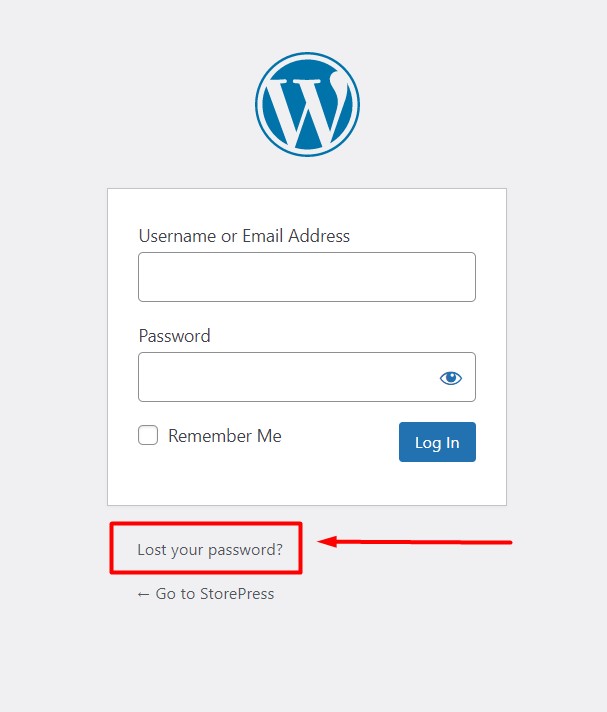
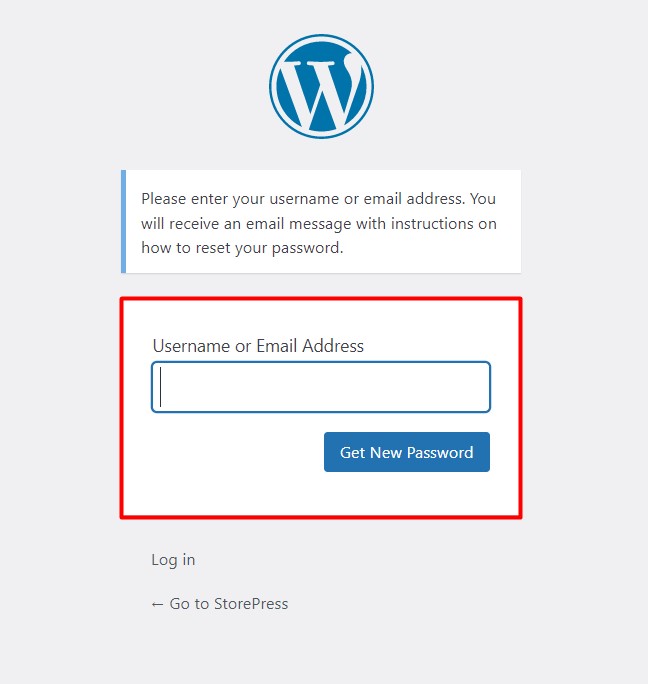
'Şifrenizi mi kaybettiniz?' seçeneğine tıkladıktan sonra, yönetici e-postanızı girmeniz gereken bir sayfaya yönlendirileceksiniz. Yönetici e-postasını girdikten sonra, 'Yeni Şifre Al'ı tıklayın ve WordPress web siteniz için yeni bir şifre oluşturmak için bir şifre sıfırlama bağlantısı alacaksınız. Bu işlem, WordPress için tüm ücretsiz WooCommerce temaları için aynıdır.
WordPress oturum açma sorununuzu çözmenin başka bir yolu, web sitesi veritabanınızdaki kullanıcı kimlik bilgilerini düzenlemektir. Bir PHP sunucusu kullanıyorsanız, WordPress web sitesi veritabanınızı açmanız ve kullanıcı tablosunu açmanız yeterlidir.
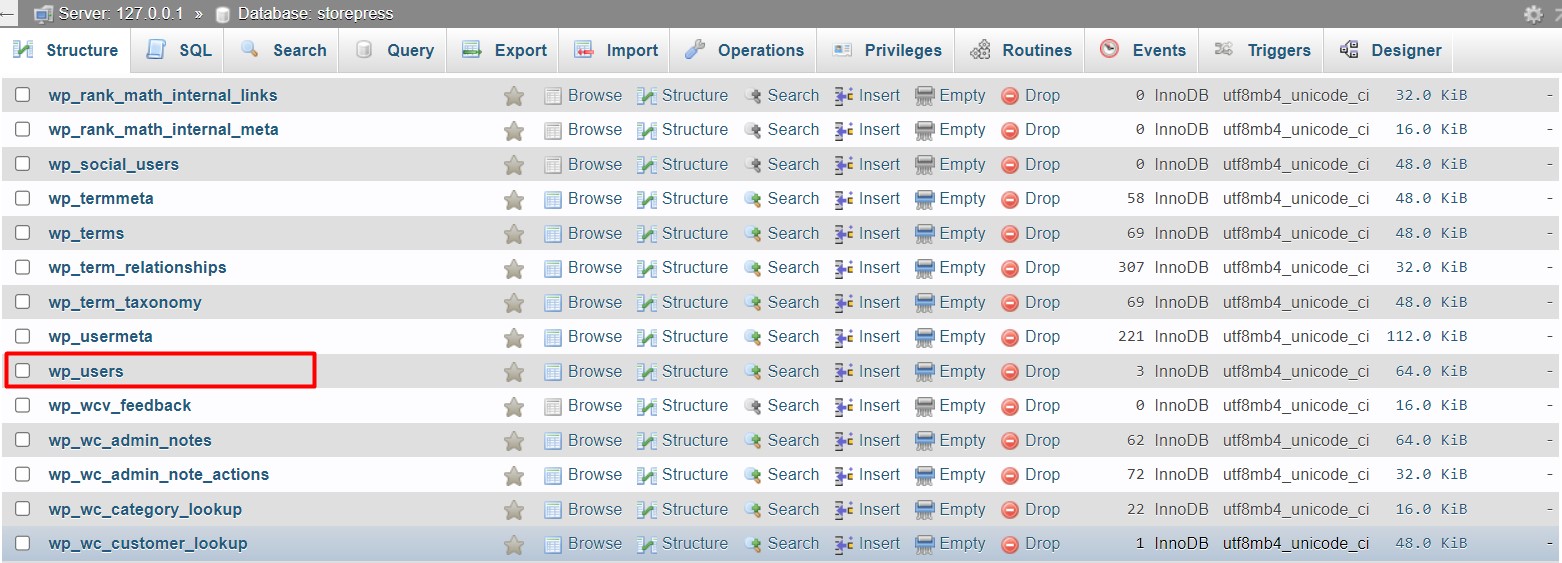
wp_users tablosunun içinde tüm kullanıcı adlarını ve şifrelerini bulacaksınız. WordPress web sitesine giriş yapmak için şifre sütunundan şifreyi kopyalayabilirsiniz.
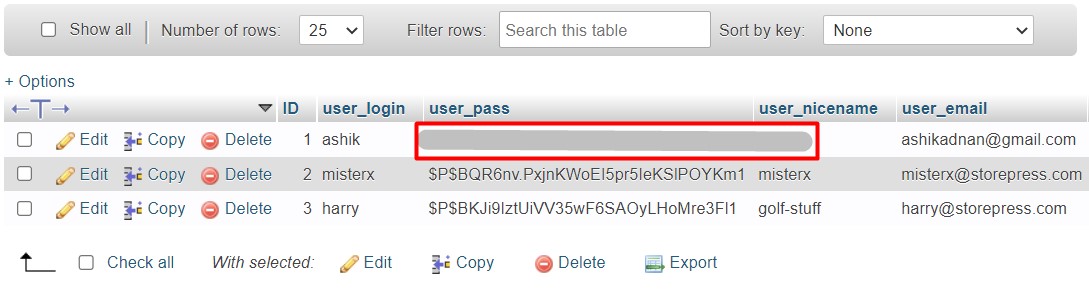
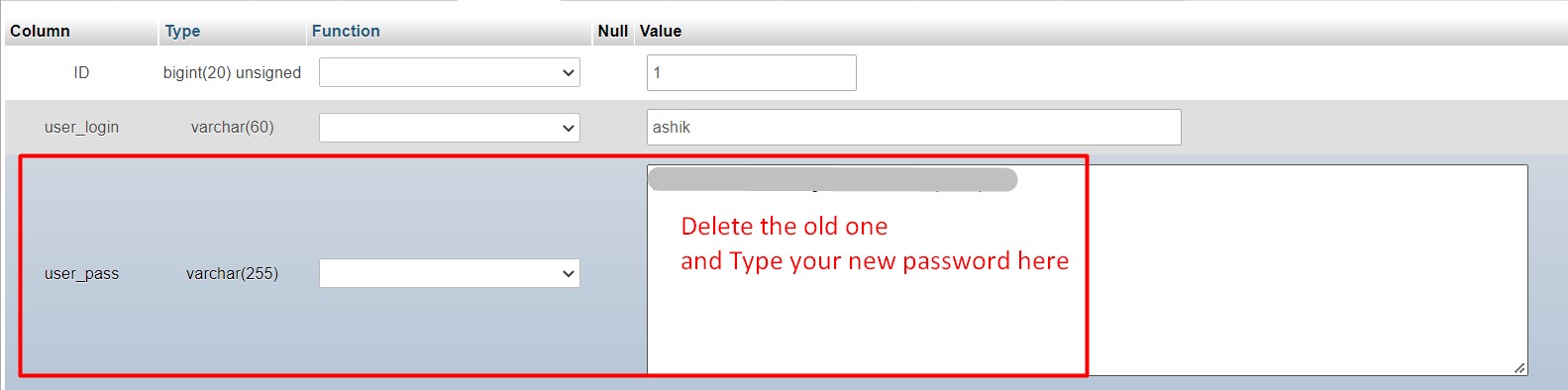
Ayrıca kullanıcı satırının başındaki 'Düzenle' seçeneğine tıklayabilir ve eski şifrenizi yenisiyle değiştirebilirsiniz. Veritabanını güncellemek için alanların sonundaki 'Git'i tıklamayı unutmayın .
WordPress Giriş Sorunu 2: Çerezler ve Tarayıcı Önbelleği
WordPress, oturum açmayı doğrulamak için tanımlama bilgilerini kullanır ve tarayıcı bu tanımlama bilgilerinin içindeki kullanıcılar hakkında bilgi depolar. Bazen, WordPress oturum açma sorunlarına güncel olmayan çerezler ve önbellek dosyaları neden olabilir.
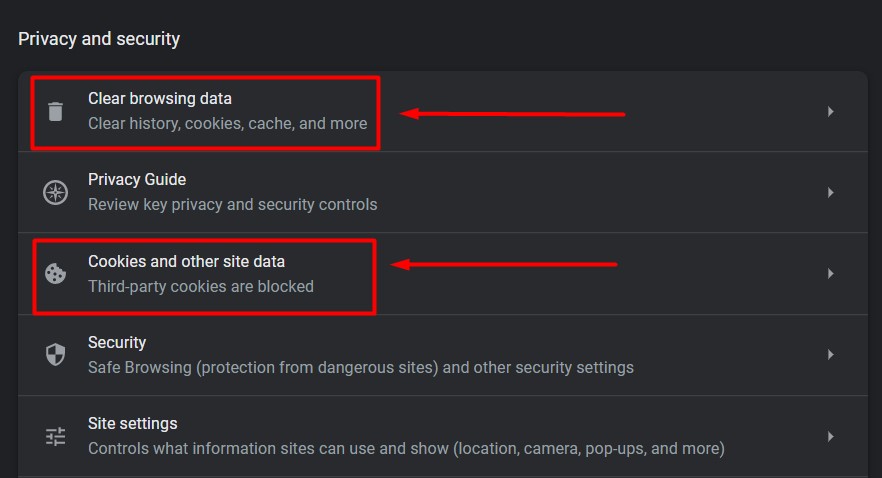
Önbellek dosyaları ve çerezler buna neden oluyorsa, oturum açma sorununu çözmek oldukça kolaydır. Sadece tarayıcı önbelleğini temizlemek bu sorunu çözmelidir. Önbellek dosyalarını temizleme işlemi tarayıcıdan tarayıcıya değişebilir, ancak genel fikir aynıdır ve önbelleğinizi temizlemek için en iyi WordPress önbellek eklentilerini kullanırsanız bu sizin için yararlı olacaktır. Tarayıcı ayarınızda önbelleği temizle seçeneğini bulabilirsiniz. Tarayıcı önbelleği temizlendikten sonra oturum açma sorunu çözülürse, oturum açma sorununa neden olan budur.
WordPress Giriş Sorunu 3: Tema ve Eklenti Çakışması
WordPress web sitemizi dinamik ve işlevsel hale getirmek için çeşitli en hızlı ve en hafif WordPress temalarını ve eklentilerini kullanıyoruz. Bunlar WordPress platformunun en önemli unsurları olsa da, herhangi bir eklenti veya tema, temel CMS ile çakışmaya ve oturum açma sorununa neden olabilir.

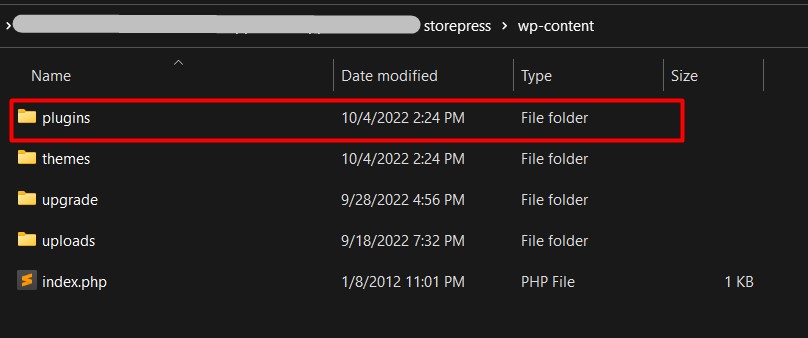
İlk olarak, eklentilerin WordPress giriş sorunlarına neden olup olmadığını kontrol edeceğiz. Bunu onaylamak için web sitenizin dizinindeki 'Eklentiler' klasörünü yeniden adlandırın. WordPress web sitesi dizinine erişmek için herhangi bir WordPress barındırma web sitesinden satın aldığınız barındırma panelinde oturum açmanız gerekir.
Web sitenizin dizinini ve ardından public_html>wp_content>Plugins'i açın. Eklentiler klasörünü geçici olarak yeniden adlandırın ve web sitenize giriş yapmayı deneyin. Sorun çözüldüyse soruna neden olan eklentilerden biridir. Şimdi eklenti dizinini varsayılan adla yeniden adlandırın ve dizinin içinde her bir eklentiyi tek tek yeniden adlandırın ve oturum açmayı deneyin. Bir eklentiyi yeniden adlandırmak başarılı oturum açmaya neden olduğunda, WordPress oturum açma sorununa neden olan da budur.
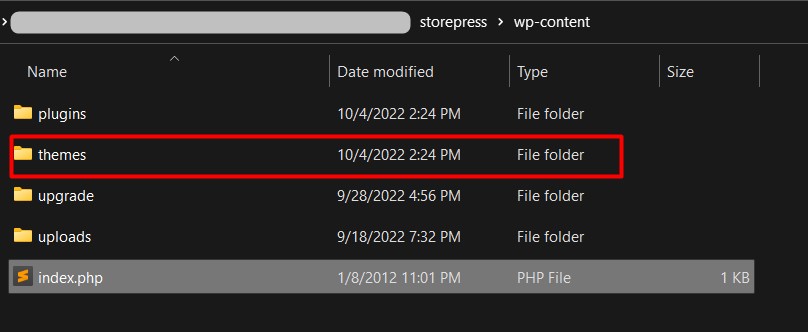
WordPress teması ayrıca web sitesiyle çakışabilir ve WordPress oturum açma sorunlarına neden olabilir. Mevcut tema klasörünüzü yeniden adlandırın ve giriş yapmayı deneyin. WordPress web sitenizi varsayılan temaya ayarlayacaktır. Giriş başarılıysa, WordPress giriş sorununa neden olan temadır.
WordPress Giriş Sorunu 4: Web Sitenizin Yedeğini Geri Yükleme
Bazen sorunun kaynağını bulmak, oturum açma sorununu çözmek için yeterli değildir. WordPress oturum açma sorununu basitçe çözmek için yapabileceğiniz hiçbir şey olmadığında, web sitenizin yedeğini sorunsuz çalıştığı bir noktaya geri yükleyebilirsiniz. Web sitenizin yedeğini nasıl saklayabileceğiniz tamamen barındırma sağlayıcınıza bağlıdır. Örneğin, Dreamhost popüler web barındırma hizmetlerinden biridir. Ayrıca bir yedekleme eklentisi kullanarak web sitenizin yedeğini oluşturabilirsiniz, ancak yedek dosyalarınızı yüklemek için yeni bir WordPress kurulumuna ihtiyacınız olacaktır. İsterseniz Dreamhost'un incelemesine göz atabilirsiniz.
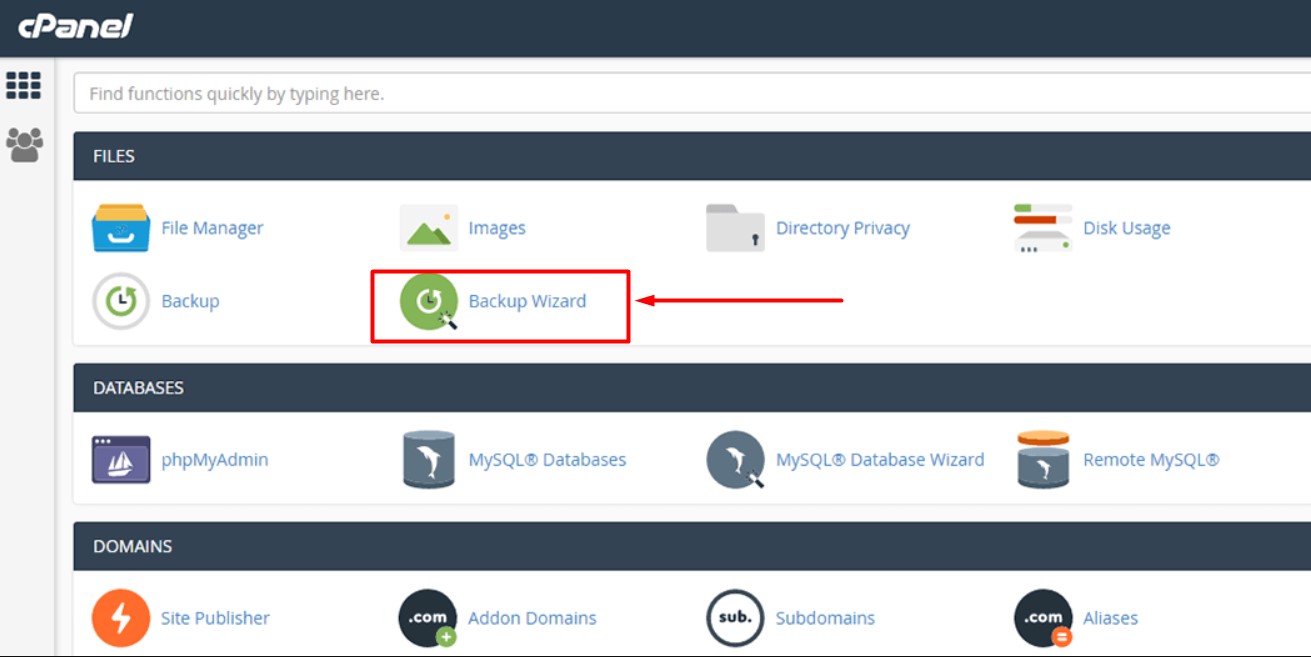
Örneğin, barındırma sağlayıcınızın bir cPanel'i varsa, yedekleme geri yükleme sihirbazını kullanabilirsiniz.
WordPress Giriş Sorunu 5: Bozuk .htaccess Dosyası
.htaccess dosyası içinde birçok sunucu yapılandırmasını kaydeder. Bu nedenle bozuk veya bozuk bir .htaccess dosyası WordPress oturum açma sorununa neden olabilir. Teorimizi doğrulamak için .htaccess dosyasını yenisiyle değiştirmemiz gerekiyor.
.htaccess dosyasını barındırma sunucusunda web sitenizin dizininin public_html klasöründe bulacaksınız . .htaccess dosyasını açın ve içeriği aşağıda verilen bilgilerle değiştirin.
 # WordPress'e BAŞLAYIN

Yeniden YazmaMotoru Açık

RewriteRule .* - [E=HTTP_AUTHORIZATION:%{HTTP:Authorization}]

Yeniden Yazma Tabanı /

RewriteRule ^index\.php$ - [L]

RewriteCond %{REQUEST_FILENAME} !-f

RewriteCond %{REQUEST_FILENAME} !-d

Yeniden Yazma Kuralı . /index.php [L]

# WordPress'i SONLANDIR
Yukarıdaki içeriği kopyalayıp .htaccess dosyasının içine yapıştırın ve kaydedin. Şimdi, web sitenizin dizinini yenileyin ve web sitenize giriş yapmayı deneyin. Bu sorunu çözerse, .htaccess dosyası bozulmuştur ve bu da WordPress oturum açma sorununa neden olmuştur.
Çözüm
Yukarıda belirtilen adımları takip etmek, kaybettiğiniz WordPress şifrenizi geri almanızı ve web sitenize tekrar giriş yapmanızı sağlayacaktır. Bu bilgiler kullanışlıdır çünkü web sitenizin dışında kalmak işletmenizi ve web sitesi izlenimlerinizi engelleyebilir. Bu çözümler, web sitenizde ve sunucu yapılandırmalarınızda büyük değişiklikler yapmadan WordPress web sitenize giriş yapmanızı sağlar. Bu adımlar en kolay ve en etkili olanlardır.
Bu makalenin, WordPress giriş sorunlarından kurtulmanıza ve web sitenizi her zamanki gibi sorunsuz bir şekilde çalıştırmanıza yardımcı olacağını umuyoruz. En güçlü WooCommerce temaları hakkında fikir edinmek için Avada vs. Flatsome tema karşılaştırmamıza göz atmaktan çekinmeyin.