
5 مشكلات تسجيل دخول ووردبريس شائعة (وكيفية حلها)
نشرت: 2022-10-13عند استخدام موقع WordPress الخاص بك باستمرار ، من الشائع جدًا مواجهة مشكلات مختلفة تتعلق بالموقع. إحدى المشكلات الشائعة هي مشكلات تسجيل الدخول إلى WordPress. قد يكون هناك عدة أسباب لحدوث مشكلة تسجيل الدخول. تحتاج إلى معرفة كيفية إصلاح مشكلة تسجيل الدخول بسرعة ، لأنها قد تضر بعملك وعملك إذا تم إقفال موقعك على الويب لفترة طويلة جدًا. هناك أيضًا أخطاء HTTP شائعة في WordPress ، لكن هذه المقالة ستتناول مشكلات تسجيل الدخول فقط.
ستوضح هذه المقالة أكثر 5 مشكلات تسجيل دخول شيوعًا وكيفية حلها. سيساعدك هذا الحل على العودة إلى موقع الويب الخاص بك بسرعة ودون أي متاعب كلما تم قفل موقع الويب الخاص بك على WordPress.
5 مشكلات تسجيل دخول ووردبريس شائعة وكيفية حلها
ووردبريس تسجيل الدخول العدد 1: نسيت كلمة المرور
لنبدأ بمشكلة تسجيل الدخول الأكثر شيوعًا: كلمة المرور المنسية . غالبًا ما نحاول تسجيل الدخول إلى موقع ويب وندرك أننا لا نتذكر كلمة المرور. يمكن أن يحدث هذا مع أي موقع ويب ، بما في ذلك WordPress. إذا كنت لا تتذكر كلمة مرورك ، فأنت بحاجة إلى إعادة تعيينها. في صفحة تسجيل الدخول إلى WordPress ، انقر فوق "هل فقدت كلمة المرور الخاصة بك؟" خيار لاستعادة كلمة مرور موقع WordPress الخاص بك.
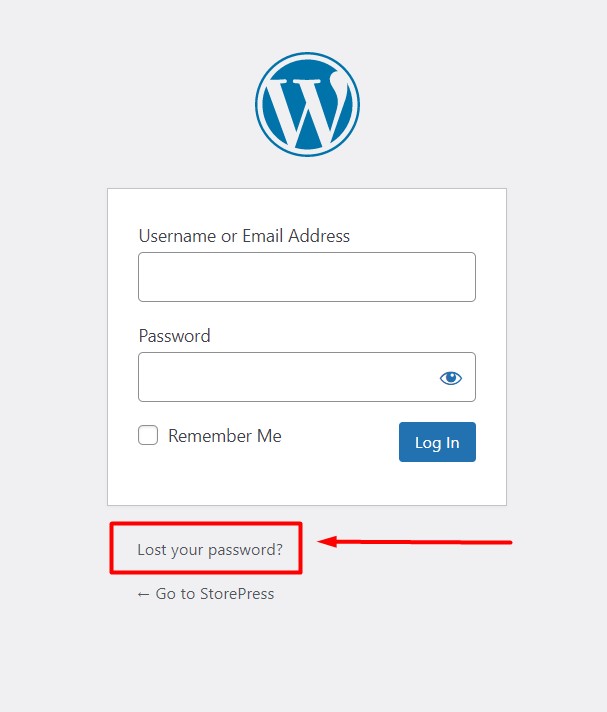
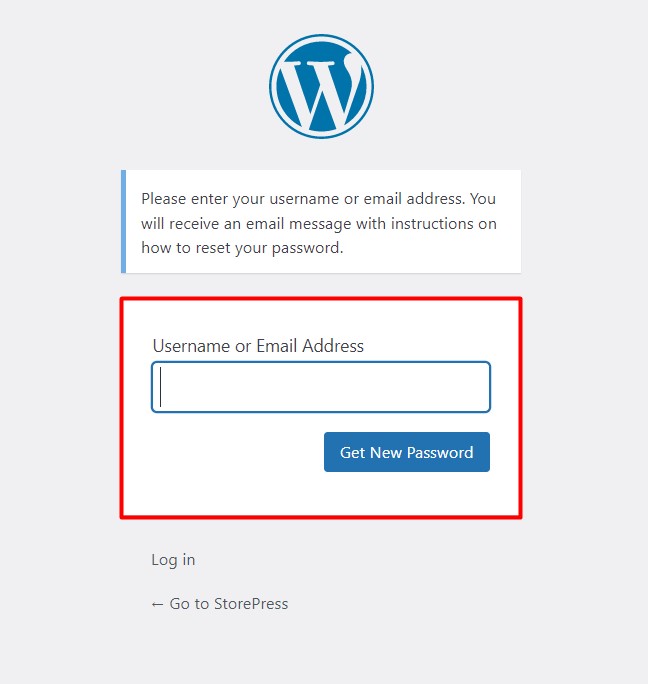
بعد النقر فوق "هل فقدت كلمة المرور الخاصة بك؟" ، ستتم إعادة توجيهك إلى صفحة تحتاج فيها إلى إدخال البريد الإلكتروني للمسؤول. بعد إدخال البريد الإلكتروني للمسؤول ، انقر فوق "الحصول على كلمة مرور جديدة" ، وستتلقى رابط إعادة تعيين كلمة المرور لإنشاء كلمة مرور جديدة لموقع الويب الخاص بك على WordPress. هذه العملية هي نفسها لجميع سمات WooCommerce المجانية لـ WordPress.
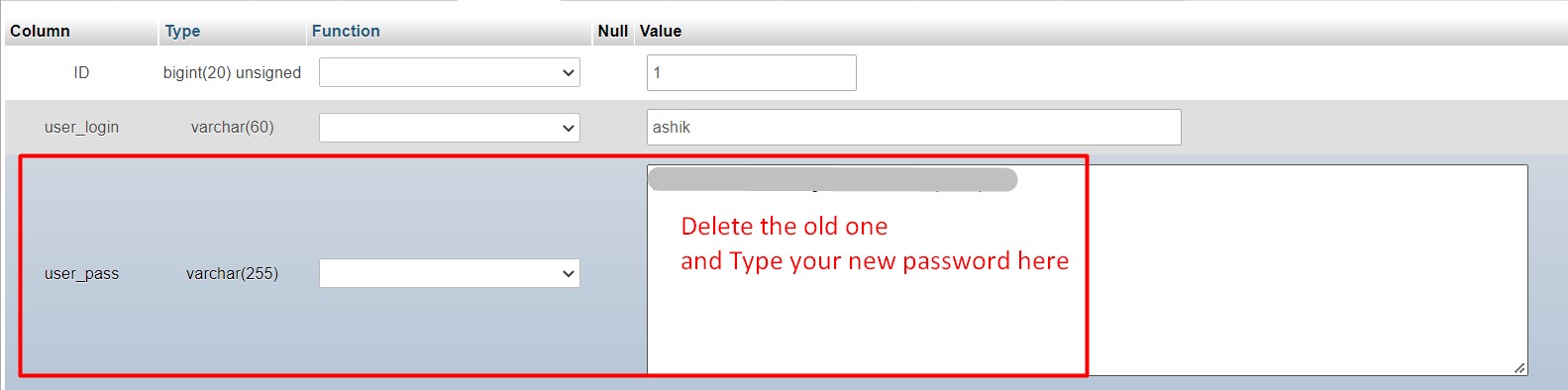
هناك طريقة أخرى لحل مشكلة تسجيل الدخول إلى WordPress وهي تحرير بيانات اعتماد المستخدم من قاعدة بيانات موقع الويب الخاص بك. إذا كنت تستخدم خادم PHP ، فما عليك سوى فتح قاعدة بيانات موقع WordPress الخاص بك وافتح جدول المستخدم.
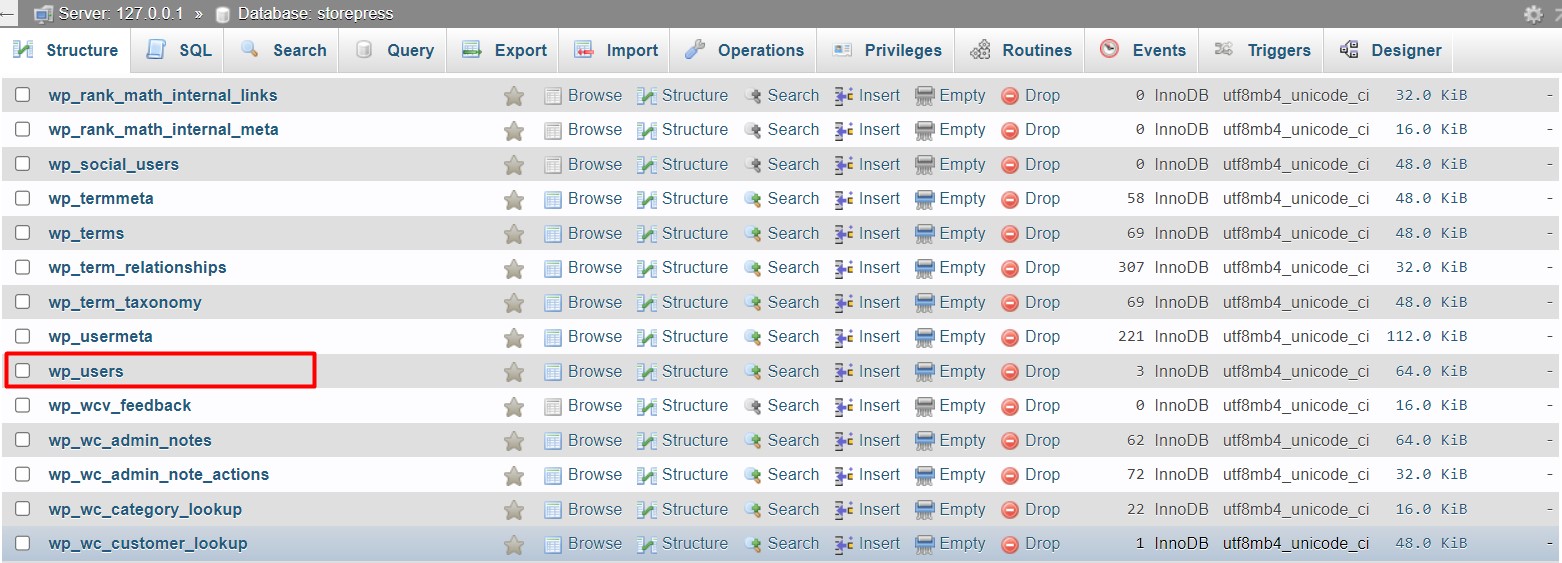
ستجد داخل جدول wp_users جميع أسماء المستخدمين وكلمات المرور الخاصة بهم. يمكنك ببساطة نسخ كلمة المرور من عمود كلمة المرور لتسجيل الدخول إلى موقع WordPress على الويب.
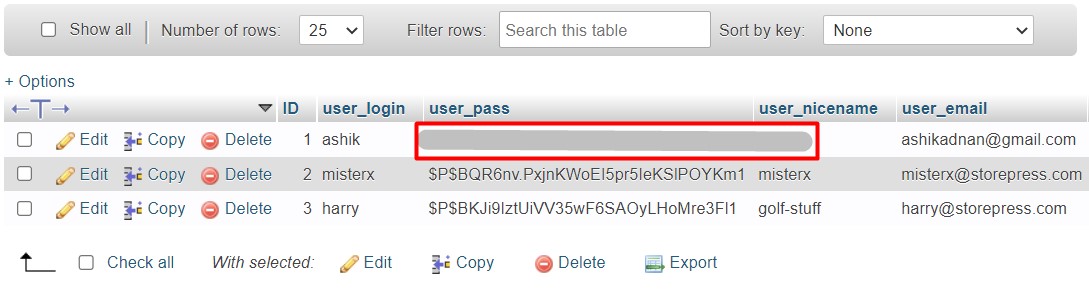
يمكنك أيضًا النقر فوق "تعديل" في بداية صف المستخدم واستبدال كلمة المرور القديمة بكلمة مرور جديدة. تذكر النقر فوق "انتقال" في نهاية الحقول لتحديث قاعدة البيانات.
مشكلة تسجيل الدخول إلى WordPress 2: ملفات تعريف الارتباط وذاكرة التخزين المؤقت للمتصفح
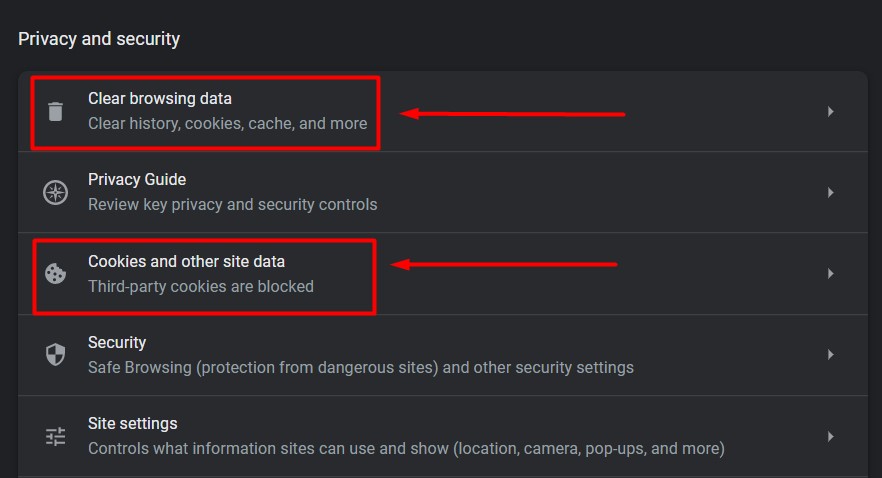
يستخدم WordPress ملفات تعريف الارتباط للتحقق من صحة تسجيل الدخول ويخزن المتصفح معلومات حول المستخدمين في ملفات تعريف الارتباط هذه. في بعض الأحيان ، قد تحدث مشكلات تسجيل الدخول إلى WordPress بسبب ملفات تعريف الارتباط وملفات ذاكرة التخزين المؤقت القديمة.
من السهل جدًا حل مشكلة تسجيل الدخول إذا تسببت ملفات ذاكرة التخزين المؤقت وملفات تعريف الارتباط في ذلك. يجب أن يؤدي مسح ذاكرة التخزين المؤقت للمتصفح إلى حل هذه المشكلة. يمكن أن تختلف عملية مسح ملفات ذاكرة التخزين المؤقت من متصفح لآخر ، ولكن الفكرة العامة هي نفسها وستكون مفيدة لك إذا كنت تستخدم أفضل مكونات ذاكرة التخزين المؤقت في WordPress لمسح ذاكرة التخزين المؤقت. يمكنك العثور على خيار مسح ذاكرة التخزين المؤقت داخل إعدادات المتصفح. إذا تم حل مشكلة تسجيل الدخول بعد مسح ذاكرة التخزين المؤقت للمتصفح ، فهذا هو سبب مشكلة تسجيل الدخول.
مشكلة تسجيل الدخول إلى WordPress 3: تعارض السمة والمكونات الإضافية
نحن نستخدم العديد من سمات WordPress والإضافات الأسرع والأكثر وزنًا في موقع WordPress الخاص بنا لجعله ديناميكيًا وعمليًا. على الرغم من أن هذه هي أهم عناصر نظام WordPress الأساسي ، إلا أن أي مكون إضافي أو سمة يمكن أن تتسبب في تعارض مع نظام إدارة المحتوى الأساسي وتسبب مشكلة في تسجيل الدخول.

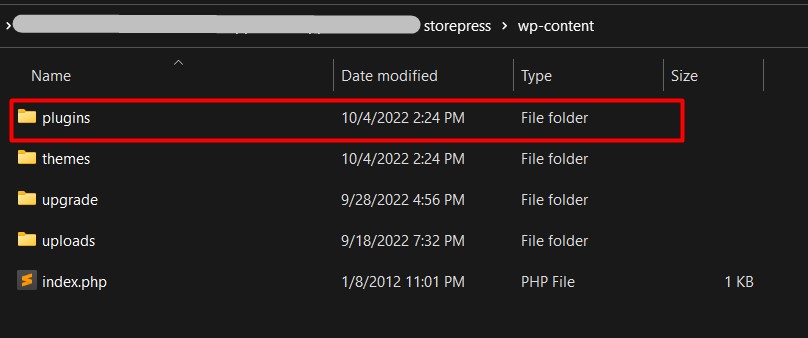
أولاً ، سوف نتحقق مما إذا كانت المكونات الإضافية تتسبب في حدوث مشكلات في تسجيل الدخول إلى WordPress. لتأكيد ذلك ، أعد تسمية مجلد "الإضافات" في دليل موقع الويب الخاص بك. تحتاج إلى تسجيل الدخول إلى لوحة الاستضافة التي اشتريتها من أي موقع ويب استضافة WordPress ، للوصول إلى دليل موقع WordPress.
افتح دليل موقع الويب الخاص بك ثم public_html> wp_content> المكونات الإضافية. أعد تسمية مجلد الإضافات مؤقتًا وحاول تسجيل الدخول إلى موقع الويب الخاص بك. إذا تم حل المشكلة ، فهي أحد المكونات الإضافية التي تسبب المشكلة. الآن أعد تسمية دليل البرنامج المساعد إلى الاسم الافتراضي ، وداخل الدليل ، أعد تسمية كل مكون إضافي واحدًا تلو الآخر وحاول تسجيل الدخول. عندما تؤدي إعادة تسمية مكون إضافي إلى تسجيل دخول ناجح ، فهذا هو السبب في مشكلة تسجيل الدخول إلى WordPress.
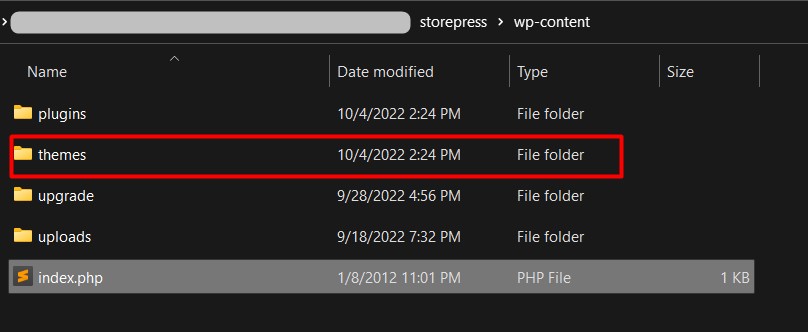
يمكن أن تتعارض سمة WordPress أيضًا مع موقع الويب وتتسبب في حدوث مشكلات في تسجيل الدخول إلى WordPress. أعد تسمية مجلد النسق الحالي وحاول تسجيل الدخول. سيقوم بتعيين موقع WordPress الخاص بك على السمة الافتراضية. إذا كان تسجيل الدخول ناجحًا ، فهذا هو الموضوع الذي تسبب في مشكلة تسجيل الدخول إلى WordPress.
إصدار تسجيل الدخول إلى WordPress 4: استعادة نسخة احتياطية من موقع الويب الخاص بك
في بعض الأحيان ، لا يكفي العثور على مصدر المشكلة لحل مشكلة تسجيل الدخول. عندما لا يكون هناك شيء يمكنك القيام به لحل مشكلة تسجيل الدخول إلى WordPress ببساطة ، يمكنك استعادة نسخة احتياطية من موقع الويب الخاص بك إلى نقطة حيث يعمل بشكل جيد. تعتمد الطريقة التي يمكنك من خلالها الاحتفاظ بنسخة احتياطية من موقع الويب الخاص بك كليًا على مزود الاستضافة الخاص بك. على سبيل المثال ، Dreamhost هي إحدى خدمات استضافة الويب الشهيرة. يمكنك أيضًا إنشاء نسخة احتياطية من موقع الويب الخاص بك باستخدام مكون إضافي احتياطي ، لكنك ستحتاج إلى تثبيت WordPress جديد لتحميل ملفات النسخ الاحتياطي. يمكنك التحقق من مراجعة Dreamhost إذا كنت تريد.
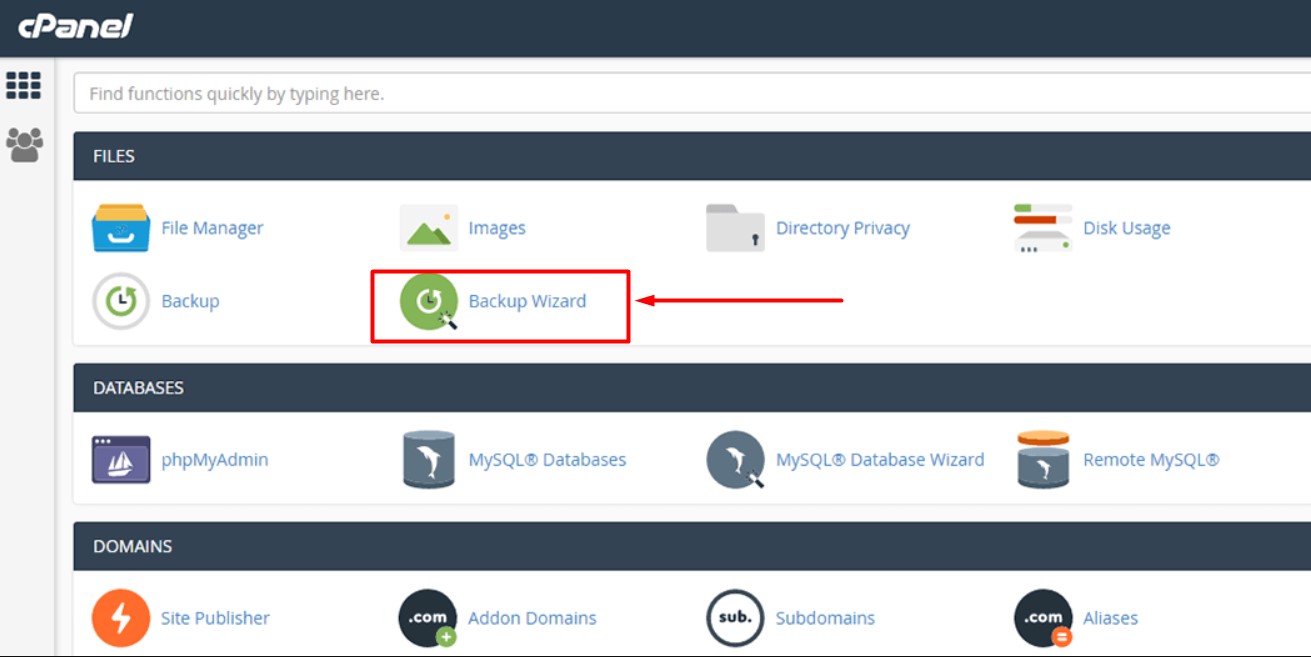
على سبيل المثال ، يمكنك استخدام معالج استعادة النسخ الاحتياطي إذا كان موفر الاستضافة الخاص بك لديه cPanel.
مشكلة تسجيل الدخول إلى WordPress 5: ملف .htaccess تالف
يحفظ ملف htaccess العديد من تكوينات الخادم فيه. هذا هو السبب في أن ملف htaccess التالف أو المعطل يمكن أن يسبب مشكلة تسجيل الدخول إلى WordPress. لتأكيد نظريتنا ، نحتاج إلى استبدال ملف htaccess بملف جديد.
ستجد ملف .htaccess داخل المجلد public_html الخاص بدليل موقع الويب الخاص بك في خادم الاستضافة. افتح ملف htaccess واستبدل المحتوى بالمعلومات الواردة أدناه.
 # ابدأ وورد

أعد كتابة المحرك

RewriteRule. * - [E = HTTP_AUTHORIZATION:٪ {HTTP: التخويل}]

إعادة كتابة القاعدة /

إعادة كتابة القاعدة ^ index \ .php $ - [L]

RewriteCond٪ {REQUEST_FILENAME}! -f

RewriteCond٪ {REQUEST_FILENAME}! -d

أعد كتابة القاعدة. /index.php [L]

# END WordPress
انسخ والصق المحتوى أعلاه داخل ملف htaccess واحفظه. الآن ، قم بتحديث دليل موقع الويب الخاص بك وحاول تسجيل الدخول إلى موقع الويب الخاص بك. إذا أدى ذلك إلى حل المشكلة ، فإن ملف htaccess تالف ، مما تسبب في مشكلة تسجيل الدخول إلى WordPress.
استنتاج
سيسمح لك اتباع الخطوات المذكورة أعلاه باستعادة كلمة مرور WordPress المفقودة وتسجيل الدخول مرة أخرى إلى موقع الويب الخاص بك. تعد هذه المعلومات مفيدة لأن منعك من الوصول إلى موقع الويب الخاص بك يمكن أن يعيق ظهور نشاطك التجاري وموقعك على الويب. ستتيح لك هذه الحلول تسجيل الدخول إلى موقع WordPress الخاص بك دون إجراء تغييرات كبيرة على موقع الويب الخاص بك وتكوينات الخادم. هذه الخطوات هي الأسهل والأكثر فعالية.
نأمل أن تساعدك هذه المقالة على التعافي من مشكلات تسجيل الدخول إلى WordPress وتشغيل موقع الويب الخاص بك بسلاسة كما كانت دائمًا. لا تتردد في الاطلاع على مقارنة بين Avada مقابل Flatsome للحصول على نظرة ثاقبة في أقوى ثيمات WooCommerce.