
การปรับแต่งเทมเพลต: เทมเพลต WordPress ส่วนใหญ่สามารถแก้ไขได้อย่างสมบูรณ์สำหรับการจัดวาง
เผยแพร่แล้ว: 2022-10-09เทมเพลต WordPress ส่วนใหญ่สามารถแก้ไขได้อย่างสมบูรณ์สำหรับการจัดวาง รวมถึงส่วนหัว เมนู และส่วนท้าย อย่างไรก็ตาม บางธีมอาจมีตัวเลือกการปรับแต่งที่จำกัด หากต้องการทราบว่าเทมเพลต WordPress สามารถแก้ไขได้อย่างสมบูรณ์สำหรับการจัดวางหรือไม่ เป็นการดีที่สุดที่จะตรวจสอบเอกสารของธีมหรือติดต่อผู้พัฒนาธีม
คุณสามารถแก้ไขเทมเพลตใน WordPress ได้หรือไม่?
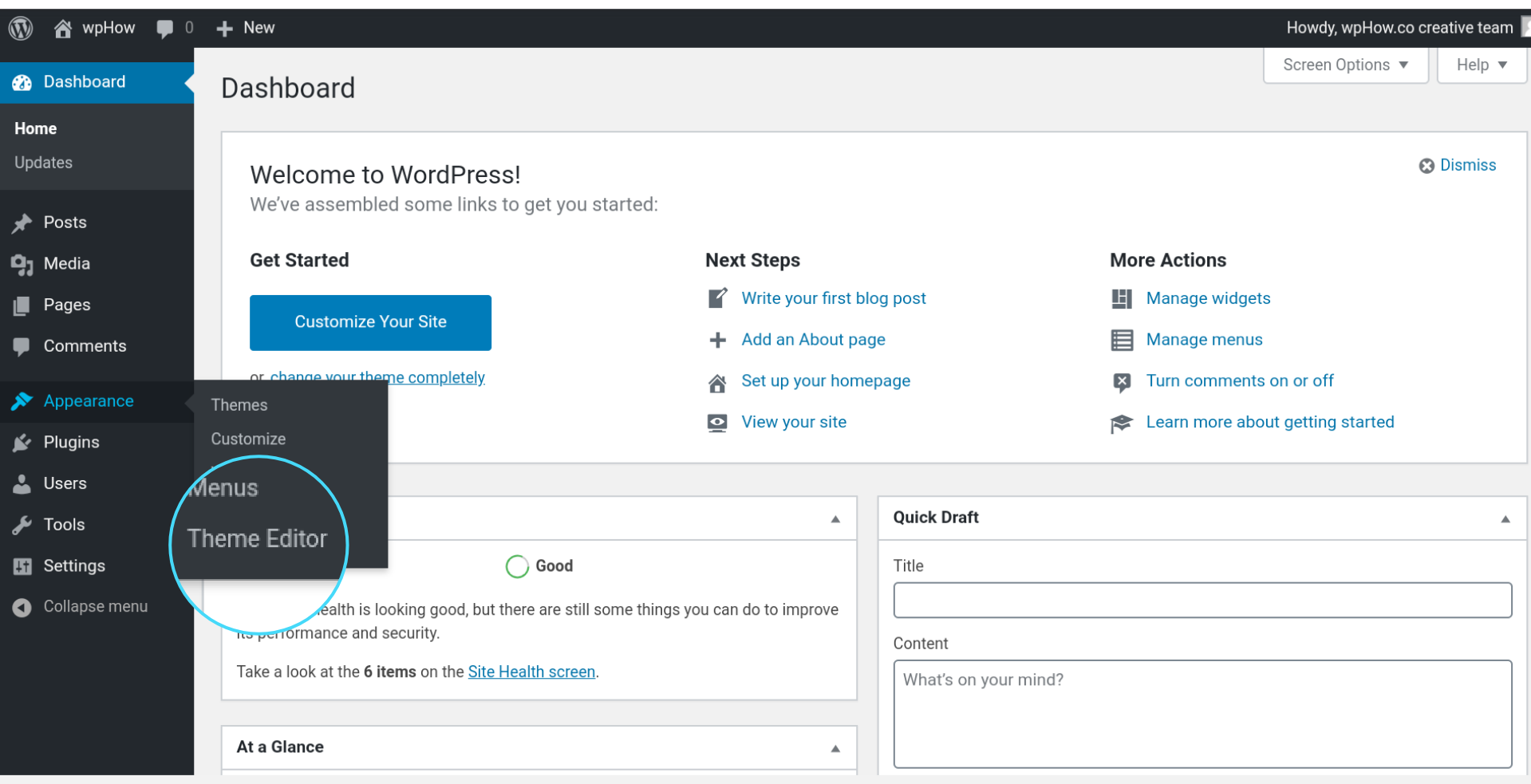
ตัวแก้ไขไซต์เป็นอีกตัวเลือกหนึ่งสำหรับการแก้ไขเทมเพลต ในแดชบอร์ดของคุณ ไปที่ Appearance Editor แล้วคลิกลิงก์ Editor หน้าที่คุณเลือกจะทำหน้าที่เป็นหน้าแรกของคุณ ที่มุมบนซ้าย ให้คลิกไอคอนไซต์ แล้วเลือก เทมเพลต เพื่อเปลี่ยนเทมเพลต
การแก้ไขไฟล์เทมเพลต WordPress ทำได้หลายวิธี ทั้งแบบออนไลน์และออฟไลน์ แท็บเริ่มต้นสำหรับ เทมเพลต ธีมในแถบด้านข้างขวาของเครื่องมือแก้ไขธีมของ Windows เปิดใช้งานอยู่ FTP เป็นบริการเซิร์ฟเวอร์ระยะไกลที่ให้คุณดาวน์โหลด แก้ไข และอัปโหลดธีมไปยังหรือจากเซิร์ฟเวอร์ระยะไกล คุณสามารถเปลี่ยนแปลงไฟล์ที่ดาวน์โหลดโดยแก้ไขโดยใช้โปรแกรมแก้ไขข้อความ เช่น Notepad หรือข้อความ Sublime คุณสามารถอัปโหลดหรือดาวน์โหลดไฟล์เพื่อแก้ไขออนไลน์ และไฟล์จะถูกบันทึกแบบออฟไลน์เช่นกัน CSS เป็นไฟล์หลักที่จำเป็นสำหรับการปรับแต่งองค์ประกอบภาพ เช่น ลักษณะที่ปรากฏ เลย์เอาต์ การออกแบบ สี ฟอนต์ และอื่นๆ สำหรับหน้าเว็บ เราได้เลือกเวอร์ชัน 1.5 ที่ 19 เป็นธีมของเราสำหรับเดือนนี้
เป้าหมายของบทความนี้คือการแนะนำคุณตลอดกระบวนการเปลี่ยนสีของเว็บไซต์ หากต้องการลบหมายเลขเวอร์ชัน เพียงคลิกปุ่มลบหมายเลขเวอร์ชันบน WordPress ขั้นตอนการเพิ่มตัวอย่าง Javascript ไปยังไซต์ WordPress นั้นแตกต่างกันเล็กน้อยขึ้นอยู่กับว่าคุณไปที่ไหน WP_head เป็นปลั๊กอินที่สามารถใช้ได้ คุณสามารถใช้ WordPress.com/enqueue_script() hooks หรือเพิ่มไฟล์ custom.js ลงในสคริปต์เพื่อให้ทำงานได้อย่างถูกต้อง ปลั๊กอินฟรีและจ่ายเงินจำนวนมากที่มีอยู่ในที่เก็บ WordPress สามารถปรับแต่งได้ด้วยอินเทอร์เฟซแบบกราฟิกที่เรียบง่าย
ฉันจะเปลี่ยนเทมเพลตโพสต์เดียวใน WordPress ได้อย่างไร
ด้วยตัวสร้าง คุณจะใช้เครื่องมือสร้างเพื่อสร้างเทมเพลตโพสต์เดียว ลากและวางองค์ประกอบที่คุณต้องการ จากนั้นบันทึกเทมเพลต จากนั้น คุณจะสามารถเลือกเทมเพลตของธีมได้ Post Custom Templates Lite ให้คุณสร้างเทมเพลตจำนวนเท่าใดก็ได้ที่คุณต้องการ คุณสามารถเปลี่ยนเทมเพลตและการตั้งค่าได้ตลอดเวลาโดยแก้ไข
วิธีสร้างเทมเพลตหน้าเดียวใน WordPress
การสร้าง เทมเพลตหน้า เดียวใน WordPress เป็นเรื่องง่าย หากคุณเพิ่มบล็อกกลุ่มในพื้นที่เนื้อหาของคุณ ตัวอย่างบล็อกมีอยู่ที่นี่: *br> การสร้างเค้าโครงคอลัมน์จำเป็นต้องเพิ่มบล็อกคอลัมน์ในพื้นที่เนื้อหาของคุณ และเลือกความกว้างที่ต้องการสำหรับคอลัมน์ คุณยังสามารถเพิ่มเส้นขอบให้กับคอลัมน์ของคุณเพื่อทำให้ดูเป็นมืออาชีพมากขึ้น หากคุณต้องการรวมสื่อในเทมเพลตหน้าเดียว คุณต้องเพิ่มบล็อกสื่อลงในพื้นที่เนื้อหา คุณสามารถใส่รูปภาพ วิดีโอ และเนื้อหาอื่นๆ ลงในบล็อกสื่อของคุณได้ ข้อความ: หากต้องการแทรกข้อความลงในเทมเพลตหน้าเดียว ให้เพิ่มบล็อกข้อความลงในพื้นที่เนื้อหาของคุณ เพื่อให้ข้อความของคุณมีรูปลักษณ์ที่สวยงามยิ่งขึ้น คุณสามารถใส่คอลัมน์และเส้นขอบของข้อความได้ หากคุณต้องการเพิ่มภาพหน้าปกในเทมเพลตหน้าเดียว ให้เพิ่มบล็อกหน้าปกลงในพื้นที่เนื้อหา คุณสามารถเพิ่มภาพหน้าปกในบล็อกหรือคอลัมน์เฉพาะของเทมเพลตของคุณ หรือจะเพิ่มลงในเทมเพลตทั้งหมดก็ได้ เมื่อคุณได้สร้างเทมเพลตหน้าเดียวของ WordPress แล้ว คุณสามารถเริ่มออกแบบบล็อกของคุณได้ เมื่อใช้เทมเพลตหน้าเดียวเป็นจุดเริ่มต้น คุณจะปรับแต่งประสบการณ์บล็อกสำหรับผู้อ่านได้
ธีม WordPress ปรับแต่งได้อย่างเต็มที่หรือไม่?
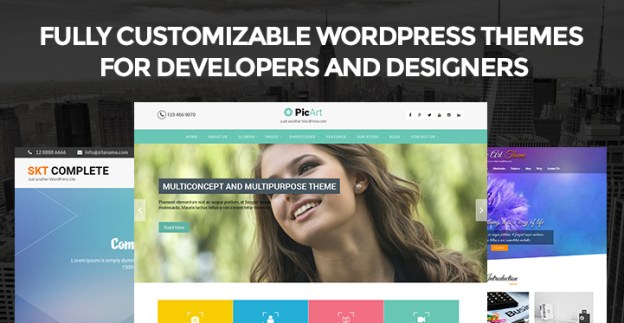
ธีม WordPress ปรับแต่งได้อย่างเต็มที่ หมายความว่าคุณสามารถเปลี่ยนเลย์เอาต์ สี ฟอนต์ และองค์ประกอบการออกแบบอื่นๆ เพื่อสร้างเว็บไซต์ที่ไม่เหมือนใคร คุณยังสามารถเพิ่มโค้ดที่กำหนดเองเพื่อปรับแต่งไซต์ของคุณเพิ่มเติมได้อีกด้วย
ธีม WordPress ที่ได้รับการปรับแต่งอย่างเต็มที่โดยนักพัฒนาและนักออกแบบ ชุดของธีม WordPress ที่ชาญฉลาดและปรับแต่งได้นั้นฉลาดหลักแหลมและเข้าใจสิ่งที่ต้องการในอนาคต Elastic Pro ซึ่งเป็นธีม WordPress ที่ปรับแต่งได้มากที่สุด ออกแบบมาเพื่อทำงานกับผู้สร้างเพจที่หลากหลาย ทำให้เว็บไซต์ พอร์ตโฟลิโอ บล็อก หรือเว็บไซต์ธุรกิจของคุณดีที่สุดโดยไม่คำนึงถึงขนาด ติดตาม PicArt ต่อไป กำลังพูดถึง ธีม WordPress ที่ ปรับแต่งเองได้อย่างสมบูรณ์ต่อไป ธีมที่ออกแบบอย่างสวยงามและทันสมัยพร้อมรูปลักษณ์ที่ดึงดูดสายตาและกราฟิก ตลอดจนฟังก์ชันหลากหลายและหลากหลายแนวคิด Flat Pro เป็นธีมและเทมเพลต WordPress ที่ได้รับการพัฒนาอย่างครอบคลุมและใช้งานได้จริง แต่มันยังง่ายมากสำหรับนักออกแบบและนักพัฒนาที่จะใช้
The Art คือเทมเพลต WordPress ตัวถัดไปที่ ปรับแต่ง ได้อย่างสมบูรณ์ในรายการเทมเพลต WordPress ที่ปรับแต่งได้อย่างเต็มที่ ซึ่งเป็นเครื่องมือสร้างและจัดการเว็บไซต์ แพลตฟอร์มดังกล่าวมีความสมบูรณ์ทางเทคนิค ใช้งานได้หลากหลาย ปลอดภัย ยืดหยุ่น และสวยงามตระการตา คุณสามารถเปลี่ยนการออกแบบโดยรวม จัดการส่วนและกล่อง เลือกสไตล์ตัวเลื่อน และเชื่อมต่อธีมกับปลั๊กอินและส่วนขยายที่เกี่ยวข้อง ด้วย CutsNStyle Pro คุณสามารถปรับแต่งเว็บไซต์ของคุณได้ตามต้องการ โดยไม่คำนึงถึงธีมก่อนหน้าของคุณ พื้นหลังพารัลแลกซ์นี้สามารถใช้กับอุปกรณ์ใดก็ได้ รวมถึงสมาร์ทโฟนและแท็บเล็ต เวอร์ชันล่าสุดของเทมเพลตนี้พร้อมใช้งานแล้ว การออกแบบนี้เหมาะสำหรับธุรกิจทุกขนาด ไม่ว่าจะเป็นองค์กร พอร์ตโฟลิโอ หรืออื่นๆ
หากคุณต้องการประกอบอาชีพด้านกีฬา คุณจะต้องมีเว็บไซต์เพื่อเริ่มต้น คุณสามารถทำให้เว็บไซต์ของคุณดูเป็นมืออาชีพมากขึ้นด้วยการออกแบบ SKT Marathon ให้เป็นมืออาชีพ หากคุณเลือกธีม WordPress ที่ปรับแต่งได้มากที่สุด คุณจะสามารถเชื่อมต่อกับผู้ชมของศิลปินได้ หากคุณไม่ชอบการออกแบบของ Healing Touch Pro คุณสามารถทำการเปลี่ยนแปลงได้มากมาย Ele Pet ธีม WordPress ที่ให้คุณสร้างสรรค์ได้ เหมาะอย่างยิ่งสำหรับนักพัฒนา เพราะมันมีตัวเลือกที่ใช้งานง่ายและปรับเปลี่ยนได้ Shri นำเสนอข่าว WordPress แก่ผู้ชมของเราเป็นประจำ รวมถึงธีมที่น่าสนใจ ปลั๊กอิน และหัวข้ออื่น ๆ ที่เกี่ยวข้องกับ WordPress
ธีม WordPress ที่ปรับแต่งได้อย่างเต็มที่
ธีม WordPress ที่ออกแบบมาอย่างดีจะมีตัวเลือกสไตล์พื้นฐานและการปรับแต่งเลย์เอาต์ที่หลากหลาย ซึ่งสามารถเข้าถึงได้ผ่านเครื่องมือ ปรับแต่ง WordPress ธีมทั่วไปส่วนใหญ่อนุญาตให้คุณอัปโหลดโลโก้เรตินาได้ คุณสามารถเลือกจากตัวเลือกสีที่หลากหลายในพื้นที่ต่างๆ เช่น ส่วนหัว การนำทาง ส่วนท้าย และพื้นหลังของหน้า ในการเริ่มต้นกำหนดธีม WordPress ของคุณ ให้ไปที่ลักษณะที่ปรากฏ คุณสามารถปรับแต่งธีมที่ใช้งานอยู่ได้ (ซึ่งก็คือ Twenty Nineteen ในกรณีของเรา) โดยคลิกที่ธีมในหน้านี้ เมื่อคุณคลิกบนหน้าที่เปิดขึ้นมา คุณสามารถเปลี่ยนแปลงธีม WordPress ของคุณได้แบบเรียลไทม์ Astra เป็นธีมที่สวยงามพร้อมความสามารถในการปรับแต่งเองได้อย่างเต็มที่ Astra มีคุณสมบัติทั้งหมดที่คุณต้องการเพื่อสร้างเว็บไซต์ รวมถึงการเข้ารหัสที่พร้อมใช้งานกับ WooCommerce และอินเทอร์เฟซที่ปรับแต่งได้อย่างเต็มที่

คุณสามารถปรับแต่ง WordPress ได้อย่างเต็มที่หรือไม่?
ใช่ คุณสามารถปรับแต่ง WordPress ได้อย่างเต็มที่ คุณสามารถเปลี่ยนสี ฟอนต์ เลย์เอาต์ และอะไรก็ได้ที่คุณต้องการ คุณยังสามารถเพิ่มปลั๊กอินและธีมของคุณเองเพื่อทำให้ WordPress ดูและทำงานได้ตามที่คุณต้องการ
การใช้ WordPress เป็นผู้สร้างเว็บไซต์ คุณสามารถช่วยถ่ายทอดบุคลิกของแบรนด์ของคุณไปยังเว็บไซต์ของคุณได้ การเรียนรู้สิ่งที่คุณปรับแต่งได้ใน WordPress จะช่วยให้ใช้งานให้เกิดประโยชน์สูงสุดได้ง่ายขึ้น เมื่อคุณเข้าใจพื้นฐานของการเปลี่ยนแปลงแล้ว คุณจะสามารถปรับเปลี่ยนส่วนประกอบให้เข้ากับแบรนด์ของคุณได้อย่างง่ายดาย ธีมที่คุณเลือกสำหรับเว็บไซต์ของคุณคือธีมที่คุณใช้ เมื่อคลิกปรับแต่งในแถบผู้ดูแลระบบ คุณจะเริ่มปรับแต่งธีมได้ คุณมีตัวเลือกมากมายในการเปลี่ยนธีมหากต้องการ เมื่อเปลี่ยนธีม คุณควรตรวจสอบเมนู วิดเจ็ต และ CSS ที่ปรับแต่งเองเสมอ
หากคุณกำลังมองหาปลั๊กอินที่สมบูรณ์ ลองใช้ตัวสร้างเพจ เว็บไซต์สามารถรวมปุ่มโซเชียลมีเดีย เมนูนำทาง และแบบฟอร์มการติดต่อ เป็นต้น เมื่อใช้การเข้ารหัส คุณสามารถระบุได้ว่าเว็บไซต์ของคุณมีลักษณะอย่างไร หากคุณกำลังพยายามแก้ไขหรือวางโค้ด โปรดดำเนินการด้วยความระมัดระวัง เมื่อใช้ธีมของบริษัทอื่น ขอแนะนำให้ใช้ธีมย่อย เพื่อไม่ให้การเปลี่ยนแปลงใดๆ หายไปเมื่ออัปเดตธีม เมื่อคุณมีระบบ SEO ที่ดี เว็บไซต์ของคุณก็จะปรากฏสูงขึ้นในผลลัพธ์ของเครื่องมือค้นหา คุณสามารถทำให้เว็บไซต์ของคุณใช้งานง่ายขึ้นด้วยการสร้างเมนูที่จะช่วยเหลือผู้ใช้ในการนำทาง
ข้อดีและข้อเสียของการปรับแต่งธีมของคุณ
หากคุณได้ติดตั้งธีมแบบกำหนดเองไว้ คุณสามารถปรับแต่งธีมนั้นได้ด้วยตัวแก้ไขไซต์แบบเต็ม คุณสามารถเปลี่ยนรูปลักษณ์ของธีมได้มากน้อยเพียงใดมีขีดจำกัด อย่างไรก็ตาม คุณจะสามารถควบคุมสิ่งที่เปลี่ยนแปลงในโค้ดได้มากขึ้น
ฉันสามารถเปลี่ยนธีม WordPress โดยไม่สูญเสียเนื้อหาได้หรือไม่
เมื่อคุณเปลี่ยนธีม WordPress คุณสามารถมั่นใจได้ว่าเนื้อหาทั้งหมดของคุณ รวมถึงสื่อ เพจ โพสต์ และความคิดเห็น จะปลอดภัยต่อการใช้งานตลอดการเปลี่ยนแปลง จะไม่สูญหาย และคุณจะไม่ต้องย้ายข้อมูลใดๆ เนื่องจากเนื้อหาจะยังคงอยู่ในแดชบอร์ดของคุณ
โดยพื้นฐานแล้ว ธีมของ WordPress เป็นตัวกำหนดรูปลักษณ์ของเว็บไซต์ของคุณและแสดงถึงแบรนด์ของคุณ เมื่อพูดถึงธีม WordPress เจ้าของเว็บไซต์มักจะเปลี่ยนเพื่อปรับปรุงรูปลักษณ์หรือเพิ่มคุณสมบัติใหม่ การเปลี่ยนธีมของคุณโดยไม่สูญเสียเนื้อหานั้นไม่ใช่เรื่องยาก อย่างไรก็ตาม มันเป็นงานที่สำคัญ ก่อนเปลี่ยนธีม WordPress ตรวจสอบให้แน่ใจว่าความเร็วในการโหลดเว็บไซต์ของคุณเหมาะสมที่สุด เมื่อไปที่หน้าภายในหรือโฮมเพจของคุณ คุณควรมองหาการเปลี่ยนแปลงใดๆ หากคุณต้องการรวมข้อมูลโค้ดในไซต์ของคุณ คุณจะต้องสร้างปลั๊กอินเฉพาะสำหรับไซต์นั้น ก่อนที่คุณจะย้ายเว็บไซต์ ตรวจสอบให้แน่ใจว่าได้สำรองข้อมูลเนื้อหาทั้งหมดแล้ว
หากคุณไม่ได้ใช้ไซต์การแสดงละคร คุณควรพิจารณาเปลี่ยนเป็นโหมดการบำรุงรักษา เป็นตัวสร้างหน้า Landing Page ที่ดีที่สุดและตัวสร้างธีมสำหรับ WordPress ทำให้ง่ายต่อการสร้างเลย์เอาต์ WordPress ที่กำหนดเองโดยไม่ต้องมีประสบการณ์ด้านการออกแบบ แม้ว่าธีมฟรีจะเหมาะสำหรับเว็บไซต์ส่วนตัว แต่ก็ไม่ได้มาพร้อมกับคุณสมบัติทั้งหมดที่คุณต้องการ การสร้างโปรเจ็กต์ WordPress ด้วย seedprod นั้นง่ายดายและลากแล้ววาง ทุกคนสามารถใช้เพื่อสร้างธีม WordPress ที่ทำงานได้อย่างสมบูรณ์โดยไม่จำเป็นต้องเขียนโค้ดหรือมีส่วนร่วมของนักพัฒนา มีบริการการตลาดผ่านอีเมลมากมาย Google Analytics, Zapier และปลั๊กอิน WordPress ยอดนิยมที่คุณสามารถใช้กับ SeedProd เช่น WPForms, MonsterInsights และ All in One SEO
การรวม Astra เข้ากับ WooCommerce เป็นเรื่องง่าย ทำให้คุณสามารถเปลี่ยนเว็บไซต์ของคุณเป็นเว็บไซต์ที่ขายสินค้าออนไลน์ได้ StudioPress Genesis เป็นเฟรมเวิร์กธีม WordPress ที่รู้จักกันดี OceanWP มีฟังก์ชันการทำงานที่แข็งแกร่งและออกแบบมาเพื่อตอบสนองการใช้งานที่หลากหลายและหลากหลาย มีเทมเพลตสาธิตเฉพาะสำหรับธุรกิจให้เลือกมากมาย ผู้ให้บริการโฮสติ้งสามารถเสนอตัวเลือกให้คุณคัดลอกสำเนาเว็บไซต์ของคุณในสภาพแวดล้อมการแสดงละครได้ คุณสามารถนำการเปลี่ยนแปลงไปทดสอบก่อนที่จะเผยแพร่หากคุณใช้วิธีนี้ ตรวจสอบว่าคุณได้ทำตามขั้นตอนเหล่านี้เพื่อเผยแพร่ธีมใหม่จากสภาวะแวดล้อมการจัดเตรียม
เว้นแต่คุณจะมีแผนแบบพรีเมียม ไซต์การแสดงละครจะไม่สามารถใช้ได้ในแผนโฮสติ้งบางแผน มีบางคนที่ชอบ FTP (File Transfer Protocol) กับ WordPress เพื่ออัพโหลดไฟล์ คนอื่นต้องการใช้ cPanel ของผู้ให้บริการโฮสติ้ง WordPress เพื่อกำหนดค่าธีม คุณจะต้องตรวจสอบเอกสารของแต่ละโฮสต์เพื่อให้ได้ภาพที่ชัดเจนของอินเทอร์เฟซ ขั้นตอนด้านล่างจะช่วยคุณในการเปลี่ยน WordPress จาก Bluehost Cpanel หากคุณกำลังใช้ปลั๊กอิน SeedProd คุณสามารถดูภาพรวมหน้า Landing Page ได้โดยสลับโหมดการบำรุงรักษาจากใช้งานอยู่เป็นไม่ใช้งาน คุณสามารถใช้ MonsterInsights เพื่อสร้างโค้ดติดตาม Google Analytics
ในเครื่องมือทดสอบความเร็วของ WordPress คุณสามารถทดสอบหน้าเดิมได้ คุณจะไม่สูญเสียเนื้อหาใด ๆ ในเว็บไซต์ของคุณหากคุณเปลี่ยนธีม WordPress เฉพาะการออกแบบและการทำงานของไซต์ของคุณเท่านั้นที่ได้รับผลกระทบจากการเปลี่ยนธีม เป็นความคิดที่ดีที่จะลบธีม WordPress ที่ไม่ได้ใช้ที่คุณไม่ได้ใช้อีกต่อไป เป็นที่น่าสังเกตว่าคู่มือนี้มีไว้เพื่อช่วยคุณในการอัปเดตปลั๊กอินและธีมของ WordPress โดยไม่ต้องใช้เงินเป็นจำนวนมาก
การเปลี่ยนธีม WordPress เป็นเรื่องง่าย
ที่จริงแล้ว คุณสามารถเปลี่ยนจากธีม WordPress หนึ่งเป็นธีมอื่นได้อย่างง่ายดาย เพียงไปที่ Appearance ในเบราว์เซอร์ของคุณ เลือกธีม WordPress จากแถบด้านข้างทางซ้ายของแผงการดูแลระบบ จากนั้นวางเคอร์เซอร์เมาส์ไว้เหนือธีมที่คุณต้องการใช้ แล้วคลิกปุ่มเปิดใช้งาน