
วิธีแก้ไขปัญหาการเปลี่ยนเส้นทางการเข้าสู่ระบบใน WordPress?
เผยแพร่แล้ว: 2021-08-31วนรอบการเปลี่ยนเส้นทางการเข้าสู่ระบบ WordPress เป็นประสบการณ์ที่น่าผิดหวังอย่างแน่นอน ผู้ใช้ใช้เวลาหลายนาทีในเบราว์เซอร์เพื่อค้นหาว่าเกิดอะไรขึ้น แต่ก็ไม่มีทางแก้ไขได้
อาจเป็นประสบการณ์ที่น่าผิดหวังมากขึ้นเมื่อคุณไม่เชี่ยวชาญเทคโนโลยีและไม่รู้ว่าจะขอความช่วยเหลือเกี่ยวกับปัญหานี้ได้อย่างไร ดังนั้นการแก้ไขปัญหานี้จึงค่อนข้างยากหากคุณไม่มีคำแนะนำใดๆ
ไม่ต้องกังวล บทความนี้จะบอกคุณทุกอย่างเกี่ยวกับความคับข้องใจนั้นและให้วิธีแก้ไขเพื่อผ่านพ้นมันไป!
มันคืออะไร, ข้อมูลพื้นฐาน, ปัญหา, สาเหตุ
ทุกอย่างเริ่มต้นที่ใดที่หนึ่งระหว่างการเปิดตัว WordPress 3.9 หรือ - มีแนวโน้มมากกว่า - 4.2 เมื่อผู้ใช้ WordPress บางคนเริ่มประสบปัญหาการเปลี่ยนเส้นทางเมื่อพยายามตรวจสอบสิทธิ์ด้วยชื่อผู้ใช้และรหัสผ่าน
สิ่งนี้ไม่ได้เกิดขึ้นกับผู้ใช้ทุกคน แต่ไม่มีรูปแบบว่าใครจะเกิดขึ้นและจะไม่ได้รับผลกระทบ เป็นกรณีคลาสสิกของ "ผู้ใช้ทำในสิ่งที่ควรทำ แต่ระบบยังไม่ทำงาน"
วนรอบการเปลี่ยนเส้นทางเกิดขึ้นเมื่อผู้ใช้ป้อนข้อมูลประจำตัวในหน้าจอ "เข้าสู่ระบบ" และคลิกที่ปุ่ม "เข้าสู่ระบบ" พวกเขาจะถูกเปลี่ยนเส้นทางกลับไปที่หน้าจอเข้าสู่ระบบและจะป้อนข้อมูลประจำตัวอีกครั้ง ซึ่งส่งผลให้มีการเปลี่ยนเส้นทางไปยังหน้าเดียวกันอีกครั้ง
ไม่มีข้อความแสดงข้อผิดพลาดปรากฏขึ้น และเบราว์เซอร์ไม่แสดงสัญญาณว่าเกิดอะไรขึ้นเบื้องหลัง
ปัญหาการเข้าสู่ระบบนั้นแก้ไขได้ยากเพราะ WordPress เองไม่มีข้อบกพร่อง มันทำงานได้ตรงตามที่ควรจะเป็น แต่อาจมีข้อบกพร่องในธีม WordPress หรือปลั๊กอินหรืออื่นๆ ที่ทำลายกระบวนการเข้าสู่ระบบและทำให้เกิดการวนรอบการเปลี่ยนเส้นทางนี้
ปัญหาใหญ่ของปัญหาประเภทนี้ไม่ได้มากจนทำให้เกิดความไม่สะดวกแก่ผู้ใช้ปลายทาง (แม้ว่าจะเป็นเช่นนั้น) แต่นักพัฒนาเว็บที่สร้างธีมหรือปลั๊กอินนั้นจะไม่รับรู้ถึงจุดบกพร่องเพราะว่า ไม่ได้รับผลกระทบจากมัน
ซึ่งหมายความว่าหากมีคนรายงานปัญหานี้หลายคน นักพัฒนาไม่ทราบเรื่องนี้และไม่สามารถเผยแพร่วิธีแก้ไขสำหรับผลิตภัณฑ์ของตนได้
วิธีการระบุปัญหาการเปลี่ยนเส้นทางการเข้าสู่ระบบ WordPress?
เนื่องจากปัญหาอยู่ในธีม WordPress หรือปลั๊กอินหรืออย่างอื่น คุณสามารถลองแก้ไขด้วยตนเองก่อน หากคุณไม่สามารถแก้ไขได้ คุณต้องขอความช่วยเหลือจากผู้เชี่ยวชาญหรือนักพัฒนา WordPress
สิ่งแรกที่คุณควรระบุคือปัญหาคือวนรอบการเปลี่ยนเส้นทางจริงหรือไม่ ไม่ใช่อย่างอื่น ทำได้โดยตรวจสอบว่าคุณกำลังเปลี่ยนเส้นทางไปยัง URL ใด
เปิดเครื่องมือสำหรับนักพัฒนาซอฟต์แวร์ของเบราว์เซอร์และดู URL ที่แสดงอยู่ด้านบนของเครื่องมือสำหรับนักพัฒนา
หากไม่ใช่หน้าจอเข้าสู่ระบบ WordPress (เช่น http://example.com/wp-login.php) และแทนที่จะเป็น URL แบบสุ่ม แสดงว่าไม่ใช่การวนรอบการเปลี่ยนเส้นทาง และคุณควรมองหาความช่วยเหลืออื่นๆ
หากเป็นหน้าจอเข้าสู่ระบบ WordPress ที่คุณถูกเปลี่ยนเส้นทางไป ปัญหาอาจเกี่ยวข้องกับธีม WordPress ปลั๊กอิน หรืออื่นๆ
7 วิธีในการแก้ไขปัญหาการวนรอบการเปลี่ยนเส้นทางการเข้าสู่ระบบใน WordPress
ด้านล่างนี้คือวิธีแก้ปัญหา 7 อันดับแรกในการแก้ไขปัญหาการวนรอบการเปลี่ยนเส้นทางการเข้าสู่ระบบใน WordPress
1) ล้างแคชเบราว์เซอร์ของคุณ:
นี่เป็นวิธีแก้ปัญหาที่ง่ายที่สุด แต่ยังเป็นตัวยึดสำหรับการทดสอบเพิ่มเติมด้วย หากคุณสามารถล้างแคชและแก้ไขด้วยวิธีนี้ได้ ถือเป็นข่าวดี – ตอนนี้คุณรู้แล้วว่าต้องทำอย่างไรเมื่อปัญหานี้ปรากฏขึ้นอีกครั้ง!
หากต้องการล้างแคชของเบราว์เซอร์ ให้ทำตามขั้นตอนเหล่านี้:
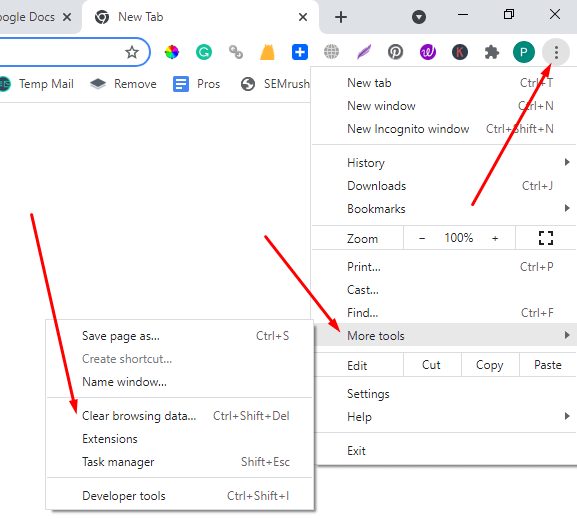
- ผู้ใช้ Chrome ไปที่จุดสามจุด ->เครื่องมือเพิ่มเติม -> ล้างข้อมูลการท่องเว็บ
- ผู้ใช้ Firefox ไปที่สามจุด -> ประวัติ -> ล้างประวัติล่าสุด
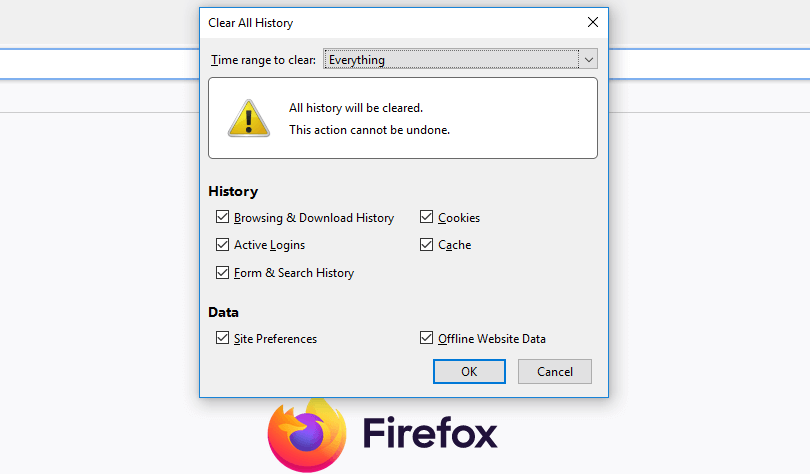
- ผู้ใช้ IE 10 และ 11 ไปที่เมนูแบบเลื่อนลงเครื่องมือ -> ความปลอดภัย -> ลบประวัติการท่องเว็บ
- ผู้ใช้ IE 9 ไปที่ Gear (บนขวา) -> ความปลอดภัย -> ลบประวัติการท่องเว็บ
คำแนะนำในการแก้ปัญหานี้คือบางครั้งข้อมูลเซสชันที่แคชไว้ทำให้เกิดการวนรอบการเปลี่ยนเส้นทาง WP
2) ตรวจสอบว่าคุณกำลังใช้ธีมและปลั๊กอินใด:
หากปัญหาการวนรอบการเปลี่ยนเส้นทางการเข้าสู่ระบบเกี่ยวข้องกับธีม WordPress ของคุณ คุณควรลองเปลี่ยนเป็นธีมเริ่มต้นใหม่ก่อน
ตัวอย่างเช่น หากคุณกำลังใช้ธีม Twenty Fifteen อยู่ในขณะนี้และมีปัญหานี้ ให้เปลี่ยนไปใช้ธีม Twenty Sixteen และดูว่ายังคงเกิดขึ้นอีกหรือไม่
จนถึงตอนนี้ ฉันไม่เคยได้ยินรายงานเกี่ยวกับปัญหาใดๆ เกี่ยวกับธีมเริ่มต้นของ Twenty Sixteen แต่คุณสามารถลองใช้ได้ในสภาพแวดล้อมที่ปลอดภัยก่อนที่จะเริ่มใช้งานจริงในไซต์ของคุณ

หากการเปลี่ยนธีมสามารถแก้ปัญหาได้ ปัญหาน่าจะมาจากธีมปัจจุบันของคุณ คุณต้องติดต่อผู้สร้างธีมและแจ้งให้พวกเขาทราบเกี่ยวกับจุดบกพร่องนี้
หากการเปลี่ยนธีมไม่สามารถแก้ไขได้ ให้ลองเปลี่ยนไปใช้ธีม WordPress ที่ต่างไปจากเดิมอย่างสิ้นเชิงและดูว่ายังคงเกิดขึ้นอยู่หรือไม่
ฉันยังแนะนำให้ติดตั้งปลั๊กอินทีละน้อยแทนที่จะติดตั้งในครั้งเดียว ด้วยวิธีนี้ คุณจะแยกแยะได้ว่าปลั๊กอินใดที่ทำให้เกิดปัญหานี้ จากนั้นติดต่อกับผู้สร้างปลั๊กอินและแจ้งให้พวกเขาทราบ
3) ตรวจสอบเวอร์ชัน PHP และฐานข้อมูลของคุณ:
หากคุณใช้ PHP หรือ MySQL เวอร์ชันเก่า อาจมีปัญหาความเข้ากันได้กับธีม WordPress ที่ทำให้เกิดการวนรอบการเปลี่ยนเส้นทาง
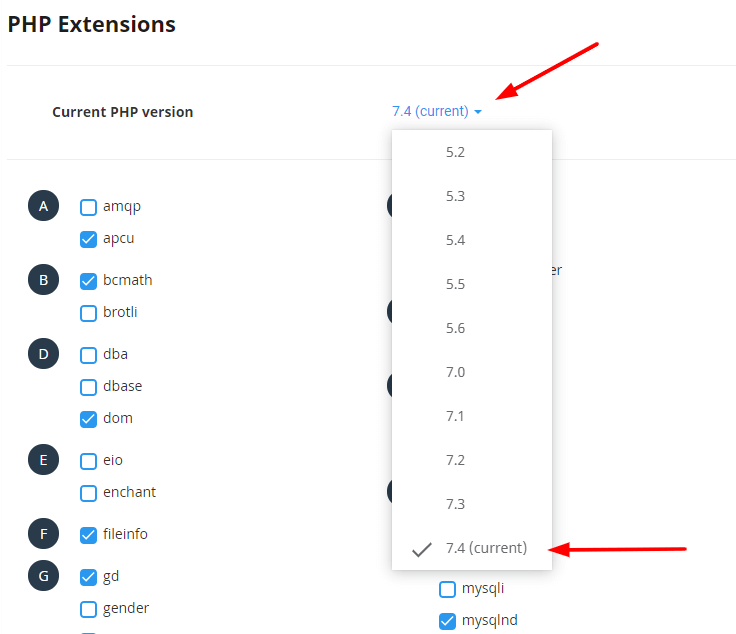
นี่คือสาเหตุที่บางครั้งการเปลี่ยนไปใช้เวอร์ชันที่ใหม่กว่า (เช่น 5.4 แทนที่จะเป็น 5.2) สามารถแก้ไขปัญหาได้ แต่ในกรณีอื่นๆ ก็ไม่ได้สร้างความแตกต่างเลย นอกจากนี้ยังสามารถบ่งชี้ว่าผู้ให้บริการโฮสติ้งของคุณต้องอัพเกรดเทคโนโลยีเหล่านี้
คุณสามารถอ่านคำแนะนำเกี่ยวกับวิธีการอัปเดต PHP เวอร์ชันล่าสุด & ทำไมผู้ดูแลระบบ WordPress จึงช้า?
4) ปิดบริการของบุคคลที่สามทั้งหมดและดูว่าใช้งานได้หรือไม่:
หากคุณใช้แผนโฮสติ้ง WordPress ที่มีการจัดการ วิธีนี้ใช้ไม่ได้ผลสำหรับคุณ แต่ถ้าไซต์ WordPress ของคุณใช้แผนโฮสติ้งที่ใช้ร่วมกันหรือเซิร์ฟเวอร์ VPS/เซิร์ฟเวอร์เฉพาะ คุณควรลองปิดบริการที่ไม่จำเป็นทั้งหมดบนเว็บเซิร์ฟเวอร์ของคุณ
ตัวอย่างของสิ่งเหล่านี้คือ Cloudflare CDN (หรือเครื่องมือ 'ประสิทธิภาพ' อื่นๆ) และปลั๊กอินการแคชที่เก็บข้อมูลในฐานข้อมูลหรือระบบไฟล์ของคุณ
หากการปิดใช้งานบริการของบุคคลที่สามสามารถแก้ไขปัญหาได้ แสดงว่าเป็นข้อขัดแย้งระหว่างธีม WordPress ของคุณกับเครื่องมือเพิ่มประสิทธิภาพเซิร์ฟเวอร์ของโฮสต์เว็บ
5) ตรวจสอบไฟล์ .htaccess:
หากคุณสงสัยว่าเป็นไฟล์ .htaccess ที่เสียหายหรือผิดรูปแบบบนเว็บไซต์ของคุณ ให้ย้ายไฟล์ .htaccess ที่มีอยู่ไปยังตำแหน่งอื่น คุณสามารถเปลี่ยนชื่อเป็น ” htaccess-old ” หรือเพียงแค่ลบไฟล์ทั้งหมด
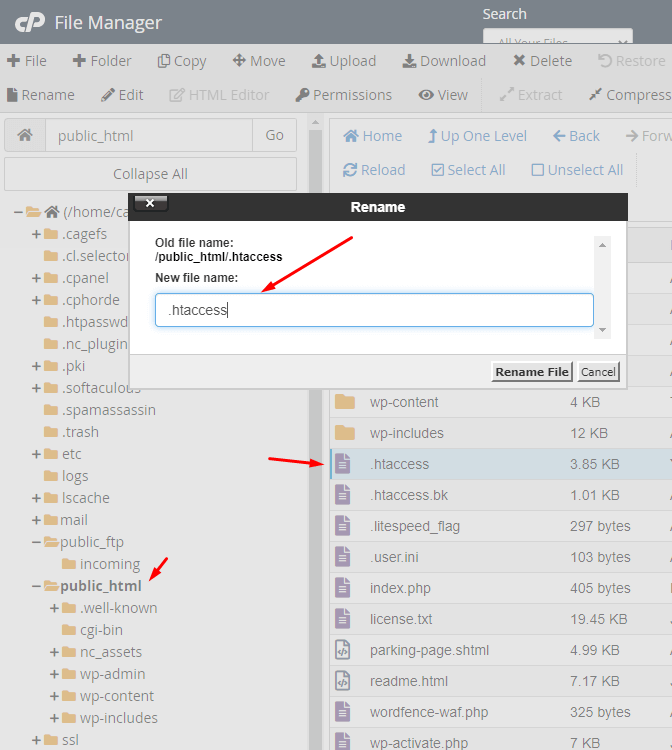
จากนั้นลองเข้าถึงไซต์ของคุณอีกครั้งและดูว่าขณะนี้ใช้งานได้หรือไม่ หากเป็นเช่นนั้น นั่นอาจเป็นสาเหตุของปัญหาการวนรอบการเปลี่ยนเส้นทางของ WordPress
หากคุณกำลังใช้ปลั๊กอินสำหรับแคช ให้ลบโฟลเดอร์แคชของไฟล์นั้นรวมถึงไฟล์ .htaccess ที่อยู่ภายในด้วย ตรวจสอบเพื่อดูว่าสามารถแก้ไขปัญหาได้หรือไม่ก่อนที่จะไปยังขั้นตอนถัดไป
6) ลองใช้ปลั๊กอิน Performance Debugger:
หากคุณเป็นนักพัฒนา WordPress และกำลังทำงานเกี่ยวกับธีมหรือปลั๊กอินที่ทำให้เกิดการวนรอบการเปลี่ยนเส้นทาง ปลั๊กอิน Performance Debugger คือทางออก
หากคุณไม่ใช่นักพัฒนาซอฟต์แวร์และไม่สามารถแก้ไขปัญหาได้ด้วยตนเอง คุณยังสามารถจ้างคนมาช่วยแก้ไขปัญหาให้คุณได้
หวังว่าหนึ่งในวิธีแก้ปัญหาข้างต้นจะช่วยแก้ไขข้อผิดพลาดการวนรอบการเปลี่ยนเส้นทางใน WordPress
7) ติดตั้ง WordPress ใหม่:
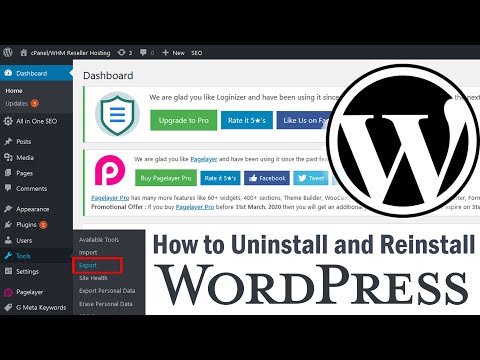
หากทุกอย่างล้มเหลว คุณควรพิจารณาติดตั้ง WordPress ใหม่ ก่อนดำเนินการดังกล่าว ตรวจสอบให้แน่ใจว่าฐานข้อมูลและเนื้อหาของคุณสำรองไว้แล้ว และคุณสามารถกลับเข้าสู่พื้นที่ผู้ดูแลระบบของคุณได้โดยการเพิ่มโฟลเดอร์ "wp-admin" ด้วยตนเองในการติดตั้งใหม่
นอกจากนี้ ให้ลบไฟล์ที่ล้าสมัยที่อาจทำให้เกิดข้อขัดแย้งกับการติดตั้ง WordPress ใหม่ของคุณ
สรุปแล้ว:
การวนรอบการเปลี่ยนเส้นทาง WP ไม่ใช่ปัญหาทั่วไป ผู้ใช้ WordPress เกือบทั้งหมดไม่เคยมีประสบการณ์มาก่อน นอกจากนี้ยังหมายความว่ามีข้อมูลออนไลน์ไม่มากนักเกี่ยวกับวิธีการแก้ไข แต่ถ้าคุณทำตามบทความนี้และลองทำทีละขั้นตอน ฉันแน่ใจว่าคุณจะสามารถแก้ไขปัญหาของคุณได้ภายในหนึ่งหรือสองชั่วโมง
อย่างที่ฉันพูดไปก่อนหน้านี้ บางครั้งการวนรอบการเปลี่ยนเส้นทาง WP นั้นเกิดจากบริการของบุคคลที่สาม เช่น Cloudflare และสิ่งที่ดีที่สุดที่คุณสามารถทำได้คือติดต่อทีมสนับสนุนเพื่อขอความช่วยเหลือเพิ่มเติม
อย่าลังเลที่จะแสดงความคิดเห็นของคุณในส่วนความคิดเห็นด้านล่าง และโปรดแบ่งปันบทความนี้หากคุณพบว่ามีประโยชน์