
WordPressのログインリダイレクトループの問題を修正する方法は?
公開: 2021-08-31WordPressのログインリダイレクトループは確かに苛立たしい経験です。 ユーザーは何が問題だったのかを理解するためにブラウザーで数分を費やしますが、解決策はありません。
技術に精通しておらず、この問題のヘルプを見つける方法がわからない場合は、さらに苛立たしい経験になる可能性があります。 したがって、ガイドがいない場合、この問題を修正するのは非常に困難です。
心配しないでください、この記事はその欲求不満についてすべてあなたに話し、それを乗り越えるためのいくつかの解決策を提供します!
それは何ですか、背景情報、問題、原因
それはすべて、WordPress 3.9のリリースの間、またはWordPressの一部のユーザーがユーザー名とパスワードで認証しようとしたときにリダイレクトループを経験し始めた4.2の間のどこかで始まりました。
これはすべてのユーザーに発生したわけではありませんが、誰が影響を受けるか、影響を受けないかについてのパターンはありませんでした。 これは、「ユーザーが想定どおりのことをしたが、システムが機能しない」という典型的なケースでした。
ユーザーが「ログイン」画面にクレデンシャルを入力し、「ログイン」ボタンをクリックすると、リダイレクトループが発生します。 それらはログイン画面にリダイレクトされ、再び資格情報を入力します。これにより、同じページへの別のリダイレクトが発生します。
エラーメッセージは表示されず、ブラウザには舞台裏で何が起こっているかの兆候も表示されません。
WordPress自体には実際にはバグがないため、ログインの問題を解決するのは困難です。 想定どおりに機能しますが、WordPressテーマやプラグインなどにバグがあり、ログインプロセスが中断され、このリダイレクトループが発生する可能性があります。
このタイプの問題の大きな問題は、エンドユーザーに不便をもたらすほどではありませんが(実際にはそうですが)、そのテーマまたはプラグインを作成したWeb開発者は、バグに気付かないでしょう。影響を受けます。
これは、複数の人がこの問題を報告した場合、開発者はそれについて知らず、製品の修正をリリースできないことを意味します。
WordPressログインリダイレクトの問題を特定する方法は?
問題はWordPressのテーマやプラグインなどにあるため、最初に自分で修正してみることができます。 自分で修正できない場合は、WordPressの専門家または開発者の助けを借りる必要があります。
最初に特定する必要があるのは、問題が本当にリダイレクトループであり、他の問題ではないかどうかです。 これを行うには、リダイレクト先のURLを確認します。
ブラウザの開発者ツールを開き、開発者ツールの上部に表示されるURLを確認します。
WordPressのログイン画面(例:http://example.com/wp-login.php)ではなく、ランダムなURLではない場合は、リダイレクトループではないため、他のヘルプを探す必要があります。
リダイレクト先のWordPressログイン画面の場合、問題はおそらくWordPressテーマ、プラグイン、またはその他に関連しています。
WordPressでログインリダイレクトループの問題を修正する7つの方法
以下は、WordPressのログインリダイレクトループの問題を修正する方法に関する上位7つのソリューションです。
1)ブラウザのキャッシュをクリアします。
これは最も単純なソリューションですが、さらにテストするためのプレースホルダーでもあります。 キャッシュをクリアしてこの方法で修正できれば、それは朗報です。これで、この問題が再び発生したときにどうすればよいかがわかりました。
ブラウザのキャッシュをクリアするには、次の手順に従います。
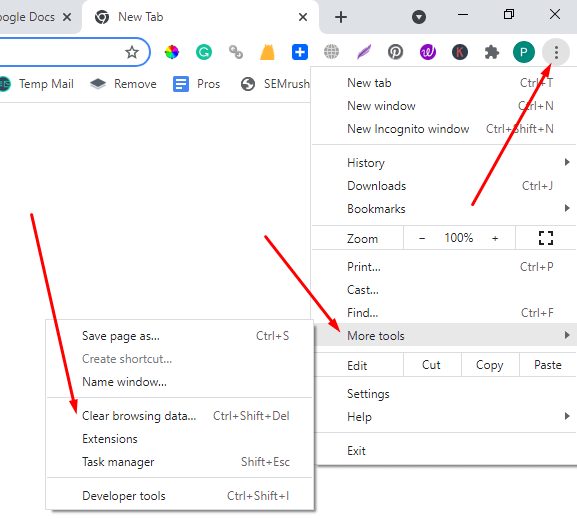
- Chromeユーザーは3つのドット->その他のツール->閲覧データの消去に移動します
- Firefoxユーザーは3つのドット->履歴->最近の履歴をクリアに移動します
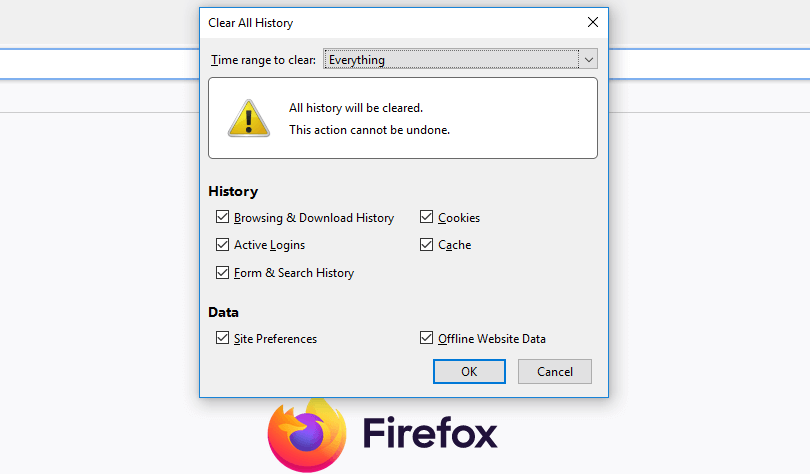
- IE 10および11のユーザーは、[ツール]ドロップダウンメニュー->[安全性]->[閲覧の履歴の削除]に移動します
- IE 9ユーザーはGear(右上)->安全性->閲覧履歴の削除に移動します
このソリューションのガイドは、キャッシュされたセッションデータがWPリダイレクトループを引き起こすことがあるということです。
2)使用しているテーマとプラグインを確認します。
ログインリダイレクトループの問題がWordPressテーマに関連している場合は、最初に新しいデフォルトテーマに切り替えてみてください。
たとえば、現在Twenty Fifteenテーマを使用していてこの問題が発生している場合は、Twenty Sixteenに切り替えて、それがまだ発生するかどうかを確認してください。
これまでのところ、Twenty Sixteenのデフォルトのテーマに関する問題の報告は聞いていませんが、サイトを公開する前に、いつでも安全な環境で試してみることができます。
テーマを変更することで問題が解決する場合、問題は現在のテーマに起因している可能性があります。 テーマの作成者に連絡して、このバグについて知らせる必要があります。
テーマを変更しても修正されない場合は、まったく別のWordPressテーマに切り替えてみて、それでも問題が発生するかどうかを確認してください。

また、プラグインを一度にインストールするのではなく、徐々にインストールすることをお勧めします。 このようにして、この問題の原因となっているプラグインを特定し、プラグインの作成者に連絡してそのことを知らせることができます。
3)PHPとデータベースのバージョンを確認します。
古いバージョンのPHPまたはMySQLを使用している場合は、WordPressテーマとの互換性の問題があり、リダイレクトループが発生する可能性があります。
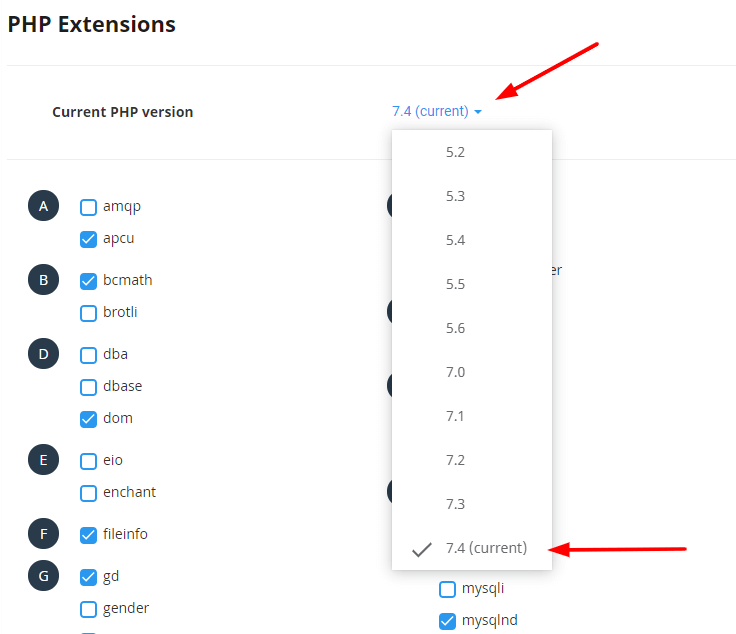
これが、新しいバージョン(5.2ではなく5.4など)に切り替えると問題が解決する場合がある理由ですが、それ以外の場合はまったく違いがありません。 また、これは、ホスティングプロバイダーがこれらのテクノロジーをアップグレードする必要があることを示している可能性があります。
PHPの最新バージョンを更新する方法とWordPress管理者が遅い理由に関するガイドを読むことができますか?
4)すべてのサードパーティサービスをオフにして、機能するかどうかを確認します。
マネージドWordPressホスティングプランを利用している場合、これはうまくいきません。 ただし、WordPressサイトが共有ホスティングプランまたはVPS /専用サーバー上にある場合は、Webサーバー上の必須ではないサービスをすべてオフにしてみてください。
これらの例としては、Cloudflare CDN(またはその他の「パフォーマンス」ツール)や、データベースまたはファイルシステムにデータを保存するキャッシュプラグインがあります。
サードパーティのサービスを無効にすると問題が解決する場合は、WordPressテーマとWebホストのサーバー最適化ツールの競合です。
5).htaccessファイルを確認します。
Webサイト上の破損または不正な形式の.htaccessファイルであると思われる場合は、既存の.htaccessファイルを別の場所に移動するだけです。 名前を「htaccess-old」のように変更するか、ファイルを完全に削除することができます。
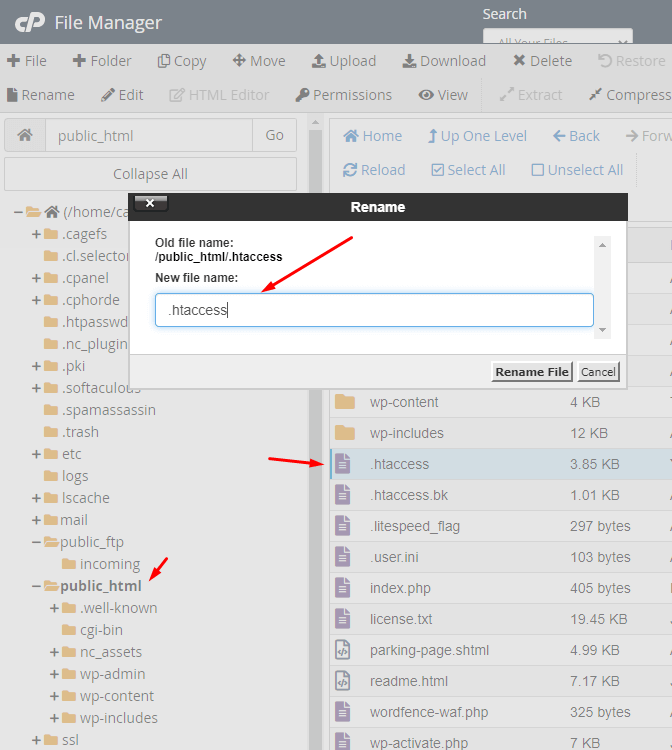
次に、サイトにもう一度アクセスして、現在機能しているかどうかを確認します。 もしそうなら、それはおそらくWordPressリダイレクトループの問題を引き起こしていました。
キャッシュプラグインを使用している場合は、そのキャッシュフォルダとその中の.htaccessファイルも削除します。 次の手順に進む前に、これで問題が解決するかどうかを確認してください。
6)PerformancingDebuggerプラグインを試してください。
WordPress開発者であり、リダイレクトループを引き起こしているテーマまたはプラグインで作業している場合は、PerformancingDebuggerプラグインが解決策です。
開発者ではなく、自分で問題を修正できない場合は、誰かを雇って問題を修正することもできます。
上記の解決策の1つが、WordPressでのこのリダイレクトループエラーの解決に役立つことを願っています。
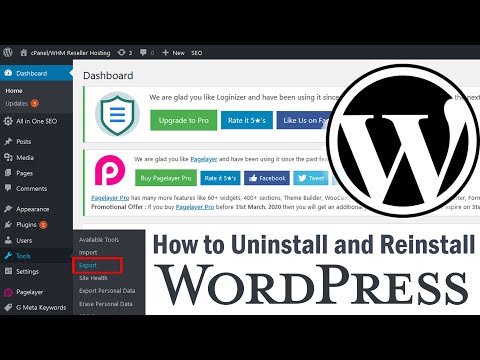
7)WordPressを再インストールします:
他のすべてが失敗した場合は、WordPressの再インストールを検討する必要があります。 ただし、その前に、データベースとコンテンツがバックアップされていることを確認してください。新しいインストールに「wp-admin」フォルダを手動で追加することで、管理領域に戻ることができます。
また、新しいWordPressインストールとの競合を引き起こしている可能性のある古いファイルを削除します。
結論は:
WPリダイレクトループはあまり一般的な問題ではなく、ほとんどすべてのWordPressユーザーがこれまでに経験したことがありません。 それはまた、それを修正する方法についてオンラインで多くの情報がないことを意味します。 ただし、この記事に従って各ステップを1つずつ試してみると、1〜2時間で問題を解決できると確信しています。
また、前に述べたように、WPリダイレクトループはCloudflareなどのサードパーティサービスによって引き起こされることがあります。あなたができる最善のことは、サポートチームに連絡して支援を求めることです。
下記のコメント欄にご意見をお寄せください。参考になった場合は、この記事を共有してください。