
วิธีเปลี่ยนธีม WordPress ของคุณในไม่กี่คลิก
เผยแพร่แล้ว: 2022-10-03หากคุณเพิ่งเริ่มใช้ WordPress และเพิ่งเริ่มต้น คุณอาจสงสัยว่าจะเปลี่ยนธีม WordPress ของคุณอย่างไร ข่าวดีก็คือ ง่าย! ในบทความนี้ เราจะแสดงวิธีเปลี่ยนธีม WordPress ของคุณด้วยการคลิกเพียงไม่กี่ครั้ง ขั้นแรก คุณต้องลงชื่อเข้าใช้แดชบอร์ด WordPress ของคุณ เมื่อคุณเข้าสู่ระบบแล้ว ให้ไปที่ส่วน ลักษณะที่ปรากฏ > ธีม ในหน้านี้ คุณจะเห็นรายการธีม WordPress ทั้งหมดที่มี หากต้องการเปลี่ยนธีมของคุณ เพียงคลิกที่ปุ่ม "เปิดใช้งาน" สำหรับธีมที่คุณต้องการใช้ เมื่อคุณเปิดใช้งานธีมใหม่แล้ว คุณสามารถเริ่มปรับแต่งธีมได้ตามต้องการ นั่นคือทั้งหมดที่มีในการเปลี่ยนธีม WordPress ของคุณ! หากคุณมีคำถามใด ๆ โปรดแสดงความคิดเห็นด้านล่าง
ธีม WordPress ให้เทมเพลตภาพสำหรับเว็บไซต์ของคุณ คุณยังสามารถเพิ่มคุณลักษณะใหม่ๆ และปรับแต่งรูปลักษณ์ของไซต์ของคุณได้ แต่โฟกัสจะอยู่ที่ธีมเป็นหลัก ธีมที่สอดคล้องกันมักจะไม่ใช่สิ่งที่คุณจะเปลี่ยนตามความตั้งใจ เนื่องจากคุณใช้ธีมนี้มาเป็นเวลานาน คุณต้องอัปโหลด ธีม WordPress ใหม่ ก่อนจึงจะเปลี่ยนแปลงได้ เราจะแนะนำคุณผ่านแต่ละขั้นตอนตามที่คุณดำเนินการ ทำให้เป็นกระบวนการง่ายๆ ตรวจสอบให้แน่ใจว่าคุณได้สำรองข้อมูลไซต์ของคุณไว้ก่อน หากมีสิ่งผิดปกติเกิดขึ้นระหว่างกระบวนการกู้คืน คุณจะมีจุดคืนค่าที่สะอาดสำหรับคอมพิวเตอร์ของคุณ
เมื่อคลิกปุ่มเพิ่มใหม่ คุณสามารถเริ่มขั้นตอนต่อไปได้ ไม่ต้องสงสัยเลยว่าหน้าจอสีขาวแห่งความตาย (WSoD) เป็นหนึ่งในปัญหา WordPress ที่น่าผิดหวังมากที่สุด เนื่องจากคุณจะมีหน้าจอว่างที่จะไม่บอกคุณว่าคอมพิวเตอร์ของคุณมีปัญหาอะไร มีวิธีแก้ไขปัญหานี้ง่ายๆ แต่ต้องใช้เวลา หากคุณเห็นข้อผิดพลาด 404 หลังจากเปลี่ยนธีม คุณควรแก้ไขปัญหานี้ได้โดยคลิกบันทึกการเปลี่ยนแปลง
แพลตฟอร์ม WordPress ทำให้ผู้ใช้สามารถเพิ่มหรือเปลี่ยนธีมสำหรับเว็บไซต์ของตนได้ง่ายมาก อย่างไรก็ตาม สิ่งสำคัญที่ต้องจำไว้คือ คุณต้องทำการเปลี่ยนแปลงที่สำคัญกับรูปลักษณ์ของเว็บไซต์ที่ใช้งานจริงของคุณ เพื่อรักษาความสดใหม่ สิ่งสำคัญคือต้องจำปัจจัยบางอย่างก่อนและหลังการเปลี่ยนธีม เพื่อไม่ให้ข้อมูลและการเข้าชมเว็บไซต์สูญหาย
ฉันสามารถเปลี่ยนธีม WordPress โดยไม่สูญเสียเนื้อหาได้หรือไม่
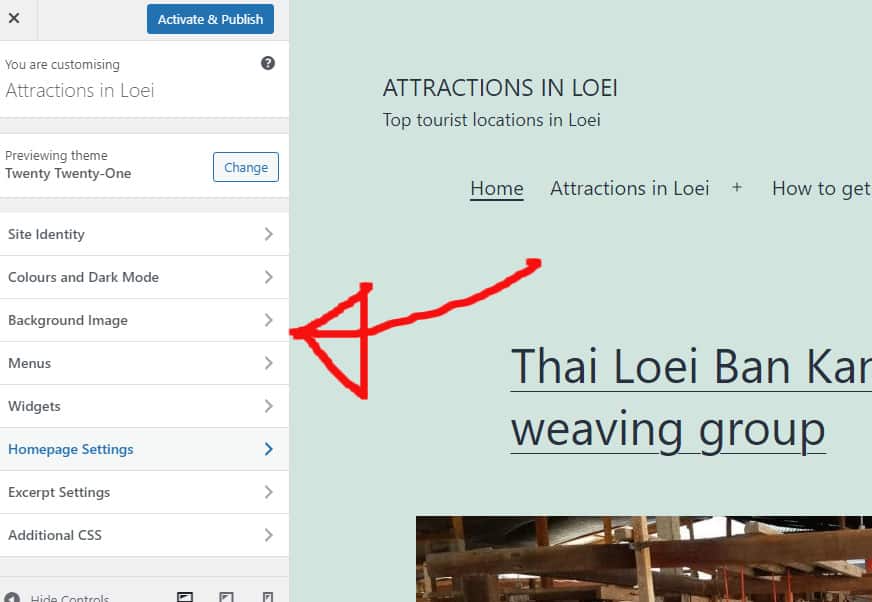
เราสามารถรับรองได้ว่าเนื้อหาทั้งหมดของคุณ รวมถึงสื่อ เพจ โพสต์ และความคิดเห็น จะยังคงปลอดภัยเมื่อคุณย้ายไซต์ WordPress จากธีมหนึ่งไปยังอีกธีมหนึ่ง ไม่จำเป็นต้องย้ายเนื้อหา ข้อมูลทั้งหมดจะยังคงอยู่ในแดชบอร์ดของคุณตราบเท่าที่คุณเก็บไว้
โดยสรุปแล้ว ธีม WordPress คือการแสดงภาพแบรนด์ของคุณและมีหน้าที่รับผิดชอบต่อรูปลักษณ์และการทำงานของไซต์ของคุณ เจ้าของเว็บไซต์ส่วนใหญ่จะเปลี่ยนธีม WordPress เป็นประจำเพื่อให้เว็บไซต์ดูใหม่หรือเพิ่มคุณสมบัติใหม่ แม้ว่าคุณจะไม่ต้องสูญเสียเนื้อหาใด ๆ หากคุณเปลี่ยนธีม แต่ก็อาจเป็นเรื่องยาก ก่อนที่คุณจะทำการเปลี่ยนแปลงใดๆ กับธีม WordPress ของคุณ ตรวจสอบให้แน่ใจว่าเวลาในการโหลดเว็บไซต์ของคุณเพียงพอ หากเว็บไซต์ของคุณช้า ผู้เยี่ยมชมจะพบกับประสบการณ์การค้นหาคุณภาพต่ำ และอันดับการค้นหาของคุณอาจลดลง หากคุณต้องการเปลี่ยนแปลงธีมของคุณ คุณควรพิจารณาสำรองข้อมูลไซต์ของคุณก่อนดำเนินการดังกล่าว เลย์เอาต์ของวิดเจ็ตใน WordPress อาจเปลี่ยนแปลงได้ขึ้นอยู่กับธีมที่คุณเลือก ดังนั้นโปรดจับตาดูให้ดี
เป็นความคิดที่ดีที่จะตรวจสอบเลย์เอาต์ของแถบด้านข้างก่อนที่จะย้ายไปยังธีมใหม่ SeedProd เป็นเครื่องมือสร้างหน้า Landing Page ของ WordPress และตัวสร้างธีมพร้อมอินเทอร์เฟซผู้ใช้ระดับสูง ไม่เพียงแต่ทำให้การสร้างเลย์เอาต์ WordPress แบบกำหนดเองเป็นเรื่องง่าย แต่ยังช่วยให้คุณทำได้โดยไม่ต้องมีประสบการณ์กับการออกแบบมาก่อน การใช้ปลั๊กอินของ SeedProd ช่วยให้คุณสร้างธีม WordPress ที่กำหนดเองได้อย่างสมบูรณ์โดยไม่ต้องเขียนโค้ดหรือจ้างนักพัฒนา Divi มีเลย์เอาต์ที่สร้างไว้ล่วงหน้ามากกว่า 20 แบบและองค์ประกอบ 46 แบบสำหรับแสดงเนื้อหาของคุณ ธีม Astra Astra มีน้ำหนักเบาและออกแบบมาเพื่อเร่งกระบวนการโหลด หลังจากติดตั้งธีม WordPress คุณจะสังเกตเห็นความแตกต่างอย่างมีนัยสำคัญในลักษณะที่ปรากฏและความรู้สึกของไซต์ของคุณ
ตรวจสอบให้แน่ใจว่าคุณได้ทดสอบธีมใหม่บนเว็บไซต์ที่มีอยู่ของคุณก่อนที่จะตัดสินใจสร้างธีมใหม่ ในกรณีส่วนใหญ่ ผู้ให้บริการโฮสต์ในขณะนี้มีตัวเลือกในการโคลนสำเนาเว็บไซต์ของคุณในสภาพแวดล้อมการแสดงละคร คุณจะสามารถทดสอบและดูตัวอย่างธีมใหม่ได้โดยไม่ต้องทำการเปลี่ยนแปลงใดๆ ไปที่ลักษณะที่ปรากฏเพื่อเผยแพร่ธีมของคุณ ต่อไปนี้คือธีมบางส่วนจากแถบด้านข้างทางซ้ายของแผงการดูแลระบบของคุณ หลายคนชอบวิธีการอัปโหลดไฟล์แบบเก่าไปยัง WordPress ซึ่งเรียกว่า File Transfer Protocol (FTP) คนอื่นชอบที่จะติดตั้งธีมโดยใช้ฟังก์ชันของโฮสต์ WordPress
คุณจะต้องดูเอกสารของโฮสต์ของคุณเพื่อดูขั้นตอนที่แน่นอนที่คุณต้องดำเนินการ อินเทอร์เฟซของโฮสต์ของคุณแตกต่างกันไปตามการกำหนดค่า หากคุณใช้มากกว่าหนึ่งเบราว์เซอร์ ตรวจสอบให้แน่ใจว่าผู้เยี่ยมชมเว็บไซต์ของคุณได้รับประสบการณ์ที่ดีที่สุด ข้อมูลโค้ดธีมเก่าและโค้ดติดตามของคุณสามารถโอนไปยังโค้ดใหม่ได้ หากคุณใช้ SeedProd คุณสามารถให้ผู้เยี่ยมชมเห็นธีมใหม่ของคุณได้โดยการปิดใช้งานโหมดการบำรุงรักษา เปรียบเทียบเวลาในการโหลดหน้าต่างๆ จากธีมต่างๆ เพื่อดูว่าหน้าเว็บของคุณใช้เวลาในการโหลดนานเท่าใด หากคุณยังคงไม่เห็นการปรับปรุงความเร็ว คุณสามารถใช้คำแนะนำง่ายๆ นี้เพื่อเพิ่มความเร็วให้กับเว็บไซต์ WordPress ของคุณ เฉพาะการออกแบบและฟังก์ชันการทำงานของเว็บไซต์ของคุณเท่านั้นที่เปลี่ยนแปลงไปตามแต่ละธีมที่เปลี่ยนไป ดังนั้นคุณจึงยังคงสามารถเข้าถึงเนื้อหาของคุณได้ หากคุณต้องการอัพเกรดปลั๊กอินและธีมของคุณโดยไม่ทำลายธนาคาร คู่มือปลั๊กอิน WordPress ฟรีนี้อาจช่วยคุณได้
วิธีสลับระหว่างธีม WordPress ต่างๆ
หากคุณต้องการเปิดใช้งานธีมอีกครั้ง เพียงคลิกปุ่มปิดใช้งาน หากคุณเปลี่ยนแปลงการตั้งค่าหรือการปรับแต่ง WordPress ของคุณ เช่น ชื่อของไซต์หรือแท็ก คุณต้องติดตั้งใหม่ หากต้องการสลับไปมาระหว่างธีม WordPress ต่างๆ ให้ไปที่ลักษณะที่ปรากฏ คุณสามารถค้นหาธีมแผงผู้ดูแลระบบ WordPress ได้ที่แถบด้านข้างทางซ้าย หากต้องการเปลี่ยนธีม WordPress ในหน้านี้ คุณต้องวางเคอร์เซอร์เมาส์ไว้เหนือธีม จากนั้นคลิกปุ่มเปิดใช้งาน
วิธีเปลี่ยนชื่อธีมใน WordPress
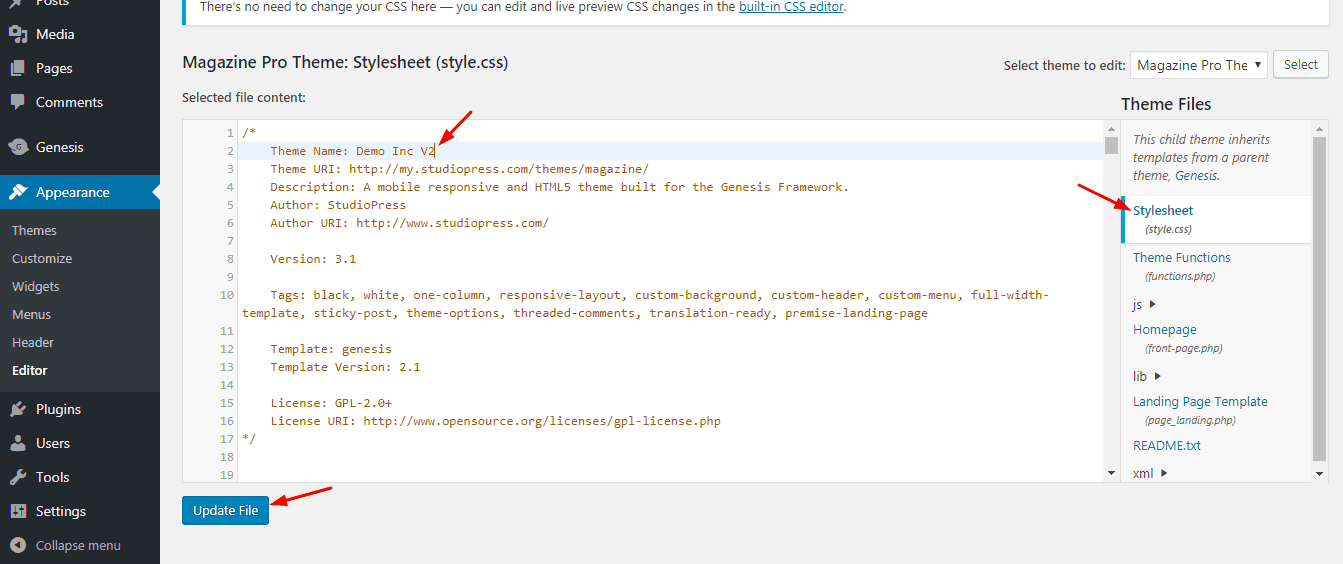
มีหลายวิธีที่คุณสามารถเปลี่ยนชื่อธีมใน WordPress ได้ วิธีหนึ่งคือเพียงไปที่แผงการดูแลระบบ WordPress และคลิกที่แท็บ "ลักษณะที่ปรากฏ" จากที่นั่น คุณจะเห็นรายการ ธีมที่มี ทั้งหมด และคุณสามารถคลิกธีมที่คุณต้องการใช้ได้ง่ายๆ อีกวิธีในการเปลี่ยนชื่อธีมใน WordPress คือการแก้ไขไฟล์ “style.css” ไฟล์นี้อยู่ในโฟลเดอร์ "wp-content/themes/your-theme-name" เพียงเปิดไฟล์นี้และค้นหาบรรทัดที่ระบุว่า "ชื่อธีม:" เปลี่ยนชื่อเป็นสิ่งที่คุณต้องการแล้วบันทึกไฟล์ หากคุณต้องการเปลี่ยนชื่อธีมใน WordPress แต่ไม่ต้องการแก้ไขโค้ดใดๆ คุณสามารถใช้ปลั๊กอิน เช่น "การสลับธีม" ซึ่งจะทำให้คุณสามารถเปลี่ยนชื่อธีมจากแผงการดูแลระบบ WordPress ได้
หากคุณกำลังใช้ธีมลูกและเปลี่ยนชื่อโฟลเดอร์และชื่อธีมหลัก คุณควรเปลี่ยนพาธของธีมหลัก (ฟิลด์เทมเพลต) ใน style.css ของธีมลูกหลังจากขั้นตอนที่ 3 หลังจากเปลี่ยนชื่อธีมแล้ว ขอแนะนำให้คุณคัดลอกทั้งหมด ของการปรับแต่งธีมจากธีมเก่าไปเป็นธีมใหม่ ตัวอย่างเช่น เปลี่ยนชื่อโฟลเดอร์ old-theme -> new-theme กระบวนการนี้ดำเนินการโดยตรงในฐานข้อมูล เปลี่ยนชื่อโฟลเดอร์ได้โดยไม่มีปัญหาใดๆ หากคุณวางแผนที่จะเปลี่ยนแปลงเพิ่มเติม คุณควรสร้างธีมย่อยจะดีกว่า หากค่าเหล่านี้มีอยู่ ให้ไปที่: WP-content/themes/*your site name folder/style CSS และเปลี่ยนหากทำ
ธีมเวิร์ดเพรสไม่เปลี่ยน
สามารถใช้ CTRL เพื่อแก้ปัญหานี้ได้ ปุ่ม F5 (หรือ Cmd R ใน Mac) บนแป้นพิมพ์จะให้คุณโหลดหน้าเว็บซ้ำได้ หากคุณทำเช่นนี้ เบราว์เซอร์จะพยายามดึงหน้าเวอร์ชันใหม่ เป็นผลให้ผู้ใช้จำนวนมากจะพบวิธีแก้ปัญหานี้
หากคุณเปลี่ยนแอตทริบิวต์แคชโดยตรง ธีม WordPress อาจไม่บันทึก การท่องเว็บเป็นกระบวนการที่ใช้เวลานานหากไม่มีแคช เมื่อปิด Firefox คุณสามารถตั้งค่าให้ล้างแคชโดยอัตโนมัติ นอกจากนี้ คุณสามารถปิดการใช้งานคุกกี้และบันทึกทุกอย่างที่คุณกำลังเรียกดูบนคอมพิวเตอร์ คุณสามารถตั้งค่าไซต์ WordPress ของคุณให้ทำงานพร้อมกันได้โดยล้างทั้งแคชของเบราว์เซอร์และแคชของเซิร์ฟเวอร์ เมื่อใช้แคช HTTP reverse proxy เช่น Varnish บนเว็บเซิร์ฟเวอร์ของคุณ การเปลี่ยนแปลงในไฟล์ของคุณอาจไม่ปรากฏขึ้นทันที ในการแก้ไขปัญหานี้ คุณควรปรับระบบแคชของคุณ
เครือข่ายการจัดส่งเนื้อหา (CDN) เป็นองค์กรที่มอบประสบการณ์อินเทอร์เน็ตแก่ผู้ใช้ปลายทาง CDN สร้างขึ้นด้วยเซิร์ฟเวอร์ของตนเองซึ่งอยู่ระหว่างโครงสร้างพื้นฐานต้นทางของเนื้อหา (เซิร์ฟเวอร์ที่จัดส่งเนื้อหา) และผู้ใช้ปลายทาง การแคชเป็นส่วนสำคัญของภารกิจของ CDN ในการเร่งความเร็วอินเทอร์เน็ต บางครั้งแนะนำให้ล้างแคช CDN แต่ขอแนะนำให้ล้างแคช CSS ของ WordPress 5 ด้วย หากโค้ดของคุณปรากฏเป็นสีแสดงข้อผิดพลาด แสดงว่าคุณมีปัญหา หากคุณกำลังใช้สไตล์ที่ไม่เหมือนกัน ตรวจสอบให้แน่ใจว่าคุณเข้าใจความแตกต่างระหว่าง style1.html และ stylel.html หากคุณเพิ่งย้ายไปยังเว็บเซิร์ฟเวอร์ใหม่และย้ายข้อมูลไซต์ของคุณ อาจเป็นไปได้ว่า DNS บนเซิร์ฟเวอร์ไม่ได้รับการกำหนดค่าอย่างเหมาะสม
วิธีการเปลี่ยนธีม WordPress บนเว็บไซต์สด
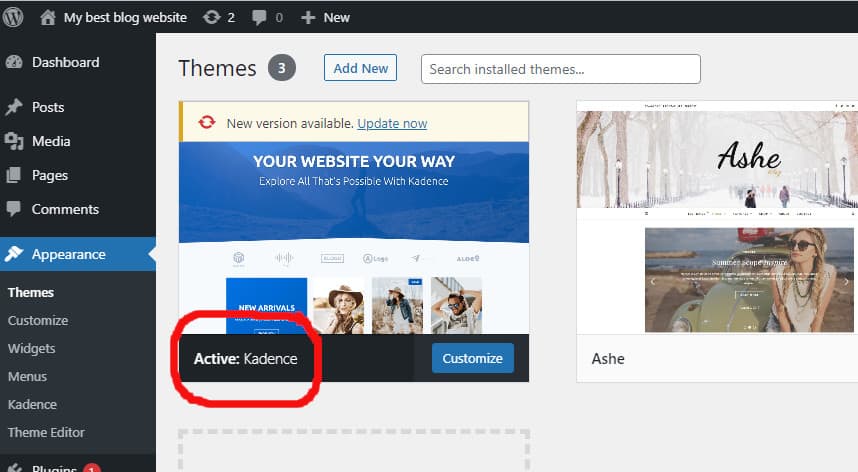
หากคุณต้องการเปลี่ยนธีม WordPress บนเว็บไซต์ที่ใช้งานจริง คุณจะต้องทำตามขั้นตอนเหล่านี้ ขั้นแรก คุณจะต้องลงชื่อเข้าใช้แดชบอร์ดผู้ดูแลระบบ WordPress ของคุณ ถัดไป คุณจะต้องไปที่ส่วนลักษณะที่ปรากฏ และคลิกที่ธีม ตอนนี้ คุณจะสามารถดูธีมทั้งหมดที่ติดตั้งบนไซต์ของคุณได้ หากคุณต้องการเปลี่ยนธีมใหม่ คุณจะต้องคลิกที่ปุ่มเปิดใช้งาน
ธีม WordPress อาจไม่เปลี่ยนแปลงอะไรสำหรับเว็บไซต์ แต่อาจทำให้เกิดความเสียหายได้ ธีมใหม่อาจเปลี่ยนแปลงองค์ประกอบบางอย่างในไซต์ WordPress ในบางกรณี ส่งผลให้เกิดข้อผิดพลาด หากคุณไม่ได้วางแผนที่จะให้ไซต์ที่ใช้งานจริงของคุณทำงานในระหว่างช่วงการทดสอบ คุณยังคงสามารถทดสอบธีม WordPress ได้ WP ไม่มีการวิเคราะห์ในตัว ผู้ใช้ต้องติดตั้ง Google Analytics เป็นส่วนหนึ่งของการติดตั้งไซต์ WordPress ผู้ใช้สามารถเพิ่มข้อมูลโค้ดสำหรับ Google Analytics, Adsense, Sitemap และ Google Search Console ลงในธีม WordPress เพื่อปรับแต่งได้ ธีม WordPress สามารถเปลี่ยนแปลงได้โดยไม่ต้องใช้งานโดยเปลี่ยนฟังก์ชันการทำงานได้สามวิธี

บริการเว็บโฮสติ้ง WordPress จำนวนมากเสนอบริการโคลนเว็บไซต์ WordPress ไซต์สามารถใช้คุณลักษณะนี้เพื่อทดสอบธีมใหม่ก่อนเผยแพร่ การสร้างสภาพแวดล้อมการแสดงละครทำให้คุณสามารถแก้ไขเนื้อหาเว็บ ติดตั้งปลั๊กอิน และทดสอบธีม WordPress พวกเขาสามารถใช้การเปลี่ยนแปลงออนไลน์ได้หลังจากเสร็จสิ้น กระบวนการแก้ไขธีม WordPress แล้ว หน้านี้แสดงรายการวิธีอื่นในการปรับเปลี่ยนธีม WordPress โดยไม่กระทบต่อฟังก์ชันการทำงาน ก่อนที่คุณจะเปลี่ยนไปใช้ธีมใหม่ คุณควรทำตามขั้นตอนสำคัญสองสามขั้นตอน ก่อนที่จะอัปโหลดเว็บไซต์ของคุณไปยังเซิร์ฟเวอร์ ขอแนะนำให้สำรองข้อมูลไว้ นอกจากนี้ ขอแนะนำให้เรียกใช้เพจที่ใช้งานอยู่แทนที่จะเรียกใช้เพจที่เสียหาย หากคุณเลือกโหมดการบำรุงรักษา
ธีมเวิร์ดเพรส
มีธีม WordPress มากมายให้เลือกใช้ ทั้งแบบฟรีและมีค่าใช้จ่าย ธีม WordPress จำนวนมาก มีให้จากแหล่งบุคคลที่สาม ในขณะที่ธีมอื่นๆ มีให้โดยตรงจาก WordPress.org ไม่ว่าคุณจะได้ธีม WordPress มาจากที่ใด สิ่งสำคัญคือต้องเลือกธีมที่ตอบสนอง (หมายความว่าจะดูดีบนอุปกรณ์เคลื่อนที่) ปรับแต่งได้ง่าย และเข้ากันได้กับปลั๊กอินที่คุณต้องการใช้
เป็นระบบจัดการเนื้อหา (CMS) ที่ใช้โดยธุรกิจและองค์กรส่วนใหญ่ทั่วโลก จากข้อมูลของ W3Techs 55% ของเว็บไซต์ที่สร้างด้วย CMS นั้นใช้ WordPress ด้วยระบบนี้ คุณสามารถสร้างเว็บไซต์ที่ครอบคลุมเกือบทุกหัวข้อ ช่วยให้คุณสร้างเว็บไซต์ประเภทใดก็ได้ ไซต์ WordPress ของคุณจะสามารถใช้เป็นเทมเพลตหรือเลย์เอาต์ที่แตกต่างไปจากเดิมอย่างสิ้นเชิงหากคุณใช้ธีม คุณไม่จำเป็นต้องเป็นนักพัฒนาเว็บเพื่อปรับแต่งไซต์ WordPress ในแบบของคุณ และคุณสามารถทดลองกับแดชบอร์ดและออกแบบธีมของคุณเองเพื่อให้โดดเด่นได้ ชุมชน ThemeForest เป็นชุมชนออนไลน์ของนักออกแบบ WordPress จากทั่วทุกมุมโลกที่สร้างธีมที่หลากหลาย
ธีม WordPress คืออะไร?
ธีมสามารถควบคุมสีของลิงก์ไฮเปอร์ลิงก์ ตลอดจนเลย์เอาต์ของเว็บไซต์ของคุณ ต่อไปนี้คือเคล็ดลับบางประการในการย้ายจาก WordPress ไปยังระบบโฮสต์อื่น
ความรัก ความยุติธรรม และมนุษยชาติในวรรณคดีอเมริกัน
ตัวละครหลายตัวยินดีที่จะเสี่ยงความปลอดภัยของตนเองเพื่อค้นหาความรัก และบางคนจะได้รับรางวัลสำหรับความพยายามของพวกเขา ตัวอย่างเช่น ใน “The American Dream” ผู้บรรยายบรรยายถึงชายหนุ่มที่เสี่ยงทุกอย่างเพื่อประสบความสำเร็จ ใน The Struggle คู่รักวัยกลางคนคุยกันว่าพวกเขาเสียสละเพื่อลูกอย่างไร ความรักมักเป็นจุดศูนย์กลางของเรื่องราวเหล่านี้ แต่ก็สามารถทำให้เกิดความเจ็บปวดอย่างรุนแรงได้เช่นกัน
ในภาพยนตร์ Inhumanity เด็กสาวคนหนึ่งพูดถึงโศกนาฏกรรมในอดีตของครอบครัวของเธอ และใน Family มารดาต้องเผชิญกับความท้าทายมากมายในการพยายามหาเลี้ยงลูกของเธอ เรื่องราวเช่นนี้แสดงให้เห็นถึงความสำคัญของครอบครัว ตลอดจนระยะเวลาที่ผู้คนจะปกป้องครอบครัว เนื้อหาเหล่านี้ให้มุมมองที่น่าสนใจเกี่ยวกับความรัก ความยุติธรรม และมนุษยชาติ
การอ่านจะทำให้คุณรู้สึกเห็นอกเห็นใจและชื่นชมผู้เขียน ธีม WordPress คือคอลเล็กชันของไฟล์ (กราฟิก สไตล์ชีต และโค้ด) ที่กำหนดลักษณะโดยรวมของบล็อกหรือเว็บไซต์ของคุณ
วิธีโยกย้ายไซต์ WordPress ไปยังธีมใหม่
การย้ายไซต์ WordPress ของคุณไปยังธีมใหม่อาจเป็นงานที่น่ากลัว แต่มีขั้นตอนง่ายๆ ไม่กี่ขั้นตอนที่คุณสามารถปฏิบัติตามเพื่อทำให้กระบวนการนี้ราบรื่นที่สุด ขั้นแรก สำรองข้อมูลไซต์ WordPress ของคุณ เพื่อให้คุณมีสำเนาของเนื้อหาและการตั้งค่าทั้งหมดของคุณ จากนั้นติดตั้งธีมใหม่บนเว็บไซต์ WordPress ของคุณและเปิดใช้งาน สุดท้าย ย้ายเนื้อหาและการตั้งค่าของคุณจากธีมเก่าไปยังธีมใหม่
พูดง่ายๆ ก็คือ เราจะแสดงวิธีย้ายเนื้อหาเว็บไซต์ของคุณไปยังธีม Jupiter สามารถอ่านบทความที่มีอยู่ในเอกสาร Artbees ได้ที่นี่ หากคุณต้องการเปลี่ยนแปลงไซต์ คุณควรเตรียมข้อมูลสำรองไว้พร้อมเสมอ หากคุณกำลังย้ายไปยังธีมใหม่ คุณอาจสังเกตเห็นว่าการกำหนดค่าวิดเจ็ตแตกต่างจาก ธีมก่อนหน้า ของคุณ โลโก้และไอคอน Fav เป็นสองส่วนที่มองเห็นได้มากที่สุดในเว็บไซต์ของคุณ บทความนี้จะอธิบายการตั้งค่าทั้งหมดโดยละเอียด เมื่อคุณย้ายไปยังธีมใหม่แล้ว คุณสามารถเริ่มเพิ่มโลโก้และกราฟิกของคุณได้ เท่านี้ก็เรียบร้อย
ธีมใหม่ของคุณจะต้องผ่านการทดสอบกับเบราว์เซอร์หลักๆ ทั้งหมด รวมถึง Internet Explorer, Firefox, Safari และ Google Chrome เพื่อให้พวกเขาเข้าใจคุณลักษณะใหม่ ๆ ได้เร็วขึ้น ผู้อ่านของคุณควรได้รับคำอธิบายโดยละเอียดเกี่ยวกับคุณลักษณะเหล่านี้ คุณยังสามารถแสดงความคิดเห็นในโพสต์
3 ขั้นตอนที่คุณต้องดำเนินการก่อนเปลี่ยนธีม WordPress
จะไม่มีข้อจำกัดเกี่ยวกับเนื้อหาที่สมาชิกของคุณสามารถดูได้
จะไม่มีผลต่อการเพิ่มประสิทธิภาพกลไกค้นหาของเว็บไซต์ของคุณ
ในการทำให้ธีม WordPress ของคุณมีลักษณะตามที่คุณต้องการ คุณจะต้องทำตามขั้นตอนเพิ่มเติม
ทำสำเนาเว็บไซต์ที่มีอยู่ของคุณในกรณีที่เกิดปัญหา คุณจะต้องสำรองไฟล์ WordPress ของคุณด้วย หลังจากนั้น คุณต้องติดตั้งและกำหนดค่าธีมใหม่ของคุณ มันควรจะดีหลังจากนั้น การเปลี่ยนธีม WordPress โดยไม่สูญเสียเนื้อหาหรือทำให้เว็บไซต์ของคุณเสียหาย บทความนี้จะแนะนำคุณตลอดกระบวนการ
วิธีการเปลี่ยนธีม WordPress โดยไม่สูญเสียเนื้อหา
หากคุณต้องการเปลี่ยนธีม WordPress ของคุณโดยไม่สูญเสียเนื้อหา คุณต้องปฏิบัติตามสองสามขั้นตอน ขั้นแรก คุณจะต้องสร้างข้อมูลสำรองของไซต์ของคุณ เพื่อให้แน่ใจว่าเนื้อหาทั้งหมดของคุณปลอดภัยและสามารถกู้คืนได้หากมีสิ่งผิดปกติเกิดขึ้นระหว่างกระบวนการ ถัดไป คุณจะต้องติดตั้งและเปิดใช้งานธีมใหม่ เมื่อเปิดใช้งานธีมใหม่แล้ว คุณจะต้องย้ายเนื้อหาของคุณไปยังธีมใหม่ สามารถทำได้ด้วยตนเองหรือด้วยปลั๊กอิน เช่น WP Migrate DB สุดท้าย คุณจะต้องตรวจสอบไซต์ของคุณเพื่อให้แน่ใจว่าทุกอย่างทำงานตามที่ควรจะเป็น ถ้าทุกอย่างดูดี แสดงว่าคุณทำเสร็จแล้ว!
คุณสามารถใช้ blogvault.com เพื่อสร้างไซต์การแสดงละครในไม่กี่นาทีและสำรองข้อมูลไซต์ของคุณหลังจากที่ได้รับการตั้งค่าแล้ว ธีมเป็นองค์ประกอบที่สำคัญของเว็บไซต์ WordPress ของคุณ ในส่วนนี้ คุณจะพบรายการส่วนหัว ส่วนท้าย ขนาดหน้า วิดเจ็ต และอื่นๆ ของไซต์ ธีม ตรงกันข้ามกับผู้สร้างเพจ มีวัตถุประสงค์เพื่อใช้ร่วมกับการสร้างเพจ หากเว็บไซต์ไม่มีธีม ก็จะทำงานไม่ถูกต้องตาม WordPress เนื่องจากมีธีม WordPress ที่ยอดเยี่ยมมากมาย จึงอาจเป็นเรื่องยากที่จะตัดสินใจว่าจะใช้ธีมใด การเลือกธีมที่เหมาะกับเว็บไซต์ของคุณเป็นสิ่งสำคัญที่สุด
โดยทั่วไปมีสี่วิธีในการเปลี่ยนธีม WordPress: ไม่มีวิธีใดที่มีประสิทธิภาพและปลอดภัยไปกว่าอีกสองวิธี ไซต์การแสดงละคร ซึ่งช่วยให้คุณทดสอบการเปลี่ยนแปลงในสถานการณ์ที่ใกล้เคียงกัน เป็นวิธีที่มีประสิทธิภาพมากที่สุดในการเปลี่ยนแปลงเว็บไซต์ของคุณ ในบางกรณี จำเป็นต้องใช้ปลั๊กอินในการติดตั้งที่แสดงร่วม เมื่อใช้ BlogVault คุณสามารถสร้างไซต์การแสดงละครและเริ่มต้นได้ภายในไม่กี่นาที วิศวกรใช้ไซต์การแสดงละครเพื่ออัปเดตเว็บไซต์สด ในการแปลงธีม WordPress เป็น WP-Admin ให้ทำตามขั้นตอนเหล่านี้: 1. ทำการเปลี่ยนแปลงใดๆ กับระบบโดยเร็วที่สุด หากคุณต้องการลดผลกระทบต่อผู้เข้าชมให้เหลือน้อยที่สุด
คุณสามารถดูตัวอย่างธีม WordPress ในเว็บไซต์สดของคุณและเปลี่ยนได้พร้อมกัน ปลั๊กอิน Theme Switcha ช่วยให้คุณสามารถทดสอบขับธีมของคุณบนส่วนหน้าของไซต์ของคุณในขณะที่ธีมที่ใช้งานอยู่แสดงต่อผู้เข้าชม นอกจากนี้ คุณยังสามารถปรับแต่งธีมที่ผู้ใช้จะมองเห็นได้ และตั้งค่าการอนุญาตสำหรับผู้ที่สามารถเปลี่ยนแปลงได้ คุณสามารถใช้วิธีนี้เพื่อเปลี่ยนเว็บไซต์ของคุณกลับเป็นธีมเริ่มต้นได้ หากไม่สามารถเข้าถึงได้เนื่องจากความขัดแย้งเกี่ยวกับธีม ไฟล์ Zip ควรอัพโหลดไปที่ /themes และคลายซิปหากมี ฐานข้อมูล WordPress ยังสามารถเปลี่ยนแปลงได้ผ่านทางแดชบอร์ดผู้ดูแลระบบ WordPress การพิมพ์ผิดเพียงครั้งเดียวในฐานข้อมูลที่อัปเดตชื่อธีมจะส่งผลให้ไซต์ของคุณขัดข้อง
มีตัวเลือกมากมายในการเปลี่ยนธีม WordPress แต่วิธีนี้น่าจะมีประสิทธิภาพมากที่สุด การเปลี่ยนธีม WordPress อาจทำให้เกิดปัญหาหลายประการ ก่อนที่คุณจะย้ายไซต์การแสดงละครของคุณไปยังไซต์ที่ใช้งานจริงของคุณ คุณควรติดตั้งธีมบนไซต์การแสดงละครของคุณและแก้ไขปัญหาใดๆ ที่คุณอาจพบ รายการนี้ไม่ครอบคลุม แต่ให้แนวคิดคร่าวๆ เกี่ยวกับสิ่งที่คุณอาจพบ อาจมีข้อขัดแย้งระหว่างการออกแบบและการแสดงธีม แต่ธีมจะไม่ลบเนื้อหาออกจากฐานข้อมูล หากคุณต้องการเปลี่ยนธีม WordPress แต่ไม่ต้องการเสียเนื้อหา ไซต์แสดงละครเป็นตัวเลือกที่ดีที่สุดและปลอดภัยที่สุด ไซต์การแสดงละครคือไซต์สดที่ได้รับการจำลองแบบสมบูรณ์เพื่อทดสอบคุณลักษณะใหม่ โปรดให้ความคิดเห็นและสมาชิกของคุณมา
สิ่งที่คาดหวังเมื่อเปลี่ยนธีม WordPress
หากคุณเปิดใช้งานความคิดเห็นบนไซต์ของคุณ ความคิดเห็นเหล่านั้นจะยังคงปรากฏอยู่ ธีมใหม่ของคุณจะปรากฏแก่สมาชิกใหม่ ไม่ใช่สมาชิกก่อนหน้าของคุณ เมนูที่คุณเลือก
หากคุณไม่ได้เพิ่มรายการเมนูแบบกำหนดเองให้กับธีมก่อนหน้า หรือหากธีมใหม่ไม่มีรายการเหล่านั้น เมนูของคุณจะยังคงเหมือนเดิม ตรวจสอบวิดเจ็ตของคุณ
วิดเจ็ตจะยังคงปรากฏต่อไปโดยไม่คำนึงถึงแพลตฟอร์มที่โฮสต์อยู่ การตั้งค่าของคุณจะได้รับการอัปเดต
ไม่จำเป็นต้องเปลี่ยนการตั้งค่า WordPress เพื่อให้แสดงในธีมใหม่ พวกเขาจะไม่เปลี่ยนแปลง คุณได้สร้างปลั๊กอินของคุณ
ปลั๊กอินจะยังคงทำงานตามปกติ เว้นแต่คุณจะเปลี่ยนหรือเพิ่มโค้ดใหม่เข้าไป หากคุณเพิ่ม CSS ที่กำหนดเองลงในโพสต์และเพจของคุณ สิ่งนี้จะหายไปทันทีที่คุณเปลี่ยนธีม
เนื่องจากปลั๊กอินต้องใช้โค้ด WordPress ในการทำงาน คุณจะไม่สามารถเพิ่มธีมใหม่ให้กับปลั๊กอินที่ติดตั้งได้
ปลั๊กอินต้องการให้คุณส่งคืนรหัสไปยังบทความและหน้าเว็บของคุณโดยใช้คำแนะนำของปลั๊กอิน เมื่อเปลี่ยนธีม มีบางสิ่งที่คุณควรจำไว้:
ก่อนที่คุณจะเปลี่ยนธีม คุณควรสำรองข้อมูลไซต์ WordPress ของคุณไว้ หากคุณยังไม่ได้ดำเนินการ ให้ดำเนินการต่อและเปิดใช้งานธีมใหม่ของคุณ
เนื้อหาไซต์ทั้งหมดของคุณต้องสอดคล้องกับธีมใหม่เป็นสิ่งสำคัญ
หากคุณมีข้อกังวลใด ๆ ในขณะที่เปลี่ยนธีม โปรดติดต่อเราผ่านทางส่วนความคิดเห็นด้านล่าง
เรายินดีที่จะช่วยเหลือ ในบางกรณี คุณจะต้องส่งออกธีม WordPress แล้วนำเข้ากลับเข้ามาในไซต์ของคุณเพื่อทำการเปลี่ยนแปลงที่จะไม่ปรากฏบนไซต์จริง
WordPress เปลี่ยนธีมในฐานข้อมูล
หากคุณต้องการเปลี่ยนธีม WordPress แต่เข้าถึงแดชบอร์ด WordPress ไม่ได้ คุณสามารถเปลี่ยนธีม WordPress ได้โดยเข้าถึงฐานข้อมูล WordPress ในการดำเนินการนี้ คุณจะต้องเชื่อมต่อกับไซต์ WordPress ของคุณผ่าน FTP แล้วแก้ไขไฟล์ wp-config.php ของคุณ
เมื่อคุณเข้าถึงไฟล์ wp-config.php แล้ว คุณจะต้องเพิ่มบรรทัดโค้ดต่อไปนี้:
กำหนด ('WP_DEFAULT_THEME', 'ชื่อธีมของคุณ');
แทนที่ 'your-theme-name' ด้วยชื่อของธีมที่คุณต้องการใช้ เมื่อคุณบันทึกการเปลี่ยนแปลงแล้ว คุณสามารถเข้าถึงไซต์ WordPress เพื่อดูธีมใหม่ของคุณได้
วิธีการส่งออกและนำเข้าธีม WordPress
โปรดดูเว็บไซต์ WordPress Codex สำหรับคำแนะนำในการส่งออกหรือนำเข้าธีม ธีมมักถูกเพิ่มลงในแดชบอร์ด WordPress ในแดชบอร์ด WordPress