
Cómo cambiar su tema de WordPress en unos pocos clics
Publicado: 2022-10-03Si es nuevo en WordPress y acaba de empezar, probablemente se esté preguntando cómo cambiar su tema de WordPress. ¡La buena noticia es que es fácil! En este artículo, le mostraremos cómo cambiar su tema de WordPress con solo unos pocos clics. Primero, debe iniciar sesión en su panel de WordPress. Una vez que haya iniciado sesión, vaya a la sección Apariencia > Temas . En esta página, verá una lista de todos los temas de WordPress disponibles. Para cambiar su tema, simplemente haga clic en el botón "Activar" para el tema que desea usar. Una vez que haya activado su nuevo tema, puede comenzar a personalizarlo a su gusto. ¡Eso es todo lo que hay que hacer para cambiar tu tema de WordPress! Si tiene alguna pregunta, no dude en dejar un comentario a continuación.
Los temas de WordPress proporcionan una plantilla visual para su sitio web. También puede agregar nuevas funciones y personalizar el aspecto de su sitio, pero la atención se centra principalmente en el tema. Un tema consistente generalmente no es algo que cambiará por capricho, ya que lo ha estado usando durante mucho tiempo. Primero debe cargar un nuevo tema de WordPress antes de cambiarlo. Lo guiaremos a través de cada paso a medida que avanza, para que sea un proceso simple. Primero, asegúrese de tener una copia de seguridad de su sitio. Si algo sale mal durante el proceso de restauración, tendrá un punto de restauración limpio para su computadora.
Al hacer clic en el botón Agregar nuevo, puede comenzar el siguiente paso. No hay duda de que la pantalla blanca de la muerte (WSoD) es uno de los problemas de WordPress más frustrantes. Esto se debe al hecho de que tendrá una pantalla en blanco que no le dirá qué le pasa a su computadora. Hay una solución simple a este problema, pero lleva algo de tiempo. Si ve errores 404 después de cambiar de tema, debería poder resolverlo haciendo clic en Guardar cambios.
La plataforma de WordPress hace que sea extremadamente simple para los usuarios agregar o cambiar temas para sus sitios web. Sin embargo, es fundamental recordar que debe realizar un cambio significativo en la apariencia de su sitio web en vivo para mantenerlo actualizado. Es fundamental recordar ciertos factores antes y después de cambiar un tema, para que no pierda datos y tráfico del sitio web.
¿Puedo cambiar los temas de WordPress sin perder contenido?
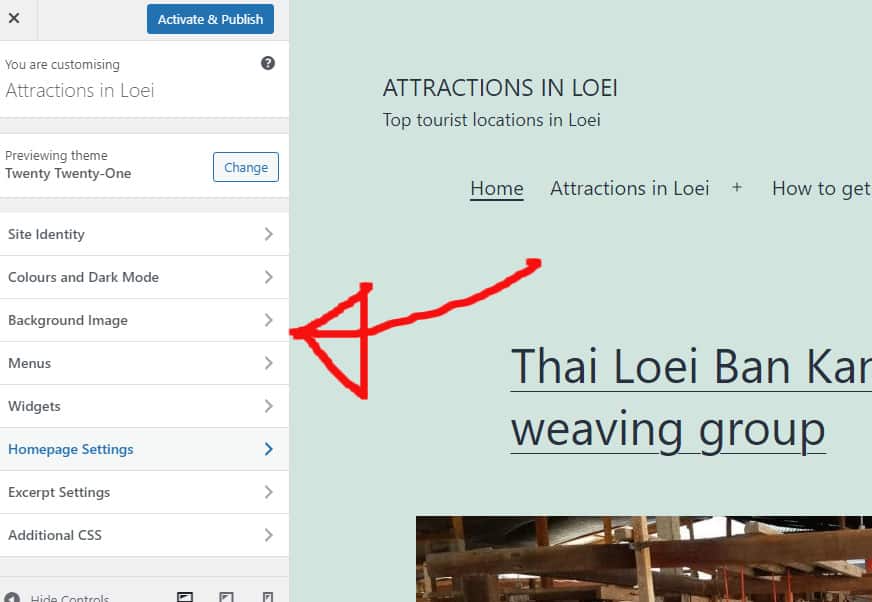
Podemos asegurarle que todo su contenido, incluidos los medios, las páginas, las publicaciones y los comentarios, permanecerán seguros mientras mueve su sitio de WordPress de un tema a otro. No hay necesidad de mover el contenido; todo permanecerá en su tablero mientras lo conserve.
Un tema de WordPress, en pocas palabras, es la representación visual de su marca y es responsable de cómo se ve y funciona su sitio. La gran mayoría de los propietarios de sitios web cambiarán su tema de WordPress regularmente para darle a su sitio una apariencia nueva o para agregar nuevas funciones. Aunque no tienes que perder ningún contenido si cambias tu tema, puede ser difícil. Antes de realizar cambios en su tema de WordPress, asegúrese de que el tiempo de carga de su sitio web sea adecuado. Si su sitio web es lento, sus visitantes experimentarán una experiencia de búsqueda de baja calidad y su clasificación de búsqueda puede caer. Si desea realizar un cambio en su tema, debe considerar hacer una copia de seguridad de su sitio antes de hacerlo. El diseño de sus widgets en WordPress puede cambiar según el tema que elija, así que esté atento a ellos.
Es una buena idea revisar el diseño de la barra lateral antes de pasar a un nuevo tema. SeedProd es un creador de páginas de destino y un creador de temas de WordPress con un alto nivel de interfaz de usuario. No solo simplifica la creación de diseños personalizados de WordPress, sino que también le permite hacerlo sin tener experiencia previa con el diseño. Con el complemento de SeedProd, puede crear un tema de WordPress completamente personalizado sin tener que escribir código o contratar a un desarrollador. Divi proporciona más de 20 diseños prediseñados y 46 elementos diferentes para mostrar su contenido. El tema Astra Astra es liviano y está diseñado para acelerar el proceso de carga. Después de la instalación de su tema de WordPress, notará una diferencia significativa en la apariencia de su sitio.
Asegúrese de probar primero el nuevo tema en su sitio web existente antes de comprometerse con uno nuevo. En la mayoría de los casos, los proveedores de alojamiento ahora brindan la opción de clonar una copia de su sitio web en un entorno de ensayo. Podrá probar y obtener una vista previa de su nuevo tema sin tener que realizar los cambios. Ve a Apariencia para publicar tu tema. Los siguientes son algunos de los temas de la barra lateral izquierda de su panel de administración. Mucha gente prefiere el método más antiguo de subir archivos a WordPress, que se conoce como Protocolo de transferencia de archivos (FTP). Otros prefieren instalar temas utilizando la funcionalidad de su host de WordPress.
Deberá revisar la documentación de su host para conocer los pasos exactos que deberá seguir. La interfaz de su host difiere según su configuración. Si usa más de un navegador, asegúrese de que los visitantes de su sitio reciban la mejor experiencia posible. Los fragmentos de código del tema anterior y los códigos de seguimiento se pueden transferir al nuevo. Si usa SeedProd, puede permitir que los visitantes vean su nuevo tema desactivando el modo de mantenimiento. Compare los tiempos de carga de diferentes páginas de diferentes temas para ver cuánto tarda en cargarse su página. Si continúa sin ver mejoras en la velocidad, puede usar esta sencilla guía para acelerar su sitio web de WordPress. Solo el diseño y la funcionalidad de su sitio web cambian con cada cambio de tema, por lo que aún tendrá acceso a su contenido. Si desea actualizar sus complementos y su tema sin arruinarse, esta guía gratuita de complementos de WordPress puede serle útil.
Cómo cambiar entre diferentes temas de WordPress
Si desea reactivar el tema, simplemente haga clic en el botón Desactivar. Si realiza algún cambio en la configuración o personalización de WordPress, como el nombre de su sitio o sus etiquetas, debe volver a instalarlo. Para cambiar entre diferentes temas de WordPress, vaya a Apariencia. Puede encontrar los Temas del panel de administración de WordPress en la barra lateral izquierda. Para cambiar un tema de WordPress en esta página, debe pasar el cursor del mouse sobre él y luego hacer clic en el botón Activar.
Cómo cambiar el nombre del tema en WordPress
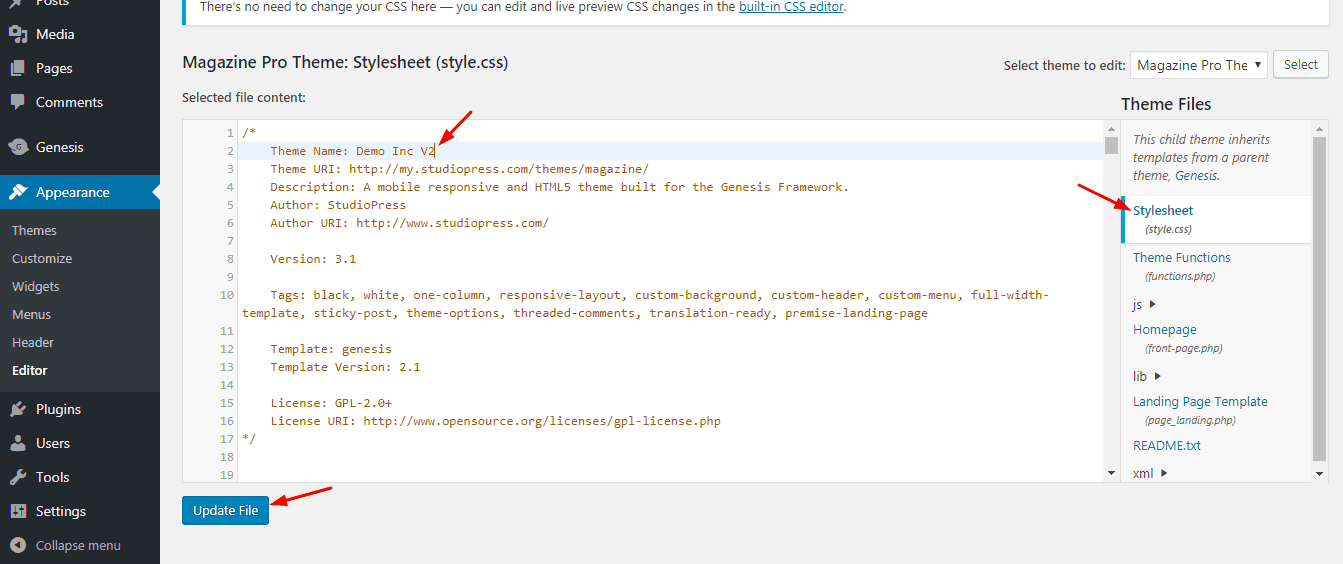
Hay algunas formas diferentes de cambiar el nombre del tema en WordPress. Una forma es simplemente ir al panel de administración de WordPress y hacer clic en la pestaña "Apariencia". Desde allí, verá una lista de todos los temas disponibles y simplemente puede hacer clic en el tema que desea usar. Otra forma de cambiar el nombre del tema en WordPress es editar el archivo “style.css”. Este archivo se encuentra en la carpeta "wp-content/themes/your-theme-name". Simplemente abra este archivo y busque la línea que dice "Nombre del tema:". Cambia el nombre a lo que quieras y luego guarda el archivo. Si desea cambiar el nombre del tema en WordPress pero no desea editar ningún código, puede usar un complemento como "Cambio de tema" que le permitirá cambiar el nombre del tema desde el panel de administración de WordPress.
Si está utilizando un tema secundario y cambia el nombre de la carpeta y el nombre del tema principal, debe cambiar la ruta del tema principal (campo de plantilla) en el archivo style.css del tema secundario después del Paso 3. Después de cambiar el nombre del tema, se recomienda que copie todo de las personalizaciones del tema del tema antiguo al nuevo. Por ejemplo, cambie el nombre de la carpeta tema antiguo -> tema nuevo. Este proceso se realiza directamente en la base de datos. Es completamente posible cambiar el nombre de la carpeta sin causar ningún problema. Si planea realizar más cambios, es mejor que cree un tema secundario. Si estos valores existen, vaya a: WP-content/themes/*carpeta/estilo del nombre de su sitio. CSS y cámbielos si lo hacen.
El tema de WordPress no cambia
CTRL se puede utilizar para resolver este problema. Los botones F5 (o Cmd R en Mac) en su teclado le permitirán recargar la página. Si hace esto, el navegador intentará obtener una versión nueva de la página. Como resultado, una gran cantidad de usuarios encontrarán esta solución a su problema.
Si cambia los atributos de caché directamente, es posible que los temas de WordPress no los guarden. La navegación web es un proceso que requiere mucho tiempo si no tiene un caché. Cuando Firefox está cerrado, puede configurarlo para borrar el caché automáticamente. Además, puedes deshabilitar las cookies y guardar todo lo que estés navegando en el ordenador. Puede configurar su sitio de WordPress para que funcione al mismo tiempo limpiando la memoria caché del navegador y la memoria caché del servidor. Al usar un proxy inverso HTTP de almacenamiento en caché, como Varnish en su servidor web, es posible que los cambios en sus archivos no aparezcan de inmediato. Para resolver este problema, debe ajustar su sistema de almacenamiento en caché.
Una red de entrega de contenido (CDN) es una organización que proporciona una experiencia de Internet para los usuarios finales. Las CDN se construyen con sus propios servidores que se ubican entre la infraestructura de origen del contenido (servidores donde se entrega el contenido) y los usuarios finales. El almacenamiento en caché es una parte importante de la misión de las CDN de acelerar Internet. A veces se recomienda borrar el caché de CDN, pero también se recomienda borrar el caché CSS de WordPress 5. Si su código aparece como color de error, significa que tiene un problema. Si está utilizando estilos que no son iguales, asegúrese de comprender la diferencia entre style1.html y stylel.html. Si recientemente se mudó a un nuevo servidor web y migró su sitio, es posible que el DNS en el servidor no se haya configurado correctamente.
Cómo cambiar el tema de WordPress en el sitio en vivo
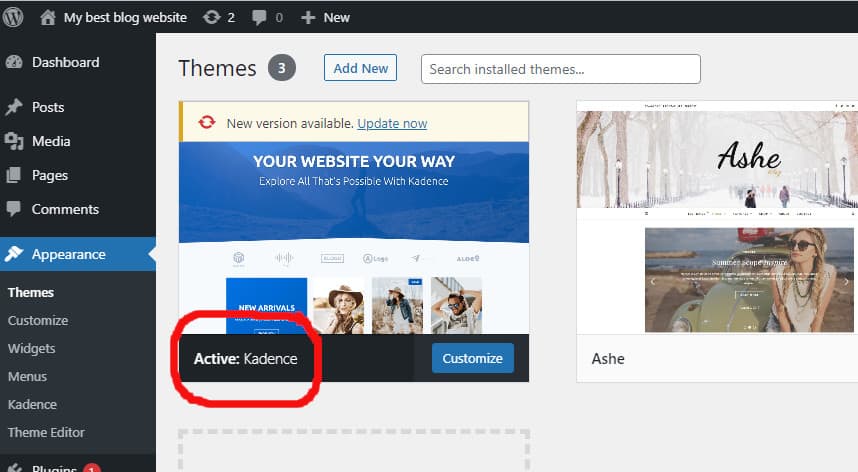
Si desea cambiar su tema de WordPress en su sitio en vivo, deberá seguir estos pasos. Primero, deberá iniciar sesión en su panel de administración de WordPress. A continuación, deberá ir a la sección Apariencia y hacer clic en Temas. Ahora, podrá ver todos los temas que están instalados en su sitio. Si desea cambiar a un nuevo tema, deberá hacer clic en el botón Activar.
Es posible que un tema de WordPress no cambie nada para un sitio web, pero puede causar algún daño. Un nuevo tema puede alterar algunos de los componentes en un sitio de WordPress en algunos casos, lo que resulta en un error. Si no planea mantener su sitio en vivo funcionando durante el período de prueba, aún puede probar un tema de WordPress. WP no tiene análisis incorporados. Los usuarios deben instalar Google Analytics como parte de la instalación de su sitio de WordPress. Los usuarios pueden agregar fragmentos de código para Google Analytics, Adsense, Sitemap y Google Search Console al tema de WordPress para personalizarlo. Se puede cambiar un tema de WordPress sin que se vuelva operativo cambiando su funcionalidad de tres maneras diferentes.

Muchos servicios de alojamiento web de WordPress ofrecen servicios de clonación de sitios web de WordPress. Los sitios pueden usar esta función para probar un nuevo tema antes de publicarlo. La creación de un entorno de prueba le permite editar contenido web, instalar complementos y probar temas de WordPress. Pueden aplicar los cambios en línea después de haber completado el proceso de edición del tema de WordPress . Esta página proporciona una lista de formas alternativas de modificar un tema de WordPress sin afectar su funcionalidad. Antes de cambiar a un nuevo tema, debe realizar algunos pasos importantes. Antes de cargar su sitio web en el servidor, es una buena idea hacer una copia de seguridad. Además, puede ser recomendable ejecutar una página activa en lugar de una rota si selecciona el modo de mantenimiento.
Temas de WordPress
Hay literalmente miles de temas de WordPress disponibles, tanto gratuitos como de pago. Muchos temas de WordPress están disponibles en fuentes de terceros, mientras que otros están disponibles directamente en WordPress.org. No importa dónde obtenga su tema de WordPress, es importante elegir uno que responda (lo que significa que se verá bien en dispositivos móviles), fácil de personalizar y compatible con los complementos que desea usar.
Es un sistema de gestión de contenido (CMS) que utilizan la gran mayoría de las empresas y organizaciones de todo el mundo. Según W3Techs, el 55 % de los sitios web creados con CMS están basados en WordPress. Con este sistema, puede crear un sitio web que cubra casi cualquier tema, lo que le permite crear cualquier tipo de sitio web. Su sitio de WordPress podrá funcionar como una plantilla o un diseño completamente diferente si usa temas. No tiene que ser un desarrollador web para personalizar su sitio de WordPress, y puede experimentar con su tablero y diseñar su propio tema para que se destaque. La comunidad ThemeForest es una comunidad en línea de diseñadores de WordPress de todo el mundo que crea una amplia gama de temas.
¿Qué es un tema de WordPress?
Los temas pueden controlar el color de sus enlaces de hipervínculo, así como el diseño de su sitio web. Aquí hay algunos consejos para migrar de WordPress a otro sistema de alojamiento.
Amor, justicia y humanidad en la literatura estadounidense
Muchos personajes están dispuestos a arriesgar su propia seguridad para encontrar el amor, y algunos serán recompensados por sus esfuerzos. Por ejemplo, en “El sueño americano”, el narrador describe a un joven que arriesgó todo para alcanzar el éxito. En The Struggle, una pareja de mediana edad habla sobre cómo se han sacrificado por el bien de sus hijos. El amor está frecuentemente en el centro de estas historias, pero también puede causar un dolor severo.
En la película Inhumanity, una niña habla sobre la tragedia del pasado de su familia, y en Family, una madre enfrenta numerosos desafíos al tratar de mantener a sus hijos. Una historia como esta ejemplifica la importancia de la familia, así como los extremos que la gente hará para protegerla. Estos textos brindan una mirada convincente a los temas del amor, la justicia y la humanidad.
Leerlos te dejará sintiendo compasión y admiración por el autor. Los temas de WordPress son colecciones de archivos (gráficos, hojas de estilo y código) que determinan la apariencia general de su blog o sitio web.
Cómo migrar el sitio de WordPress a un nuevo tema
Migrar su sitio de WordPress a un nuevo tema puede ser una tarea abrumadora, pero hay algunos pasos simples que puede seguir para que el proceso sea lo más sencillo posible. Primero, haga una copia de seguridad de su sitio de WordPress para que tenga una copia de todo su contenido y configuraciones. Luego, instala el nuevo tema en tu sitio de WordPress y actívalo. Finalmente, migre su contenido y configuraciones de su tema anterior a su nuevo tema.
En pocas palabras, le mostraremos cómo migrar el contenido de su sitio web al tema de Júpiter. Puede encontrar un artículo existente en la Documentación de Artbees aquí. Si desea realizar cambios en su sitio, siempre es una buena idea tener una copia de seguridad lista. Si está migrando a un nuevo tema, es posible que observe que la configuración del widget difiere de la de su tema anterior . El logo y el favicon son dos de las partes más visibles de tu sitio web. Este artículo describe todas estas configuraciones en detalle. Una vez que haya realizado la migración a un nuevo tema, puede comenzar a agregar sus logotipos y gráficos, y debe haber terminado.
Su nuevo tema debe probarse en todos los principales navegadores, incluidos Internet Explorer, Firefox, Safari y Google Chrome. Para acelerar su comprensión de las nuevas funciones, sus lectores deben recibir descripciones detalladas de las mismas. Todavía puedes comentar en la publicación.
3 pasos que debe seguir antes de cambiar los temas de WordPress
No habrá restricciones sobre el contenido que pueden ver sus suscriptores.
No habrá ningún efecto en la optimización del motor de búsqueda de su sitio web.
Para que su tema de WordPress se vea exactamente como lo desea, deberá realizar algunos pasos adicionales.
Haga una copia de su sitio web existente en caso de problemas. También deberá hacer una copia de seguridad de sus archivos de WordPress. Después de eso, debes instalar y configurar tu nuevo tema. Debería estar bien después de eso. Cambiar temas de WordPress sin perder contenido o romper su sitio; Este artículo lo guiará a través del proceso.
Cómo cambiar el tema de WordPress sin perder contenido
Si está buscando cambiar su tema de WordPress sin perder ningún contenido, hay algunos pasos que deberá seguir. Primero, deberá crear una copia de seguridad de su sitio. Esto asegurará que todo su contenido esté seguro y pueda restaurarse si algo sale mal durante el proceso. A continuación, deberá instalar y activar el nuevo tema. Una vez que se active el nuevo tema, deberá migrar su contenido al nuevo tema. Esto se puede hacer manualmente o con un complemento como WP Migrate DB. Finalmente, deberá verificar su sitio para asegurarse de que todo funcione como debería. Si todo se ve bien, ¡ya está!
blogvault.com se puede usar para crear un sitio provisional en minutos y hacer una copia de seguridad de su sitio después de que se haya configurado. El tema es un componente crítico de su sitio web de WordPress. En esta sección, encontrará una lista de encabezados de sitios, pies de página, tamaños de página, widgets y más. Los temas, a diferencia de los creadores de páginas, están destinados a usarse junto con la creación de una página. Si un sitio web no tiene un tema, no funcionará correctamente, según WordPress. Debido a que hay tantos temas geniales de WordPress disponibles, puede ser difícil decidir cuál usar. Es fundamental elegir un tema que se adapte mejor a su sitio web.
En general, existen cuatro métodos para cambiar un tema de WordPress: ninguno es más efectivo o seguro que los otros dos. El sitio provisional, que le permite probar cambios en situaciones casi simultáneas, es la forma más eficaz de realizar cambios en su sitio web. En algunos casos, se requerirán complementos como instalaciones complementarias. Con BlogVault, puede crear un sitio de prueba y comenzar en minutos. Los ingenieros usan sitios provisionales para actualizar sitios web en vivo. Para convertir un tema de WordPress a WP-Admin, siga estos pasos: 1. Realice los cambios en el sistema lo antes posible si desea minimizar el impacto en los visitantes.
Puede obtener una vista previa de los temas de WordPress en su sitio en vivo y cambiarlos al mismo tiempo. El complemento Theme Switcha le permite probar sus temas en la interfaz de su sitio mientras el tema activo se muestra a los visitantes. Además, puede personalizar qué temas son visibles para los usuarios y establecer permisos para quién puede cambiarlos. Puede usar este método para revertir su sitio web a un tema predeterminado si no es accesible debido a un conflicto relacionado con el tema. Los archivos zip deben cargarse en /themes y descomprimirse si tiene uno. La base de datos de WordPress también se puede modificar a través del panel de administración de WordPress. Un solo error tipográfico en la base de datos que actualiza el nombre del tema provocará un bloqueo de su sitio.
Hay muchas opciones para cambiar un tema de WordPress, pero esta debería ser la más efectiva. Cambiar los temas de WordPress puede causar una serie de problemas. Antes de migrar su sitio de prueba a su sitio en vivo, debe instalar un tema en su sitio de prueba y resolver cualquier problema que pueda encontrar. Esta lista no es exhaustiva, pero le da una idea aproximada de lo que puede encontrar. Puede haber conflicto entre el diseño y la visualización de un tema, pero los temas no eliminan el contenido de la base de datos. Si desea cambiar su tema de WordPress pero no quiere perder el contenido, un sitio provisional es la mejor y más segura opción. Un sitio de prueba es un sitio en vivo que se ha replicado por completo para probar nuevas funciones. Por favor, sigan enviando sus comentarios y suscriptores.
Qué esperar al cambiar los temas de WordPress
Si habilita los comentarios en su sitio, seguirán apareciendo. Tu nuevo tema será visible para los nuevos suscriptores, no para los anteriores. El menú que elegiste.
Si no ha agregado elementos de menú personalizados al tema anterior o si el nuevo tema no los incluye, su menú seguirá siendo el mismo. Echa un vistazo a tus widgets.
Los widgets seguirán apareciendo independientemente de la plataforma en la que estén alojados. Tu configuración se actualizará.
No es necesario cambiar la configuración de WordPress para que se refleje en el nuevo tema; permanecerán sin cambios. Usted creó sus complementos.
Los complementos seguirán funcionando como de costumbre, a menos que los cambie o agregue un código nuevo. Si ha agregado CSS personalizado a sus publicaciones y páginas, esto también desaparecerá tan pronto como cambie de tema.
Debido a que el complemento requiere el código de WordPress para funcionar, no podrá agregar un nuevo tema al complemento instalado.
El complemento requiere que devuelva el código a sus publicaciones y páginas siguiendo las instrucciones del complemento. Al cambiar de tema, hay algunas cosas que debe tener en cuenta:
Antes de cambiar de tema, debe mantener una copia de seguridad de su sitio de WordPress. Si aún no lo ha hecho, continúe y active su nuevo tema.
Es fundamental que todo el contenido de su sitio esté alineado con el nuevo tema.
Si tiene alguna inquietud al cambiar de tema, comuníquese con nosotros a través de la sección de comentarios a continuación.
Estaremos encantados de ayudar. En algunos casos, deberá exportar su tema de WordPress y luego volver a importarlo a su sitio para realizar un cambio que no aparecerá en el sitio en vivo.
Cambiar tema de WordPress en la base de datos
Si necesita cambiar su tema de WordPress pero no tiene acceso a su tablero de WordPress, puede cambiar su tema de WordPress accediendo a su base de datos de WordPress. Para hacer esto, deberá conectarse a su sitio de WordPress a través de FTP y luego editar su archivo wp-config.php.
Una vez que haya accedido a su archivo wp-config.php, deberá agregar la siguiente línea de código:
define('WP_DEFAULT_THEME', 'tu-tema-nombre');
Reemplace 'your-theme-name' con el nombre del tema que desea usar. Una vez que haya guardado sus cambios, puede acceder a su sitio de WordPress para ver su nuevo tema.
Cómo exportar e importar un tema de WordPress
Consulte el sitio web de WordPress Codex para obtener instrucciones sobre cómo exportar o importar un tema. Los temas se agregan con frecuencia al tablero de WordPress en el tablero de WordPress.