
ตาราง Glyphicon ในธีม WordPress
เผยแพร่แล้ว: 2022-10-28หากคุณต้องการค้นหา ตารางสัญลักษณ์ ของธีม WordPress ก่อนอื่นคุณต้องเข้าถึงแผงผู้ดูแลระบบ WordPress จากนั้นไปที่ ลักษณะที่ปรากฏ > ตัวแก้ไข ทางด้านขวามือ คุณจะเห็นรายการไฟล์ที่ประกอบเป็นธีมของคุณ ค้นหาหนึ่งชื่อ glyphicons.php และคลิกที่มัน ซึ่งจะเป็นการเปิดไฟล์ในตัวแก้ไข เลื่อนลงไปด้านล่างสุดแล้วคุณจะเห็นตารางที่มีสัญลักษณ์ทั้งหมดที่ใช้ในธีม
ฉันจะหาไอคอนใน WordPress ได้ที่ไหน
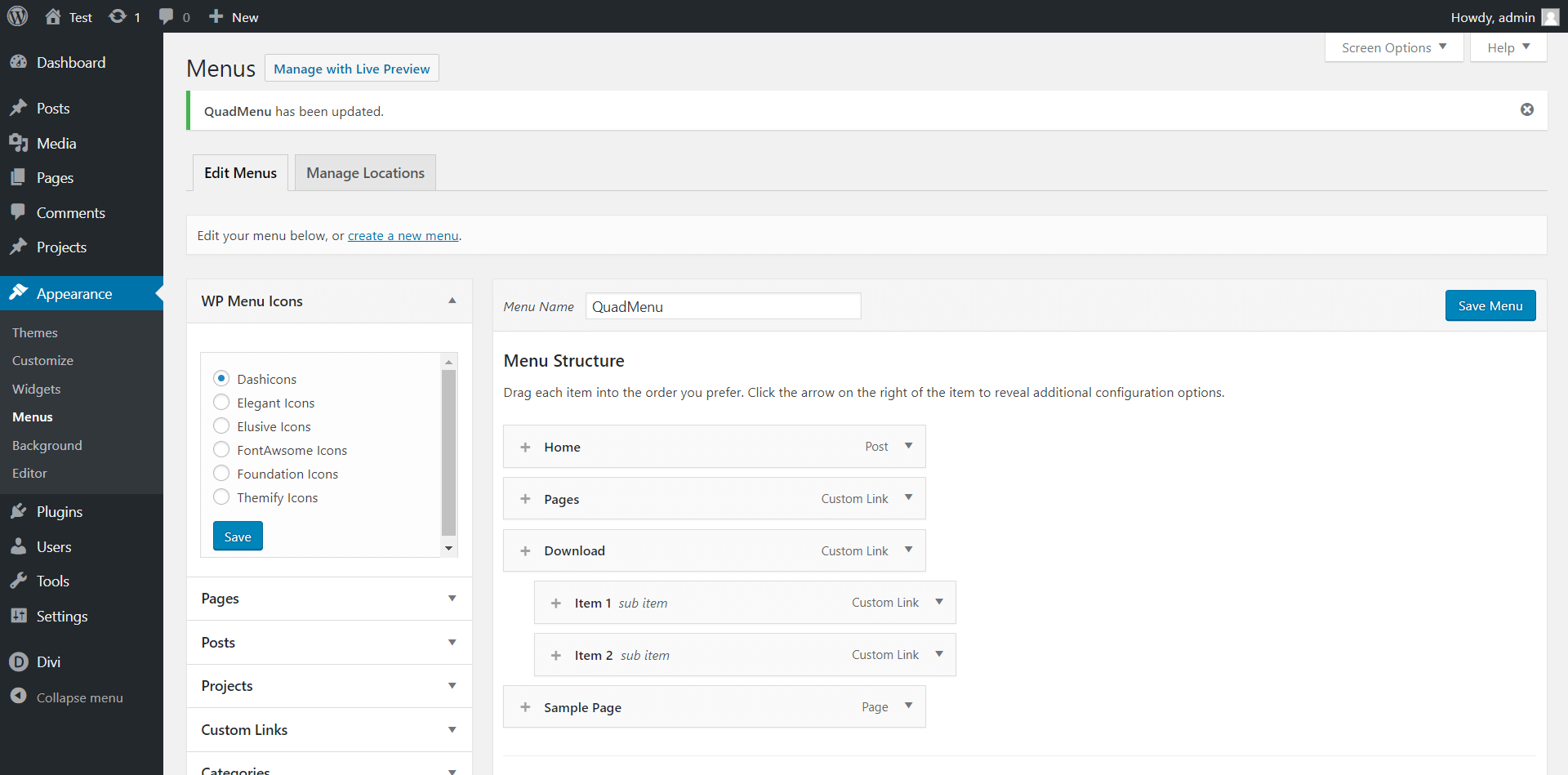
ไอคอนคือรูปภาพขนาดเล็กที่ช่วยแสดงถึงการกระทำ วัตถุ หรือแนวคิด ใน WordPress คุณจะพบไอคอนใน ไลบรารี Dashicons Dashicons เป็นแบบอักษรไอคอนฟรีสำหรับใช้ในอินเทอร์เฟซผู้ดูแลระบบ WordPress และอยู่ภายใต้ GPL
ใช้สัญลักษณ์หรือรูปสัญลักษณ์แทนตัวอักษรหรือตัวเลขเพื่อแสดงไอคอน รูปสัญลักษณ์เหล่านี้สามารถเพิ่มลงในเนื้อหาของเว็บไซต์หรือย่อขนาดโดยใช้ CSS ด้วยไอคอนแบบอักษร เว็บไซต์ WordPress สามารถทำงานได้เร็วกว่าไอคอนแบบรูปภาพ มี ไอคอนที่สวยงามหลายร้อยไอคอน สำหรับไอคอนฟรีหรือโอเพ่นซอร์ส คุณสามารถเชื่อมโยงธีม WordPress ของคุณโดยตรงกับแบบอักษรของไอคอนบางอย่าง เช่น Font Awesome โดยไปที่เซิร์ฟเวอร์ CDN บนเว็บ ไดเรกทอรีแบบอักษรทั้งหมดสามารถอัปโหลดไปยังโฟลเดอร์ในธีมของคุณ จากนั้นจึงสามารถใช้แบบอักษรดังกล่าวในสไตล์ชีตของคุณได้ คุณสามารถเพิ่มโค้ดนี้ด้วยตนเองลงในไฟล์ functions.php ของไซต์หรือโมดูลปลั๊กอินเฉพาะของธีมของคุณได้
คุณสามารถแสดงแบบอักษรของไอคอนได้ด้วยตนเองโดยใช้อินเทอร์เฟซของ WordPress คุณสามารถค้นหาไอคอนบนเว็บไซต์ได้โดยตรงโดยใช้ปลั๊กอิน FontAwesome คุณต้องคลิกปุ่มแสดงตัวอย่างบนโพสต์หรือหน้าเพื่อดู ขนาดไอคอนจริง เป็นความคิดที่ดีที่จะใช้วิธีการด้านล่างสำหรับผู้ใช้เริ่มต้นที่ต้องการใช้ไอคอนในโพสต์หรือหน้าของพวกเขา
วิธีใช้ไอคอนแบบอักษรใน WordPress
ไอคอน WordPress อยู่ที่ไหน? เมนูลักษณะที่ปรากฏของแดชบอร์ดช่วยให้คุณสามารถเลือก ประเภทไอคอน ใดก็ได้หรือทั้งหมด เลือกแท็บการตั้งค่าจากเมนู ไอคอนปลั๊กอินใน WordPress คืออะไร? สัญลักษณ์หรือรูปสัญลักษณ์ของแบบอักษรคล้ายกับตัวอักษรหรือตัวเลขของข้อความ รูปสัญลักษณ์เหล่านี้สามารถเพิ่มลงในเนื้อหาเว็บไซต์และขยายได้อย่างง่ายดายโดยใช้ CSS ไอคอนแบบอักษรนั้นเร็วกว่าไอคอนแบบรูปภาพมาก ทำให้เป็นตัวเลือกที่เป็นมิตรกับผู้ใช้มากขึ้นสำหรับเว็บไซต์ WordPress ฉันจะเพิ่มไอคอนในเว็บไซต์ WordPress ได้อย่างไร หากต้องการเพิ่มโปรแกรมเล่นสื่อใหม่ในบัญชีของคุณ ให้ไปที่แดชบอร์ดการดูแลระบบ และไปที่ตัวเลือกสื่อทางด้านซ้าย โดยการเลือกไอคอนทั้งหมดและอัปโหลด คุณสามารถใช้รูปภาพได้ หลังจากอัปโหลดแล้ว ให้เปิดไฟล์ Notepad แล้วเลือก URL สำหรับแต่ละไอคอน จากนั้นตั้งชื่อเพื่อให้คุณจำ URL ได้ คุณเห็นไอคอนเมนูบนเว็บไซต์ WordPress อย่างไร เมื่อคุณลงชื่อเข้าใช้เว็บไซต์ของคุณแล้ว ให้ไปที่เมนูลักษณะที่ปรากฏ “ไอคอน: เลือก” คือบรรทัดข้อความใหม่ที่ปรากฏในแท็บแก้ไขรายการทุกครั้งที่มีการแก้ไขรายการ หลังจากเลือกแล้ว หน้าต่างป๊อปอัปจะปรากฏขึ้นพร้อมไอคอน รวมถึงตัวเลือกต่างๆ ให้เลือก เช่น ขนาด ตำแหน่ง และประเภทไอคอน เมนูจะต้องถูกบันทึกหลังจากที่คุณได้เลือกและบันทึกแล้ว
ฉันจะแก้ไข Dashicons ใน WordPress ได้อย่างไร
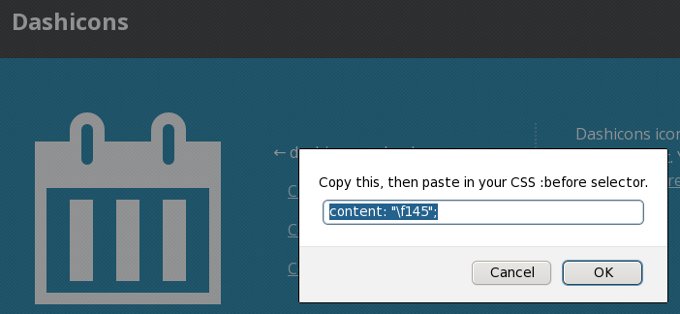
ในการแก้ไข dashicon ใน WordPress คุณต้องมีสิทธิ์เข้าถึงรหัสของไอคอนที่คุณต้องการเปลี่ยน ในที่เก็บ WordPress Dashicons Github คุณสามารถค้นหาและแก้ไขโค้ดสำหรับไอคอนใดก็ได้ เมื่อคุณทำการเปลี่ยนแปลงแล้ว คุณสามารถบันทึกและอัปโหลดไอคอนไปยังไซต์ WordPress ของคุณได้
Dashicons คือชุดของไอคอนแบบอักษรที่มาพร้อมกับ WordPress ที่คุณสามารถเพิ่มลงในไซต์ WordPress ของคุณได้ภายในไม่กี่วินาที ช่วยลดความจำเป็นในการใช้ ไลบรารีไอคอนของบริษัทอื่น เนื่องจากใช้งานง่ายและครอบคลุมกรณีการใช้งานส่วนใหญ่สำหรับไอคอนของคุณ เพิ่ม Dashicons ให้กับปลั๊กอินหรือธีมเพื่อเปิดใช้งานที่ส่วนหน้าของไซต์ของคุณ Dashicons สามารถใช้เพื่อวัตถุประสงค์ที่หลากหลาย มีไอคอน Dash เป็นส่วนประกอบในโค้ดของคุณ Dashicons มีแถวที่มีอักขระสี่ตัว หากต้องการใช้งานในส่วนหน้า คุณต้องจัดคิว Dashicon ด้วยตนเอง บล็อก HTML หลักยังสามารถใช้เพื่อมาร์กอัปไอคอน
WordPress Dashicons คืออะไร?
Dashicons คือชุดไอคอนแบบอักษรที่มาพร้อมกับ WordPress ที่สามารถใช้เพื่อเพิ่มไอคอนไปยังไซต์ WordPress ของคุณได้อย่างรวดเร็วและง่ายดาย
วิธีใช้แบบอักษรที่กำหนดเองในไอคอนของคุณ
บรรทัดต่อไปนี้ควรรวมอยู่ในไฟล์ functions.php ของปลั๊กอินหรือธีม
กำหนด ('DB_HOST', 'localhost'); หากคุณใช้ MySQL ให้กำหนด 'DB_HOST'
รวมบรรทัดต่อไปนี้ในไฟล์ database.html ของปลั๊กอินหรือธีมของคุณ
เป็นดังนี้: สร้าง 'DB_USER' 'root' และ 'DB_UID'
ใช้โครงสร้างไฟล์ต่อไปนี้ในปลั๊กอินหรือธีมของคุณ: *br>: *br>: *br>: *br>: *br>: *br>: *br>: *br>: *br>: *br define ('DB_PASSWORD', 'รหัสผ่าน'); ระบุรหัสผ่านด้วย 'DB_PASSWORD', 'password'
โปรดใส่บรรทัดต่อไปนี้ในไฟล์ database.php ของปลั๊กอินหรือธีมของคุณ: **br> Define('DB_DATABASE,'customdb'); ระบุลำดับที่ข้อมูลถูกเก็บไว้ในฐานข้อมูล
บรรทัดนี้ต้องรวมอยู่ในไฟล์ functions.php ของปลั๊กอินหรือธีมของคุณ ต่อไปนี้เป็นคำแนะนำในการกำหนด ('DB_USERNAME', 'root'); กำหนด ('DB_USERNAME', 'root'); กำหนด ('DB_USERNAME', 'root'); กำหนด ('DB_USERNAME', 'root');
บรรทัดต่อไปนี้ควรรวมอยู่ในไฟล์ functions.php ของปลั๊กอินหรือธีมของคุณ ระบุรายละเอียด 'DB_PASSWORD' และ 'รหัสผ่าน'
ปลั๊กอินหรือธีมของคุณควรประกอบด้วยบรรทัดต่อไปนี้: *br * ในไฟล์ database.php กำหนด ('DB_TABLE' กำหนดเอง); แทรก ('DB_TABLE' แทรก); และแทรก ('DB_TABLE' แทรก)
ต่อไปนี้คือตัวอย่างบรรทัดบางบรรทัดที่ต้องเพิ่มในไฟล์ custom.php ของปลั๊กอินหรือธีมของคุณ: ชื่อของเว็บไซต์ควรเป็น DASHICONS_URL จำเป็นต้องกำหนด ('DASHICONS_IMAGE_URL') 'https://github.com/dansmith/dashicons/blob/master/images/icons/'); หากคุณต้องการกำหนด ('DASHICONS_ICON_URL', 'https://fonts.googleapis.com/icon?family=Material+Icons); กรุณาใช้ https://daisys.
แบบอักษรที่กำหนดเองสามารถใช้ในไอคอนของคุณโดยใช้บรรทัดต่อไปนี้ในไฟล์ custom.php: *br> มันกำหนด ('DASHICONS_FONT_URL', 'https://www. Googleapis.com/icon?family=MaterialIcons); มันกำหนด ('DASHICONS_FONT_URL', 'https://www. Googleapis.com/
นี่คือที่ที่ฉันสามารถแทรก ('DASHICONS_ICON_URL', 'https://fonts.googleapis.com/icon?family=Material'

ฉันจะกำจัด Dashicons ใน WordPress ได้อย่างไร
ก่อนติดตั้ง WP Adminify คุณต้องถอนการติดตั้ง Dashicons จาก One Click Install ก่อน เมื่อคลิกที่ WP Adminify คุณสามารถเปลี่ยนหน้าการตั้งค่าเพื่อปรับแต่งได้ หากต้องการปิดใช้งาน Dashicons ให้ไปที่ส่วน Remove Dashicons แล้วคลิกปุ่ม Remove Dashicons ด้วยการลากและวาง สไตล์ชีต Dashicons คุณสามารถลบออกจากเว็บไซต์ WordPress ของคุณได้อย่างง่ายดาย
3 เหตุผลที่คุณไม่จำเป็นต้องโหลด Dashicons บนเว็บไซต์ของคุณ
ไม่จำเป็นต้องโหลดไฟล์ CSS บนเว็บไซต์ของคุณเพื่อลดเวลาในการโหลด คุณมีแนวโน้มที่จะหลบหนีมากขึ้นหากคุณไม่ได้ติดตั้ง dashicons ไว้ ต่อไปนี้คือเหตุผลบางประการที่คุณควรทำเช่นนั้น
หากคุณใช้เว็บเบราว์เซอร์ HTML5 pushState API คุณสามารถโหลดส่วนประกอบที่จำเป็นสำหรับหน้าปัจจุบันของคุณได้โดยอัตโนมัติ หากคุณกำลังดูหน้ามือถือ ตัวอย่างเช่น แถบแอปและแบนเนอร์ iOS จะถูกโหลดโดยอัตโนมัติ
สุดท้าย หากคุณใช้เว็บเบราว์เซอร์ที่รองรับ Service Worker API ระบบจะแคชทรัพยากรเพื่อให้ผู้ใช้เข้าถึงได้ก็ต่อเมื่อร้องขอเท่านั้น ซึ่งอาจส่งผลให้เวลาในการโหลดเว็บไซต์ของคุณดีขึ้นอย่างมาก
หากคุณใช้เว็บเซิร์ฟเวอร์ HTTP/2 คุณสามารถใช้ส่วนหัว X-Cacheable เพื่อสั่งให้เซิร์ฟเวอร์แคชทรัพยากรที่โหลดไว้ได้ คุณสามารถเพิ่มเวลาในการโหลดไซต์ของคุณได้มากขึ้น
สุดท้าย หากคุณไม่แน่ใจว่าจะรวม dashicons ไว้ที่ส่วนหน้าของเว็บไซต์ของคุณหรือไม่ คุณควรหลีกเลี่ยงการทำเช่นนั้น อย่างไรก็ตาม Dashicons สามารถเป็นประโยชน์ในบางสถานการณ์
ความช่วยเหลือ Glyphicon
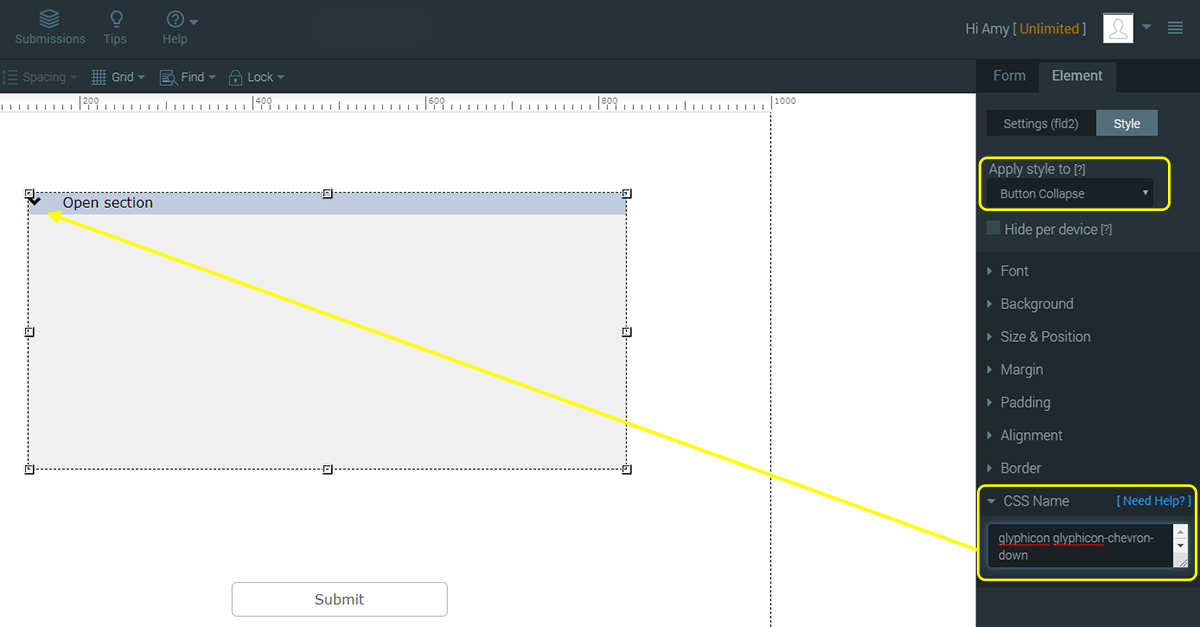
Glyphicons คือไอคอนที่เป็นส่วนหนึ่งของเฟรมเวิร์ก Bootstrap สามารถใช้ในเว็บแอปพลิเคชันเพื่อให้ข้อเสนอแนะด้วยภาพหรือเพื่อถ่ายทอดข้อมูล
Glyphicons จะไม่สามารถใช้ได้ใน Bootstrap 4 แต่คุณยังสามารถรับเวอร์ชันฟรีได้โดยไปที่เว็บไซต์ทางการ Glyphicons เป็นทางเลือกฟรีสำหรับ Font Awesome และ Github Octicons ไฟล์ที่ประกอบด้วย ไฟล์ฟอนต์ (data-uri ซึ่งเบราว์เซอร์รุ่นเก่าไม่รองรับ) จะรวมอยู่ในฟอนต์ CDN ทั้งสองด้วย Halflings จาก glyphicons เปิดให้ชุมชน Bootstrap เปิดให้ใช้งานฟรีแล้ว เนื่องจากผู้สร้างได้เปิดให้ใช้งาน ขอบคุณมาก แต่โปรดเก็บลิงก์ไปยัง Glyphicons ให้ใกล้กับ URL ของคุณมากที่สุด เมื่อใช้แอปพลิเคชัน Nucleo คุณสามารถรวบรวม ปรับแต่ง และส่งออกไอคอนทั้งหมดของคุณจากคอลเลกชั่น 20729 ได้อย่างง่ายดาย
วิธีใช้ Glyphicons ในโครงการเว็บของคุณ
สัญลักษณ์คืออะไร? คุณสามารถใช้ร่ายมนตร์ในโครงการเว็บของคุณเพื่อสร้างร่ายมนตร์ Halflings fromGlyphicons ไม่ได้ใช้งานฟรี แต่ผู้สร้างได้เปิดให้ใช้งานโปรเจ็กต์ Bootstrap โดยไม่มีค่าใช้จ่าย คุณจะทำ ปุ่ม glyphicon ได้อย่างไร? หากคุณต้องการใช้ปุ่มส่งแทนปุ่มป้อนข้อมูล ให้ใช้องค์ประกอบปุ่ม> และใช้คลาส glyphicon-edit โดยตรงกับองค์ประกอบปุ่มส่ง คุณสามารถจัดรูปแบบโฮเวอร์ โฟกัส และสถานะที่ใช้งานได้ตามที่เห็นสมควร และคุณยังสามารถเอาโครงร่างโฟกัสเริ่มต้นออกได้อีกด้วย