
Измените внешний вид вашей LMS с помощью шаблонов LearnDash в WidgetKit 2.3.3
Опубликовано: 2020-05-31После включения элемента анимации Lottie в WidgetKit мы снова здесь с фейерверком для версии Pro WidgetKit. Отныне пользователи LearnDash смогут по-новому взглянуть на свой курс. Мало того, все пользователи также смогут импортировать шаблон непосредственно из библиотеки шаблонов.
Звучит круто, верно? С помощью шаблонов Learndash можно полностью изменить внешний вид и добавить новые функции. Если вы попытаетесь добавить эти функции с помощью внешних плагинов, вам придется потратить приличную сумму денег.
С библиотекой шаблонов вы можете импортировать предпочитаемый шаблон одним щелчком мыши. Или вы можете напрямую редактировать свой шаблон одним щелчком мыши.
Давайте посмотрим подробнее, что мы получили в этой версии WidgetKit.
Что такое шаблон LearnDash?
Вы все знаете о шаблоне и его назначении. Точно так же шаблон Learndash выполняет ту же работу. Эти шаблоны позволяют настроить внешний вид Learndash по умолчанию, добавить дополнительные функции и, таким образом, помочь вам лучше продавать свой курс.
Лучшая часть шаблона Learndash заключается в том, что вы можете использовать предоставленные шаблоны или создавать свои собственные шаблоны. У вас есть полная свобода делать это и создавать что-то новое.
С помощью шаблонов Learndash вы можете делать многое, но выделены следующие:
Изменить внешний вид страницы LMS
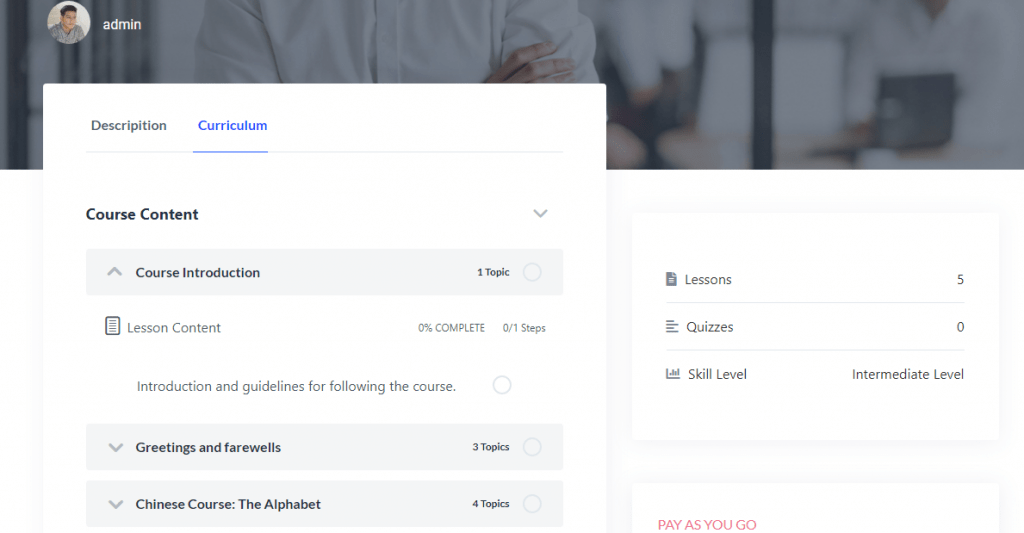
Learndash LMS поставляется с представлением по умолчанию для ваших курсов. Без необработанного кодирования вы не сможете изменить стиль и внешний вид учебной программы курса. Вы даже не можете показать дополнительную информацию без добавления дополнительных платных плагинов.
С помощью элементов LearnDash от WidgetKit вы можете легко показать эту дополнительную информацию и очень легко изменить внешний вид своей страницы.
Показать более подробную информацию о курсе
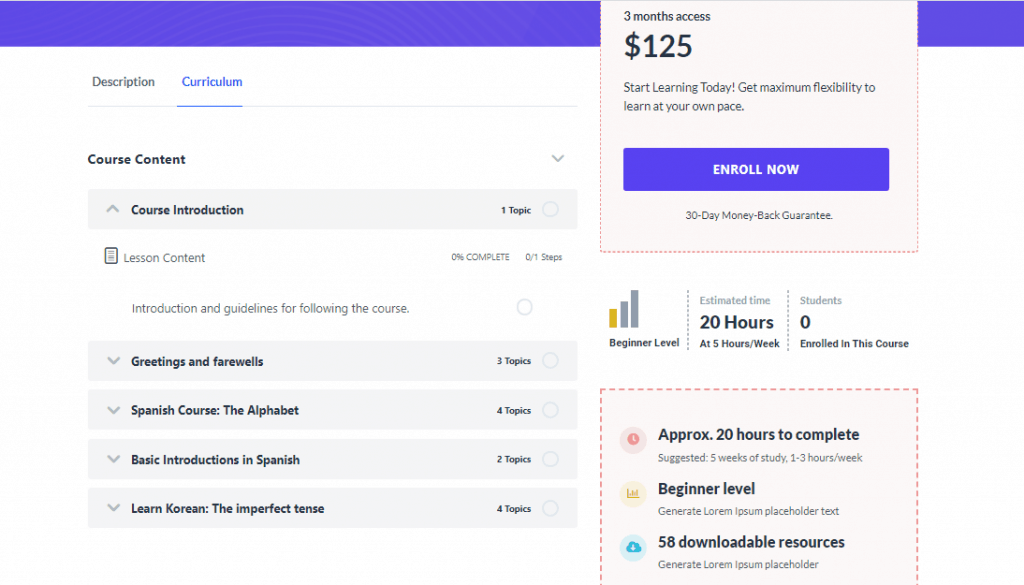
Шаблон Learndash поставляется со специальными элементами Learndash в WidgetKit. С помощью этих элементов вы можете показать
Баннер курса — показывает информацию, связанную с вашим курсом, на баннере.
Сертификат курса Learndash — покажите своим ученикам статус сертификации.
Зачисление на курс Learndash — показывает подробную информацию о продолжительности курса, цене, статусе зачисления и т. д.
Метаинформация о курсе — этот элемент позволяет вам, конечно же, показать уровень сложности, расчетное время, студента, зачисленного на этот курс, и другую метаинформацию.
Learndash Course Progress — показывает прогресс учащегося в курсе.
Ресурс курса Learndash — Сообщите учащимся о ресурсах курса, таких как уроки, тесты, уровень навыков и т. д.
Содержимое вкладки Learndash Couse — Показать всю важную информацию, конечно же, в порядке вкладок.
Связанный курс Learndash — все связанные курсы будут грамотно представлены посетителям и учащимся.
Учебная программа курса Learndash — с помощью этого элемента можно показать все содержание курса в одном месте.
Learndash Course Instructor — с помощью этого элемента можно разумно представить данные инструктора.
Видите ли, в вашем курсе есть много дополнительных вещей, которые можно показать. Вставьте элементы в шаблон Learndash и покажите больше деталей так, как вам нравится.
Эксклюзивные макеты
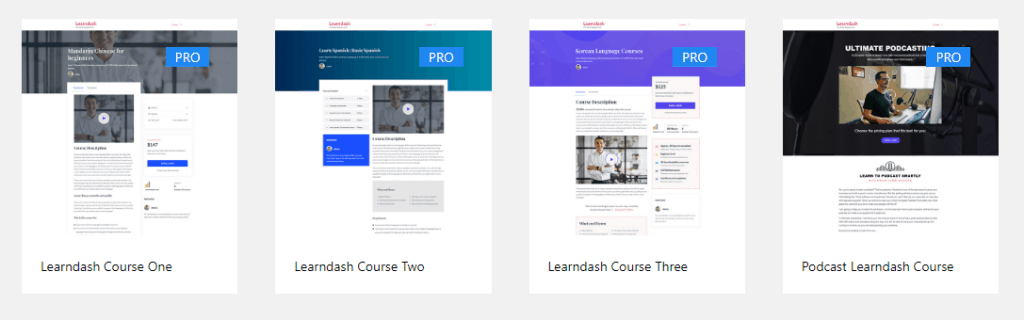
Ваши курсы никогда не будут выглядеть прежними после использования шаблонов Learndash. Измените внешний вид и добавьте новые функции с помощью шаблонов Learndash из WidgetKit.
Создайте свой собственный шаблон или используйте эксклюзивные макеты, входящие в комплект шаблонов Learndash. В настоящее время существует четыре элегантных макета для Learndash. Вскоре это число будет увеличено, так как мы разрабатываем больше шаблонов.
Создание и повторное использование
Нам нравится делать рабочий процесс наших клиентов проще и лучше; поэтому мы максимально минимизируем барьер. Вы можете создавать неограниченное количество шаблонов Learndash. Затем используйте их так, как вам нравится. Вы можете использовать один и тот же шаблон в нескольких местах.
Если вы хотите использовать свой шаблон позже, сделайте его JSON и сохраните в безопасном месте. Затем, в случае необходимости, импортируйте его и используйте.
Как использовать шаблоны LearnDash
Настройка курса
Сначала убедитесь, что вы установили Learndash LMS, WidgetKit и плагин WidgetKit Pro.

На панели инструментов перейдите в LearnDash LMS -> Курсы и нажмите кнопку «Добавить новый».
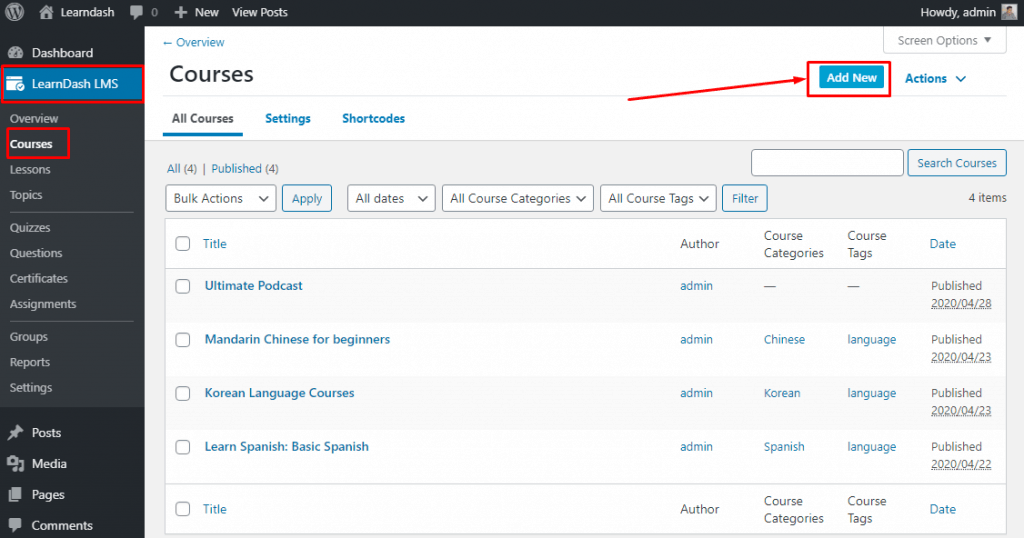
Теперь вы находитесь на вкладке страницы курса. Добавьте название курса, содержание, обложку, краткое описание, уровень сложности курса, расчетное время курса.
Теперь на правой боковой панели выберите категорию курса, установите тег курса и установите избранное изображение.
[Примечание: если вы укажете здесь неверные данные или не зададите никаких данных, в вашем шаблоне будут отображаться неверные данные или данные вообще не будут отображаться.]
Затем переключитесь в Builder, установите уроки, заголовки разделов и тесты по запросу. Не забудьте управлять настройками и нажать кнопку публикации. Теперь ваш курс успешно создан.
Создание собственного шаблона
Перейдите в WidgetKit -> Шаблоны Learndash и нажмите кнопку «Добавить новый».
Дайте название своему шаблону и выберите курс Learndash. Теперь нажмите на кнопку редактирования шаблона.
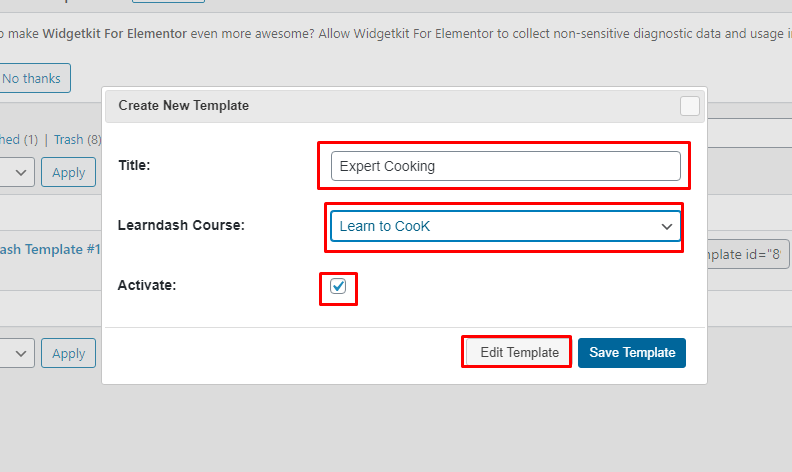
[Примечание: все данные будут отображаться непосредственно из выбранного курса. ]
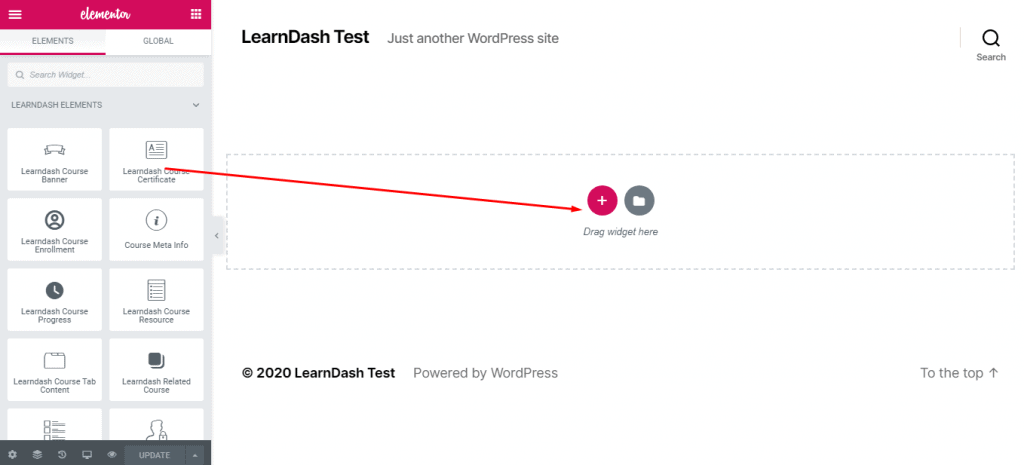
Теперь создайте свою страницу так, как вам нравится, с помощью LearnDash Elements of WidgetKit.
Использование наших индивидуальных шаблонов
Если вы не хотите создавать его, выберите один из наших элегантных шаблонов для своей страницы Learndash. В настоящее время существует четыре шаблона, выберите тот, который вам больше нравится.
Перейдите в WidgetKit -> Библиотека шаблонов и прокрутите вниз. Нажмите на нужный шаблон.
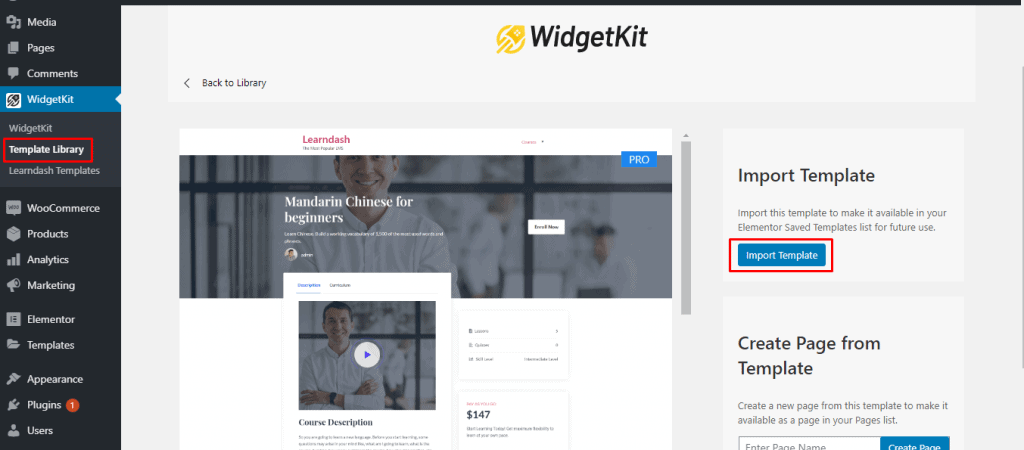
Теперь нажмите кнопку импорта шаблона, шаблон будет успешно импортирован.
Теперь перейдите в WidgetKit -> Шаблоны Learndash и нажмите кнопку «Добавить новый».
Дайте название своему шаблону и выберите курс Learndash. Теперь нажмите на кнопку редактирования шаблона.
[Примечание: все данные будут отображаться непосредственно из выбранного курса. ]
Нажмите на кнопку Добавить шаблон.
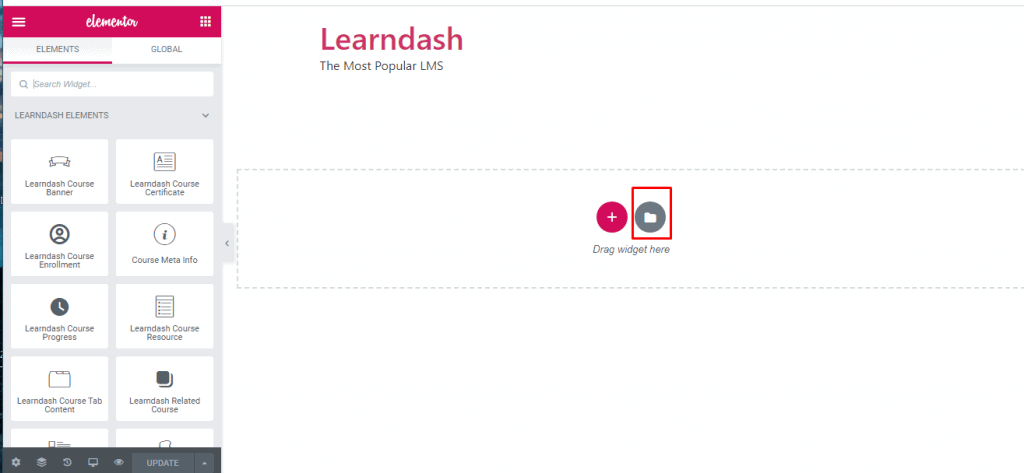
Нажмите кнопку импорта шаблона и выберите свой шаблон, который вы импортировали несколькими моментами ранее.
Теперь внесите необходимые изменения.
Новая библиотека шаблонов
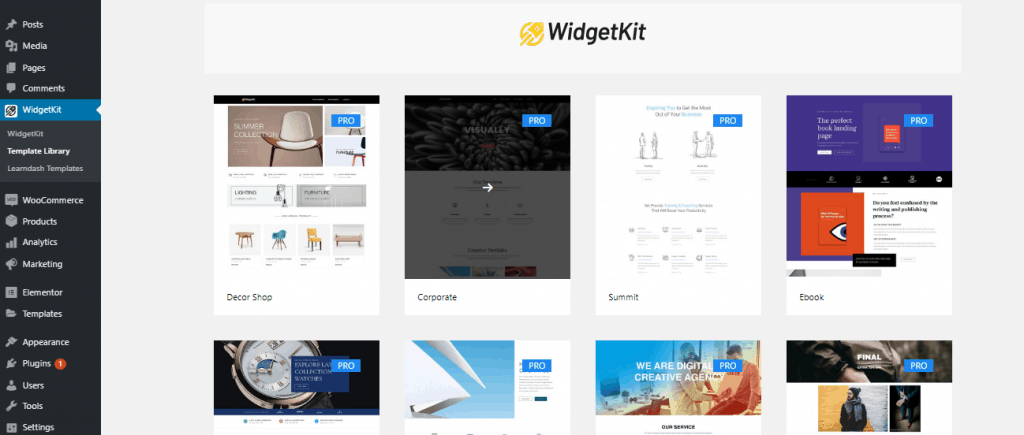
С этого момента вы можете импортировать свой шаблон прямо из библиотеки шаблонов WidgetKit. Все шаблоны, входящие в состав WidgetKit, теперь можно найти в библиотеке шаблонов. Вы можете просмотреть все шаблоны прямо оттуда и импортировать предпочитаемый шаблон.
Вы также можете редактировать шаблон сразу после завершения процесса импорта. Нажмите на кнопку редактирования, и вы будете редактировать шаблон прямо оттуда.
Последние слова
Надеемся, что шаблоны Learndash помогут вам настроить страницу курса Learndash и продавать больше курсов. Если у вас есть какие-либо вопросы, не стесняйтесь задавать их в разделе комментариев ниже. Я буду рад ответить вам обратно.
Следите за новостями о следующем аттракционе в WidgetKit.