
Ändern Sie das Aussehen Ihres LMS mit LearnDash-Vorlagen in WidgetKit 2.3.3
Veröffentlicht: 2020-05-31Nachdem wir das Lottie-Animationselement in WidgetKit aufgenommen haben, sind wir hier wieder mit einem Feuerwerk für die Pro-Version von WidgetKit. Von nun an können LearnDash-Benutzer ihrem Kurs ein anderes Aussehen verleihen. Darüber hinaus können alle Benutzer Vorlagen direkt aus der Vorlagenbibliothek importieren.
Klingt cool oder? Mit Learndash-Vorlagen kann das gesamte Aussehen geändert und neue Funktionen hinzugefügt werden. Wenn Sie versuchen, diese Funktionalitäten mit externen Plugins hinzuzufügen, mussten Sie eine Menge Geld ausgeben.
Mit der Vorlagenbibliothek können Sie Ihre bevorzugte Vorlage mit nur einem Klick importieren. Oder Sie bearbeiten Ihre Vorlage direkt mit einem Klick.
Sehen wir uns die Details dessen an, was wir in dieser Version von WidgetKit erhalten haben.
Was ist eine LearnDash-Vorlage?
Sie alle kennen die Vorlage und deren Zweck. In ähnlicher Weise erledigt die Learndash-Vorlage die gleiche Aufgabe. Mit diesen Vorlagen können Sie das Aussehen Ihres Standard-Learndash anpassen, weitere Funktionen hinzufügen und so Ihren Kurs besser verkaufen.
Das Beste an der Learndash-Vorlage ist, dass Sie die angegebenen Vorlagen verwenden oder Ihre eigenen Vorlagen erstellen können. Sie haben die volle Freiheit, es zu tun und etwas Neues zu schaffen.
Mit Learndash-Vorlagen können Sie viele Dinge tun, aber die hervorgehobenen sind:
Ändern Sie das Aussehen der LMS-Seite
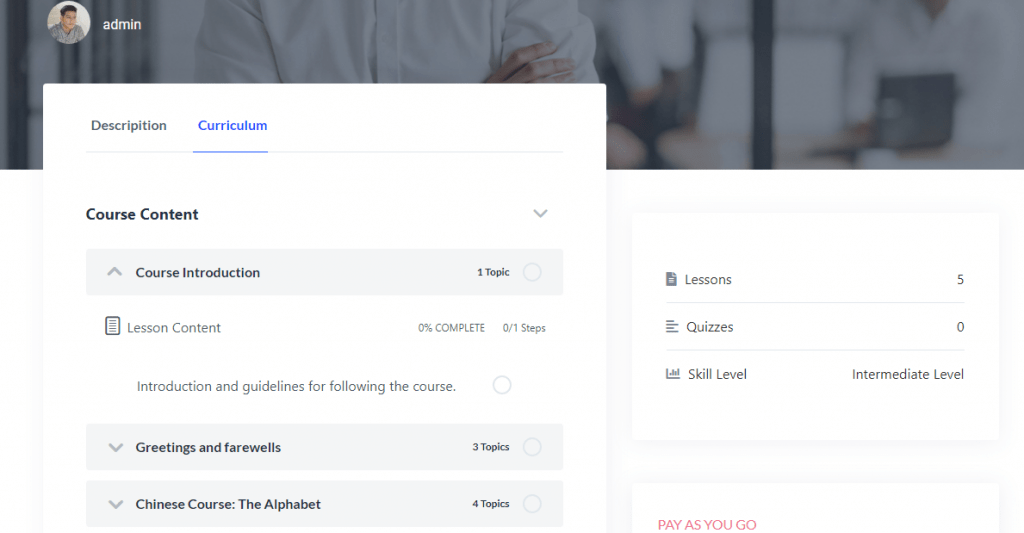
Learndash LMS wird mit einer Standardansicht für Ihre Kurse geliefert. Ohne Rohcodierung können Sie den Stil und das Aussehen des Kurslehrplans nicht ändern. Sie können nicht einmal zusätzliche Informationen anzeigen, ohne zusätzliche kostenpflichtige Plugins hinzuzufügen.
Mit den LearnDash-Elementen von WidgetKit können Sie diese zusätzlichen Informationen ganz einfach anzeigen und das Aussehen Ihrer Seite ganz einfach ändern.
Mehr Details zum Kurs anzeigen
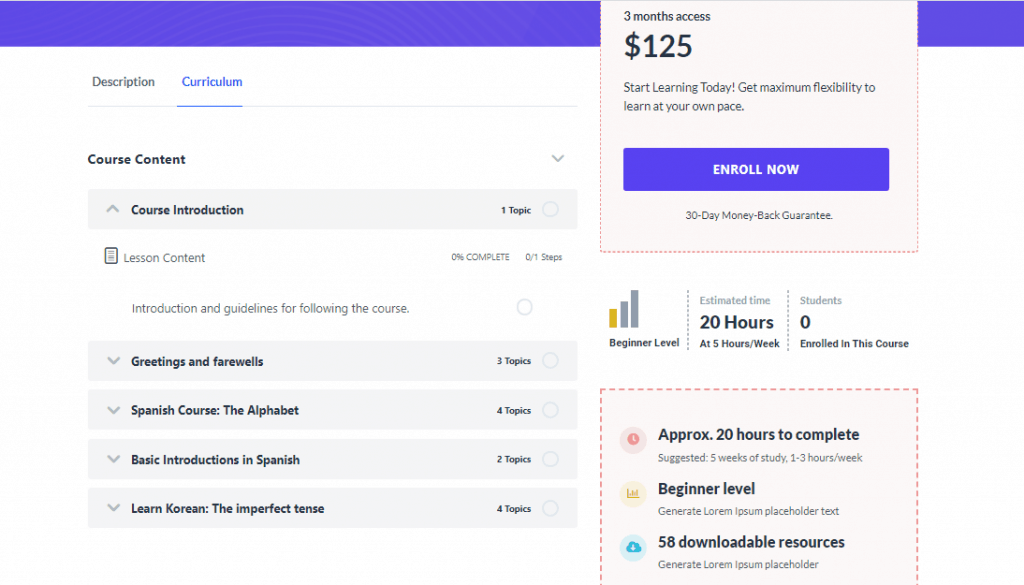
Die Learndash-Vorlage enthält dedizierte Learndash-Elemente in WidgetKit. Mit diesen Elementen können Sie zeigen
Kursbanner – Zeigen Sie Informationen zu Ihrem Kurs im Banner an.
Learndash-Kurszertifikat – Zeigen Sie Ihren Schülern den Zertifizierungsstatus.
Learndash-Kursanmeldung – Zeigt Details zu Kursdauer, Preis, Anmeldestatus usw. an.
Kurs-Meta-Info – Mit diesem Element können Sie natürlich den Schwierigkeitsgrad, die geschätzte Zeit, den für diesen Kurs eingeschriebenen Schüler und andere Meta-Informationen anzeigen.
Learndash Kursfortschritt – Zeigt den Kursfortschritt des Lernenden an.
Learndash-Kursressource – Informieren Sie Ihre Lernenden über Kursressourcen wie Lektionen, Quiz, Kenntnisstand usw.
Learndash Couse Tab Content – Zeigt natürlich alle wichtigen Informationen in Tab-Reihenfolge.
Learndash Related Course – Alle verwandten Kurse werden den Besuchern und Lernenden auf intelligente Weise präsentiert.
Learndash-Kurslehrplan – Zeigen Sie mit diesem Element alle Kursinhalte an einem Ort an.
Learndash Course Instructor – Stellen Sie mit diesem Element die Dozentendaten auf intelligente Weise dar.
Sehen Sie, es gibt viele zusätzliche Dinge, die Sie in Ihrem Kurs zeigen können. Fügen Sie Elemente in die Learndash-Vorlage ein und zeigen Sie weitere Details nach Ihren Wünschen an.
Exklusive Layouts
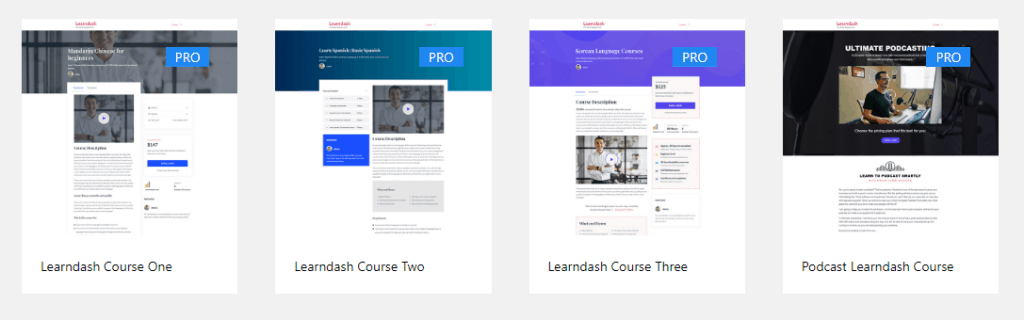
Ihre Kurse werden nie wieder so aussehen, nachdem Sie Learndash-Vorlagen verwendet haben. Ändern Sie das Aussehen und fügen Sie neue Funktionen mit Learndash-Vorlagen von WidgetKit hinzu.
Erstellen Sie Ihre eigene Vorlage oder verwenden Sie die exklusiven Layouts, die in Learndash-Vorlagen enthalten sind. Derzeit gibt es vier elegante Layouts für Learndash. Bald wird diese Zahl erhöht, da wir weitere Vorlagen entwickeln.
Erstellen und wiederverwenden
Wir möchten den Arbeitsablauf unserer Kunden einfacher und besser machen; Daher minimieren wir die Barriere so weit wie möglich. Sie können unbegrenzt Learndash-Vorlagen erstellen. Verwenden Sie sie dann so, wie Sie möchten. Sie können dieselbe Vorlage an mehreren Stellen verwenden.
Wenn Sie Ihre Vorlage später verwenden möchten, machen Sie sie zu JSON und speichern Sie sie an einem sicheren Ort. Importieren Sie es dann im Bedarfsfall und verwenden Sie es.
So verwenden Sie LearnDash-Vorlagen
Kurs einrichten
Stellen Sie zunächst sicher, dass Sie das Plugin Learndash LMS, WidgetKit und WidgetKit Pro installiert haben.
Gehen Sie im Dashboard zu LearnDash LMS -> Kurse und klicken Sie auf die Schaltfläche Neu hinzufügen.

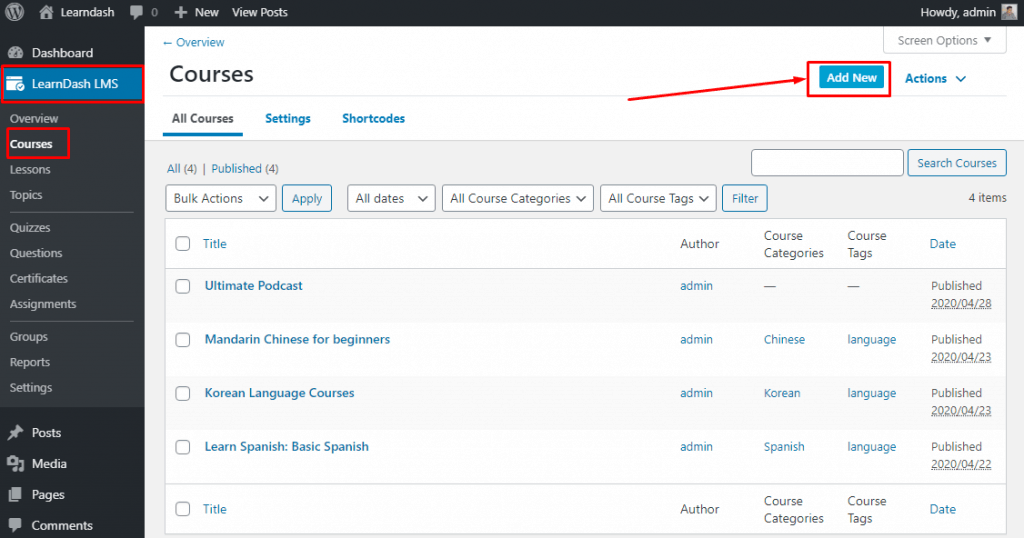
Sie befinden sich jetzt auf der Registerkarte Kursseite. Fügen Sie Kurstitel, Inhalt, Titelbild, kurze Beschreibung, Schwierigkeitsgrad des Kurses und geschätzte Kurszeit hinzu.
Wählen Sie nun in der rechten Seitenleiste die Kurskategorie aus, legen Sie das Kurs-Tag fest und legen Sie das vorgestellte Bild fest.
[Hinweis: Wenn Sie hier falsche Daten oder keine Daten eingeben, zeigt Ihre Vorlage falsche oder gar keine Daten an.]
Wechseln Sie dann zu Builder, legen Sie Lektionen, Abschnittsüberschriften und Quiz nach Bedarf fest. Vergessen Sie nicht, die Einstellungen zu verwalten und auf die Schaltfläche „Veröffentlichen“ zu klicken. Jetzt ist Ihr Kurs erfolgreich erstellt.
Erstellen Sie Ihre eigene Vorlage
Gehen Sie zu WidgetKit -> Learndash-Vorlagen und klicken Sie auf die Schaltfläche Neu hinzufügen.
Geben Sie Ihrer Vorlage einen Titel und wählen Sie den Learndash-Kurs aus. Klicken Sie nun auf die Schaltfläche Vorlage bearbeiten.
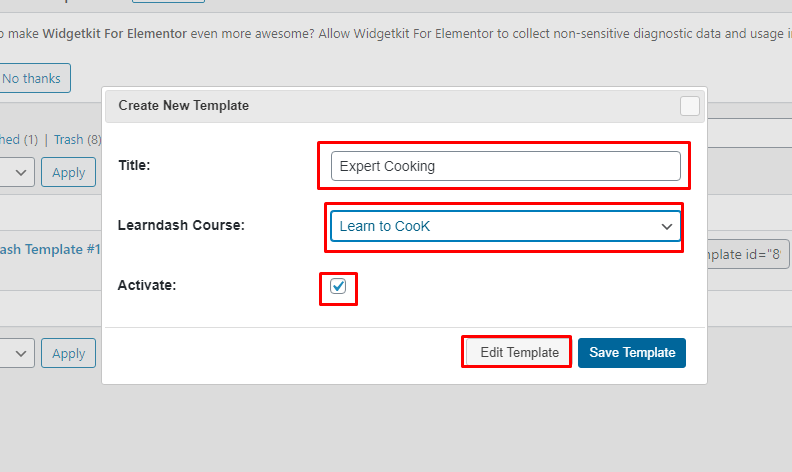
[Hinweis: Alle Daten werden direkt vom ausgewählten Kurs angezeigt. ]
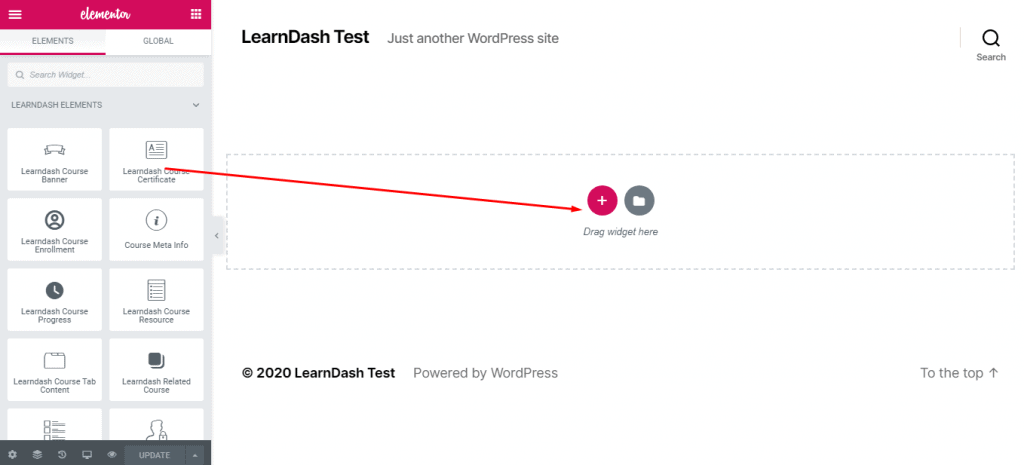
Erstellen Sie jetzt Ihre Seite nach Ihren Wünschen mit LearnDash Elements von WidgetKit.
Verwenden unserer benutzerdefinierten Vorlagen
Wenn Sie keine erstellen möchten, wählen Sie aus unseren eleganten Vorlagen für Ihre Learndash-Seite. Derzeit gibt es vier Vorlagen, wählen Sie diejenige, die Sie bevorzugen.
Gehen Sie zu WidgetKit -> Vorlagenbibliothek und scrollen Sie nach unten. Klicken Sie auf Ihre bevorzugte Vorlage.
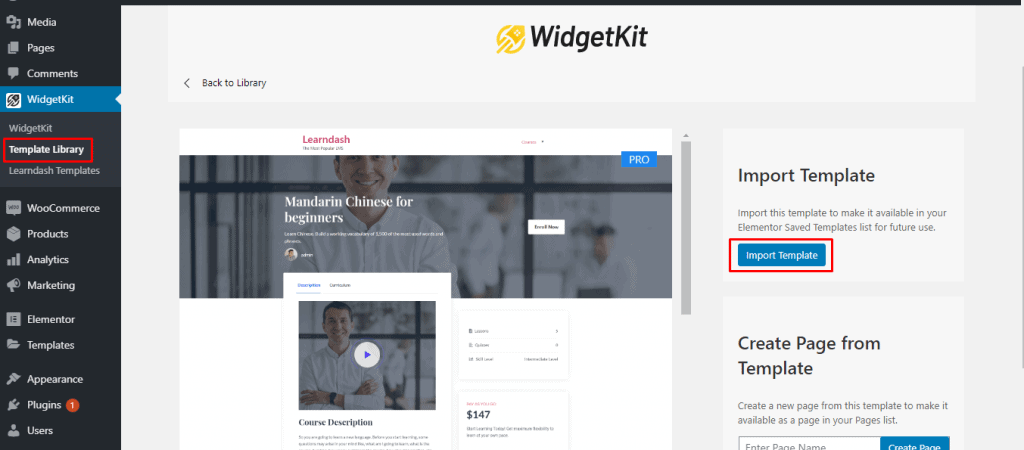
Klicken Sie nun auf die Schaltfläche Vorlage importieren, die Vorlage wird erfolgreich importiert.
Gehen Sie nun zu WidgetKit -> Learndash-Vorlagen und klicken Sie auf die Schaltfläche Neu hinzufügen.
Geben Sie Ihrer Vorlage einen Titel und wählen Sie den Learndash-Kurs aus. Klicken Sie nun auf die Schaltfläche Vorlage bearbeiten.
[Hinweis: Alle Daten werden direkt vom ausgewählten Kurs angezeigt. ]
Klicken Sie auf die Schaltfläche Vorlage hinzufügen.
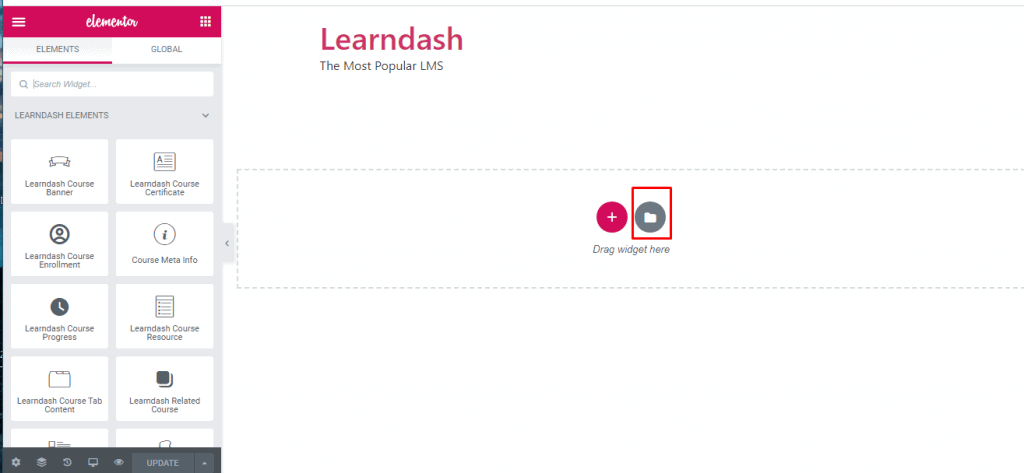
Klicken Sie auf die Schaltfläche Vorlage importieren und wählen Sie Ihre Vorlage aus, die Sie kurz zuvor importiert haben.
Bringen Sie jetzt die Änderungen nach Bedarf.
Neue Vorlagenbibliothek
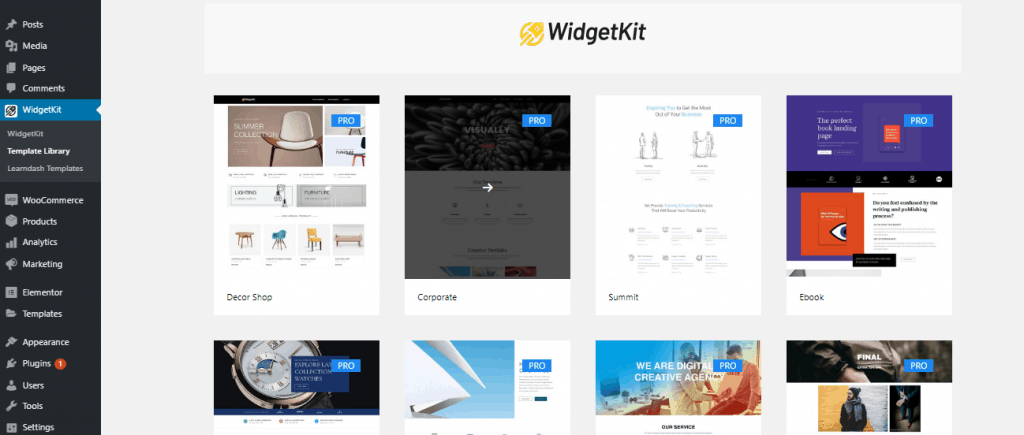
Ab sofort können Sie Ihre Vorlage direkt aus der Vorlagenbibliothek von WidgetKit importieren. Alle Vorlagen, die im WidgetKit enthalten sind, finden Sie jetzt in der Vorlagenbibliothek. Von dort aus können Sie alle Vorlagen direkt in der Vorschau anzeigen und Ihre bevorzugte Vorlage importieren.
Sie können die Vorlage auch direkt nach Abschluss des Importvorgangs bearbeiten. Klicken Sie auf die Schaltfläche Bearbeiten und Sie werden die Vorlage direkt von dort aus bearbeiten.
Letzte Worte
Wir hoffen, dass Learndash-Vorlagen Ihnen dabei helfen, Ihre Learndash-Kursseite anzupassen und mehr Kurse zu verkaufen. Wenn Sie Fragen haben, können Sie diese gerne im Kommentarbereich unten stellen. Gerne antworte ich Ihnen zurück.
Bleiben Sie dran für die nächste Attraktion in WidgetKit.