
23 способа ускорить работу сайта Elementor без особых усилий
Опубликовано: 2022-02-04Elementor — это плагин WordPress, который позволяет создавать визуально привлекательный и отзывчивый веб-сайт без написания кода. Вы также можете использовать его для создания пользовательских типов сообщений, таксономий и полей для вашего веб-сайта.
Однако с большой силой приходит и большая ответственность. В этом посте вы узнаете, как ускорить свой сайт, если вы создадите его с помощью плагина конструктора страниц Elementor.
Если вы разработчик и следуете рекомендациям по безопасности, эта статья не для вас. Но если вам интересно узнать, как ускорить работу вашего веб-сайта Elementor, читайте дальше!
Вот несколько способов ускорить ваш сайт Elementor, но сначала вам нужно знать, что вызывает медленный сайт или Elementor.
Ты можешь читать
- Elementor против Divi: какой из них лучше?
- Elementor против Brizy: какой из них лучше использовать?
Распространенные причины медленной загрузки сайта WordPress/Elementor
Есть много причин, по которым ваш сайт / Elementor может работать медленно. Некоторые из них перечислены ниже:
(и) Сервер:
Если ваш сервер недостаточно мощный, это может замедлить работу вашего сайта. Вы должны проверить вычислительную мощность вашего сервера перед запуском. Из-за низкого качества сервера вы не сможете использовать плагин конструктора страниц Elementor на своем веб-сайте. В этом случае вам нужно будет изменить свой сервер.
(ii) СМИ:
На производительность вашего сайта Elementor влияет тип используемого вами мультимедиа, например изображения, фотографии и видео. Например, если ваши медиа загружаются долго, это также повлияет на скорость загрузки вашего веб-сайта. Кроме того, изображения или другие медиафайлы, размещенные на других серверах, могут замедлить работу вашего веб-сайта.
(iii) Внешние сценарии:
Часто медленные сайты вызываются внешними скриптами. Существует много причин для этого. Если на вашем сайте много внешних скриптов, он будет тормозить. Кроме того, если скрипт размещен на другом сервере с низкой пропускной способностью или скоростью, это также повлияет на скорость вашего сайта.
(iv) Плагины и темы:
Они являются основной причиной замедления работы вашего сайта. Если вы установите много плагинов или используете бесплатную тему, ваш сайт будет работать медленно. Иногда плохое кодирование может привести к медленной работе вашего сайта. Кроме того, если ваша тема или плагин плохо работают с плагином конструктора страниц Elementor, это определенно замедлит работу вашего сайта.
23 лучших способа ускорить работу сайта Elementor (руководство для начинающих)
Если вы хотите сделать свой сайт быстрее, вот несколько советов для вас.
1) Установите облегченную тему:
У вас не должно возникнуть проблем с этим, если у вас есть мощный сервер. Вы можете установить любую тему, но я рекомендую использовать облегченную тему, например GeneratePress или Astra. Это заставит ваш сайт загружаться намного быстрее, чем любая другая тема или плагин.
По возможности избегайте бесплатных тем. Потому что они обычно имеют много раздутого кода, который влияет на производительность веб-сайта. Тем не менее, официальная бесплатная тема Elementor не ошибается.
Вы можете прочитать GeneratePress против Astra: какой из них лучше?
2) Выберите хостинг-сервер с оптимизированной производительностью:
Вам следует выбрать хостинг-сервер с оптимизированной производительностью, если вы хотите увеличить скорость своего сайта. Вы также можете установить плагин кэширования на своем хосте, если это возможно. Однако старайтесь избегать виртуального хостинга для запуска веб-сайта Elementor.
Из-за перегруженных серверов и большого количества пользователей они всегда работают медленно. Поэтому лучше использовать управляемый хостинг WordPress или выделенный сервер, чтобы обеспечить безопасность и скорость вашего веб-сайта Elementor.
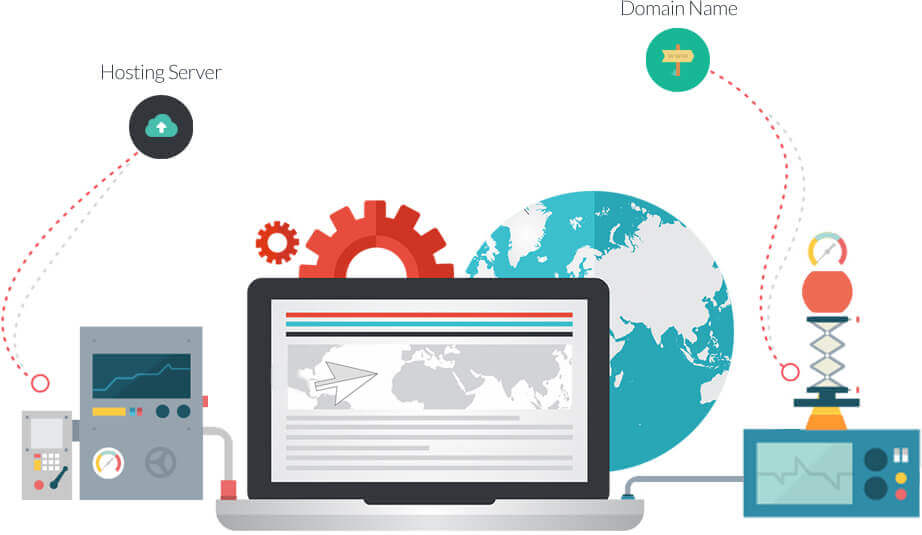
Самые популярные управляемые хостинги:
- WP двигатель
- Следующий
- Кинста
3) Размещение шрифтов локально и предварительная загрузка:
Если вы используете шрифты Google, рекомендуется размещать их локально. Поскольку шрифты Google размещены на другом сервере с ограниченной пропускной способностью и скоростью. В результате шрифты могут загружаться медленно для посетителей вашего веб-сайта, что может негативно повлиять на производительность вашего веб-сайта Elementor.
Вы можете разместить их локально с помощью плагина или вручную. Вы можете установить один из следующих плагинов:
- Производительность
- WP Ракета
- WP-оптимизировать
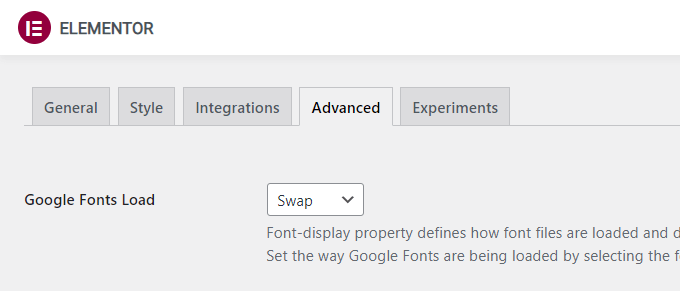
4) Добавьте замену шрифта-отображения:
Используйте подкачку шрифта-отображения; на вашей странице Elementor, если вы используете шрифты Google локально. Это поможет в предварительной загрузке шрифтов для посетителей вашего сайта. Имейте в виду, что если вы используете большое количество шрифтов на своем сайте, это может негативно сказаться на производительности вашей страницы Elementor.
Чтобы добавить отображение шрифта Swap, вы можете использовать любой кеширующий плагин. Но для лучшей производительности лучше всего подходит WP Rocket.
Вы также можете включить Elementor Font Swap для повышения производительности.
5) Удалить Elementor CSS + JavaScript:
Использование Elementor может привести к созданию нескольких файлов CSS и JavaScript. Когда ваш сервер работает медленно или имеет низкую пропускную способность, это может негативно сказаться на производительности вашего сайта.
Установка плагина кэширования позволит вам удалить Elementor CSS и JavaScript из вашей темы или плагина. Я всегда рекомендую WP Rocket или любой другой бесплатный плагин для кэширования. Но премиум-плагин всегда рекомендуется для наиболее желательных опций.
6) Минимизируйте файлы CSS и JS:
Вы можете минимизировать файлы CSS и JavaScript на своем сайте, если хотите применить ручную настройку. Это может помочь повысить производительность вашего сайта. Чтобы минимизировать файлы CSS и JS вашего сайта, вы можете использовать один из следующих плагинов.
- WP Ракета
- Кэш LightSpeed и т. д.
7) Оптимизируйте свои изображения:
Изображение — один из важнейших факторов медленной загрузки сайта. Вы должны оптимизировать свои изображения, прежде чем загружать их на свой сайт. Рекомендуется сжимать изображения перед их загрузкой на свой веб-сайт с помощью бесплатных онлайн-инструментов, таких как TinyJPG, или сжимать изображения.
Кроме того, для этого вы можете использовать любой из следующих плагинов:
- WP Смуш
- EWWW Оптимизатор изображений
- Короткий пиксель
8) Используйте CDN:
Когда вы используете Elementor и множество других плагинов, которые потребляют много ресурсов, в этом случае вам подойдет CDN. Однако в результате, если ваш сайт размещен на сервере, расположенном вдали от ваших посетителей, это может повлиять на время отклика и скорость вашего сайта.
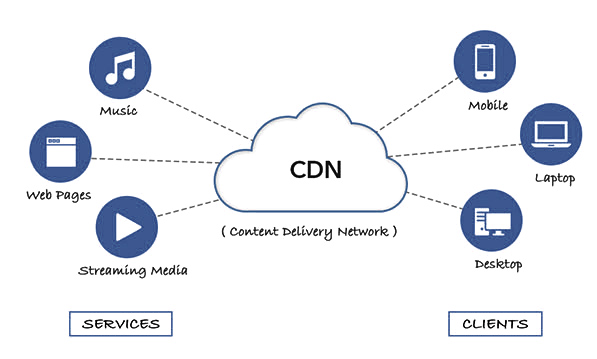
Для сайтов Elementor вы можете использовать любой из следующих CDN.
- MaxCDN
- Облачная вспышка
- KeyCDN
9) Кэширование страниц:
Кэширование страниц может помочь вашему сайту Elementor работать быстрее, если вы все еще считаете, что он медленный. Самый эффективный метод оптимизации вашего веб-сайта Elementor — использовать кэширование страниц. Вы можете кэшировать страницы своего сайта с помощью плагина кэширования страниц, чтобы ускорить их загрузку.
Для кэширования страницы вы можете использовать следующий.
- WP Ракета
- Самый быстрый кэш WP (бесплатно)
10) Жесткий код вашего заголовка, нижнего колонтитула, боковой панели:
Elementor создает большое количество динамических файлов CSS и JavaScript. Поэтому, чтобы ваша страница Elementor работала как можно быстрее, рекомендуется жестко закодировать верхний и нижний колонтитулы и боковую панель.
Есть много способов жестко закодировать верхние и нижние колонтитулы. Например, вы можете использовать бесплатный плагин Static Headers & Footers, чтобы жестко запрограммировать верхний и нижний колонтитулы и боковую панель вашего сайта.
11) Используйте высокопроизводительный DNS:
Наличие высокопроизводительного DNS — всегда мудрая идея. Например, при использовании Elementor вы можете создавать значительное количество динамических файлов CSS и JavaScript. Для более быстрой загрузки вашего сайта Elementor вы можете использовать услугу быстрого DNS-хостинга.
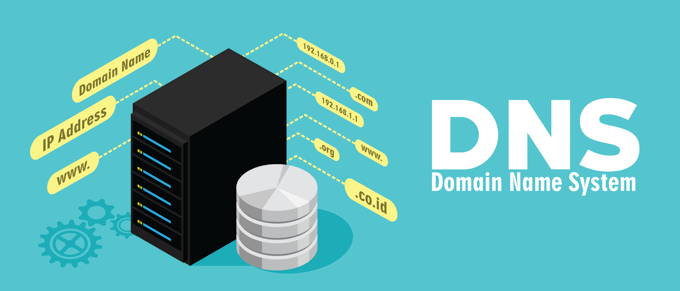
Высококачественный DNS может помочь вам обеспечить максимально быструю загрузку вашего веб-сайта на любом устройстве. Но, в конечном счете, все зависит от вашего рейтинга в результатах поиска Google.
Для DNS-хостинга вашего сайта я рекомендую использовать Cloudflare. Это бесплатно и относительно быстро по сравнению с другими службами DNS.
12) Оптимизируйте свою базу данных:
Веб-сайты на основе Elementor могут создавать много неиспользуемых данных в вашей базе данных WordPress. Вы можете легко удалить эти данные, оптимизировав базу данных.
Я рекомендую использовать WP-Optimize для оптимизации базы данных вашего сайта. Эта программа удалит любые нежелательные данные из вашей базы данных WordPress. В конце концов, это поможет вам удалить мусор с вашего сайта и повысить его производительность.
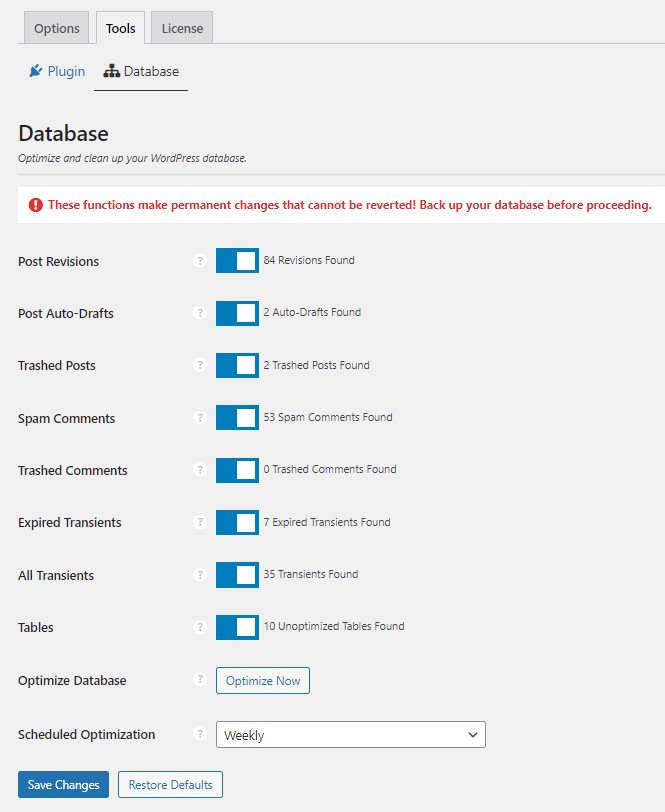
Кроме того, вы можете использовать следующий, который автоматически завершает весь процесс по расписанию.

- Производительность
13) Добавляем Preload, Prefetch, Preconnect:
Многие плагины, такие как Elementor, создают большое количество HTTP-запросов. Поэтому добавление предварительной загрузки, предварительной выборки и предварительного подключения в заголовок вашего сайта — разумная идея. Кроме того, использование этого метода улучшит скорость вашего веб-сайта, поскольку большая часть файлов JavaScript и CSS останется в кеше браузера.
Ниже приведен список некоторых ведущих плагинов WordPress для HTTP-запросов, которые ускоряют работу вашего сайта. Для этой конфигурации рекомендуется WP Rocket .
14) Включить сжатие Gzip:
Вам следует включить сжатие Gzip, чтобы сжимать файлы HTML, JavaScript и CSS. Чтобы помочь этим настройкам, вам нужно будет добавить следующий код в файл .htaccess вашего веб-сайта.
RewriteCond %{HTTP:Accept-encoding} gzip RewriteCond %{REQUEST_FILENAME}.gz -f RewriteRule ^(.+)\.(.+) $1 [QSA,B]Кроме того, вы можете использовать плагин кэширования для сжатия и оптимизации вашего сайта для повышения производительности.
В качестве альтернативы вы можете использовать:
- Летающие страницы от wp скорость имеет значение
15) Включить кэширование браузера:
Кэширование браузера — еще один способ ускорить ваш сайт. Например, если вы используете много социальных виджетов или блоков/элементов на сайте, вы можете генерировать много HTTP-запросов. Таким образом, чтобы уменьшить количество HTTP-запросов, вы можете повысить производительность своего сайта, включив кэширование в браузере.
Вы можете использовать плагин WP Rocket или любой другой плагин кэширования, чтобы включить кэширование браузера для вашего сайта WordPress. Это правильное решение.
16) Устранение ресурсов, блокирующих рендеринг:
Как пользователь WordPress, вы должны быть знакомы с ресурсами, блокирующими рендеринг. Этот код не позволяет вашему веб-сайту загружать контент над ним в DOM.
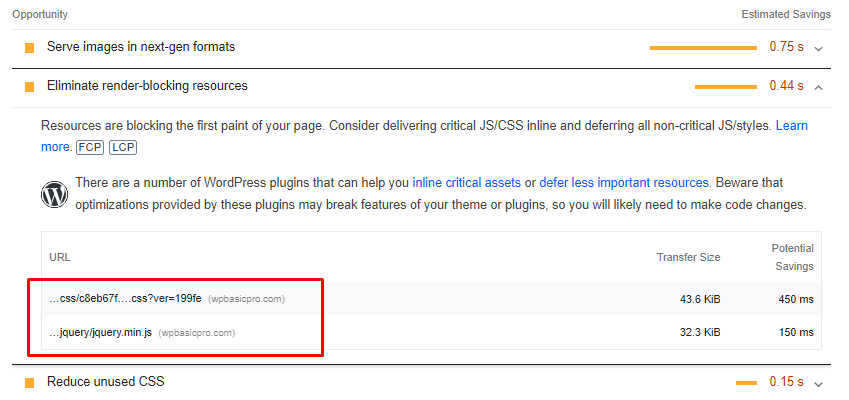
Особенно для мобильных пользователей блокировка рендеринга является одним из самых серьезных убийц производительности в Интернете. Большинство из них расположены в менее терпимых сетях к ресурсам, блокирующим рендеринг.
Всегда полезно уменьшить количество ресурсов, блокирующих рендеринг, на вашем веб-сайте WordPress. Используя бесплатный плагин Fast Velocity Minify, вы сможете удалить ресурсы, блокирующие рендеринг, и повысить производительность вашего сайта.
Я рекомендую использовать проточный:
- Очистка активов Pro
- Производительность
17) Используйте меньше виджетов или столбцов Elementor:
Чрезмерное использование виджетов Elementor на отдельных страницах снижает производительность сайта. Поэтому всегда рекомендуется ограничивать использование виджетов или столбцов на вашем веб-сайте WordPress.
Попробуйте начать с одного столбца и поэкспериментировать с различными виджетами. Таким образом, вы сможете увеличить скорость своего сайта. Конечно, вы должны использовать легкие виджеты, которые экономят ресурсы и их меньше.
18) Избегайте других медленных плагинов:
Следует избегать некоторых других медленных плагинов. Эти плагины не предназначены для ускорения работы вашего сайта. Вместо этого они увеличат время загрузки вашего сайта. Поэтому на вашем сайте не должно быть медленных плагинов, так как они потребляют значительное количество ресурсов.
19) Отключите ненужные модули плагинов:
Иногда вам следует отключить модули плагинов, которые не нужны Elementor. Они могут вызвать утечку памяти и ошибки на вашем сайте. Поэтому старайтесь избегать использования ненужных модулей плагинов, таких как:
- Кнопки обмена
- Живой трафик
- Общий доступ к скроллеру
Вы можете отключить все это и наблюдать за разницей в производительности. Модули не обязаны иметь веб-сайт.
Если вы действительно хотите использовать кнопку «Поделиться в социальных сетях», вы можете установить легкий плагин Noshare. Более того, этот плагин не будет замедлять работу вашего сайта.
20) Обновите версию PHP:
Иногда рекомендуется обновить версию PHP. Если у вас еще нет PHP 7.4, вам следует установить его как можно скорее.
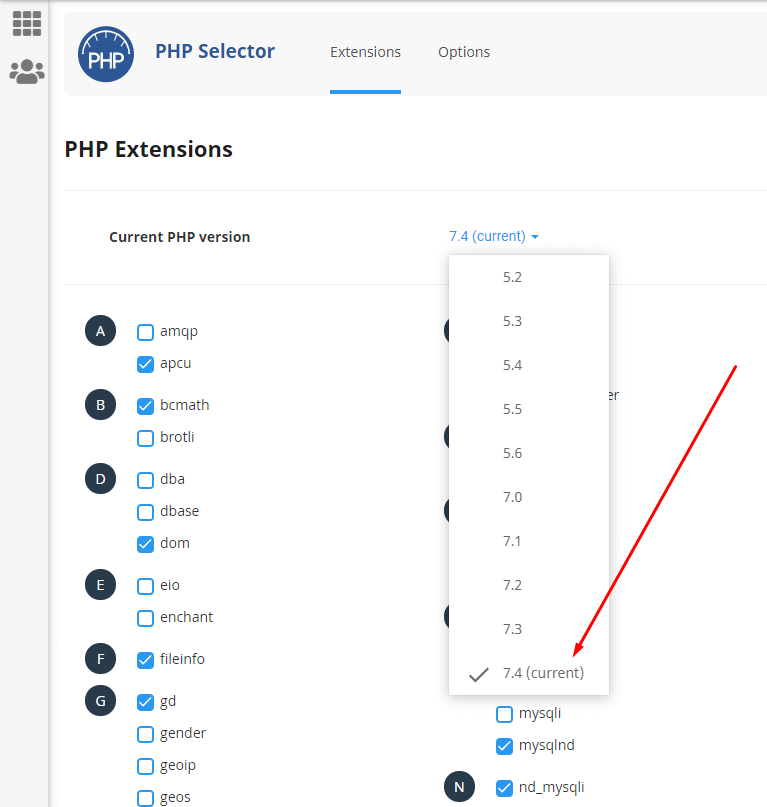
Вы всегда должны поддерживать версию PHP в актуальном состоянии. Если WordPress не совместим с определенным обновлением, вам следует дождаться выпуска совместимости. Если вы не знаете, как обновить версию PHP, вы можете обратиться к своему хостинг-провайдеру.
21) Увеличьте лимит памяти до 256 МБ:
Всегда рекомендуется увеличить лимит памяти до 256 МБ. По умолчанию WordPress настроен на работу с 32 МБ памяти, и иногда ваш сайт работает медленно из-за нехватки памяти.
Если вы в настоящее время используете хостинг с малым объемом памяти, я рекомендую увеличить лимит памяти WP. Вы также можете создать файл подкачки для повышения производительности.
Вы можете увеличить лимит памяти WordPress, добавив следующий код в файл wp-config.php:
define ( 'WP_MEMORY_LIMIT', '256M' );Вы также можете увеличить лимит памяти, связавшись с вашим хостинг-провайдером.
22) Уменьшите время ожидания PHP:
Уменьшение времени ожидания PHP с 60 до 10 секунд может значительно повысить скорость работы сайта.
Вы можете добавить этот код в свой файл .htaccess:
php_value max_execution_time 10Вы также можете уменьшить его в файле php.ini вашего сервера, если у вас есть к нему доступ. Если вы хотите узнать больше об этом, то предлагаю прочитать эту статью
23) Отключить скрипты WooCommerce, стили, фрагменты корзины:
Вы можете отключить все скрипты и стили WooCommerce. Вы можете удалить фрагменты корзины из Elementor. Кроме того, вы можете установить бесплатный плагин Disable All WooCommerce Tracking. Это поможет предотвратить включение всех кодов отслеживания Facebook в вашу производственную среду.
Тем не менее, я всегда рекомендую Perfmatters или плагин Asset Cleanup для лучшего и более плавного отключения этих скриптов и стилей.
Часто задаваемые вопросы
Elementor замедляет работу вашего сайта?
Последняя версия Elementor по умолчанию не замедляет работу вашего сайта. Если у вас возникли проблемы после использования этого плагина на вашем веб-сайте, это может быть проблема совместимости. В этой ситуации вы должны следовать приведенным выше инструкциям.
Почему редактор Elementor такой медленный?
Если вы испытываете низкую производительность в редакторе Elementor, проверьте производительность вашего интернет-соединения. Если проблема не связана с подключением, вам может потребоваться перейти на пакет высокоскоростного хостинга.
В некоторых случаях это может быть проблема с сервером или ваш сайт может быть несовместим с плагином Elementor. Вы должны обновить плагин и посмотреть, решит ли это проблему. Вы можете следовать этому руководству, чтобы ускорить администрирование WordPress .
Почему Elementor так медленно работает на мобильных устройствах?
Иногда Elementor работает медленно на мобильном телефоне из-за большого количества ресурсов, содержащихся на вашем веб-сайте. Чтобы решить эту проблему, вы можете попробовать уменьшить количество активов.
Низкая производительность Elementor всегда связана с проблемой производительности. Если конфликт вызывает конфликт плагинов, вам следует отключить все плагины, используя режим устранения неполадок WordPress. Затем отключите плагины один за другим, чтобы выяснить конфликт плагинов.
Вы можете использовать следующий плагин для устранения неполадок:
- Проверка работоспособности и устранение неполадок
Вы также можете включить кеширование, а затем очистить кеш, чтобы посмотреть, поможет ли это. Если это не решит проблему, вы также можете отключить кэширование.
Почему Elementor так медленно работает в Firefox?
Проблема в том, что Elementor может работать значительно медленнее в Firefox из-за несовместимости браузера. Кроме того, в плагине есть некоторые веб-функции, которые поддерживаются не всеми браузерами. Попробуйте использовать Chrome или любой другой браузер, который поддерживает Elementor или функцию совместимости темы.
Почему WooCommerce тормозит на Elementor?
Совместимость с плагинами — одна из основных причин медлительности Elementor. Вы можете столкнуться с проблемами совместимости, если используете Elementor с WooCommerce, поскольку оба плагина широко используют jQuery.
Рассмотрите возможность отключения всего отслеживания WooCommerce на вашем сайте, чтобы определить, поможет ли это вам. Если нет, обратитесь к своему хостинг-провайдеру для более быстрой настройки сервера.
Заключение по увеличению скорости страницы Elementor
Elementor — отличный плагин для создания страниц WordPress. Но, как и любой другой плагин, он может замедлить работу вашего сайта, если его использовать неправильно.
Я попытался поделиться наиболее полным руководством по ускорению вашего сайта Elementor и любого другого сайта WordPress, созданного с использованием других конструкторов страниц. Кроме того, я протестировал все методы для одного из своих сайтов Elementor.
Я надеюсь, что этот пост поможет вам увеличить скорость страницы Elementor так же, как он помог мне. На моих сайтах Elementor я заметил увеличение скорости более чем на 90% (рабочий стол), что полезно для пользователей.
Я постарался сделать руководство максимально простым, поэтому, если у вас есть какие-либо предложения или вопросы, оставьте их в разделе комментариев ниже.