
23 maneiras de acelerar o site Elementor sem suar
Publicados: 2022-02-04Elementor é um plugin do WordPress que permite criar um site visualmente impressionante e responsivo sem escrever nenhum código. Você também pode usá-lo para criar tipos de postagem, taxonomias e campos personalizados para o seu site.
No entanto, com grande poder vem muita responsabilidade. Neste post, você aprenderá como acelerar seu site se construir com o plug-in do construtor de páginas Elementor.
Se você é um desenvolvedor e segue as práticas recomendadas de segurança, este artigo não é para você. Mas se você estiver interessado em aprender como acelerar seu site Elementor, continue lendo!
Aqui estão algumas maneiras de acelerar seu site Elementor, mas primeiro você precisa saber o que causa um site ou Elementor lento.
Você pode ler
- Elementor Vs Divi: Qual é o melhor?
- Elementor vs Brizy: qual é bom para usar?
Causas comuns de um site WordPress/Elementor de carregamento lento
Existem muitos motivos que podem tornar seu site/Elementor lento. Alguns deles estão listados abaixo:
(i) Servidor:
Se o seu servidor não for poderoso o suficiente, pode tornar o seu site mais lento. Você deve verificar o poder de processamento do seu servidor antes de iniciar. Devido à baixa qualidade do servidor, você não poderá usar o plug-in do construtor de páginas Elementor em seu site. Nesse caso, você precisará alterar seu servidor.
(ii) Mídia:
O desempenho do seu site Elementor é afetado pelo tipo de mídia que você está usando, como imagens, fotos e vídeos. Por exemplo, se sua mídia demorar muito para carregar, isso também afetará a velocidade de carregamento do seu site. Além disso, imagens ou outras mídias hospedadas em outros servidores podem deixar seu site mais lento.
(iii) Roteiros externos:
É comum que sites lentos sejam causados por scripts externos. Há muitas razões para isto. Se o seu site contiver muitos scripts externos, ele ficará mais lento. Além disso, se o script estiver hospedado em outro servidor com baixa largura de banda ou velocidade, isso também afetará a velocidade do seu site.
(iv) Plugins e tema:
Eles são a principal causa da lentidão do seu site. Se você instalar muitos plugins ou usar um tema gratuito, seu site ficará lento. Às vezes, uma codificação ruim pode fazer com que seu site seja executado lentamente. Além disso, se o seu tema ou plug-in não funcionar bem com o plug-in do construtor de páginas Elementor, ele definitivamente deixará seu site mais lento.
As 23 principais maneiras de acelerar o site Elementor (guia amigável para iniciantes)
Se você deseja tornar seu site mais rápido, aqui estão algumas dicas para você.
1) Instale um tema leve:
Você não deve ter dificuldade em fazer isso se tiver um servidor poderoso. Você pode instalar qualquer tema, mas eu recomendo usar um tema leve como GeneratePress ou Astra. Isso fará com que seu site carregue muito mais rápido do que qualquer outro tema ou plugin.
Evite temas gratuitos sempre que possível. Porque eles normalmente têm muito código inchado que afeta o desempenho do site. No entanto, o tema gratuito oficial do Elementor não está errado.
Você pode ler GeneratePress Vs Astra: Qual é o melhor?
2) Escolha um servidor de hospedagem com desempenho otimizado:
Você deve escolher um servidor de hospedagem com desempenho otimizado se quiser aumentar a velocidade do seu site. Você também pode instalar um plug-in de cache com seu host, se possível. No entanto, tente evitar a hospedagem compartilhada para executar um site Elementor.
Devido a servidores sobrecarregados e um grande número de usuários, eles sempre rodam lentamente. Portanto, é melhor usar a hospedagem gerenciada do WordPress ou um servidor dedicado para garantir a segurança e a velocidade do seu site Elementor.
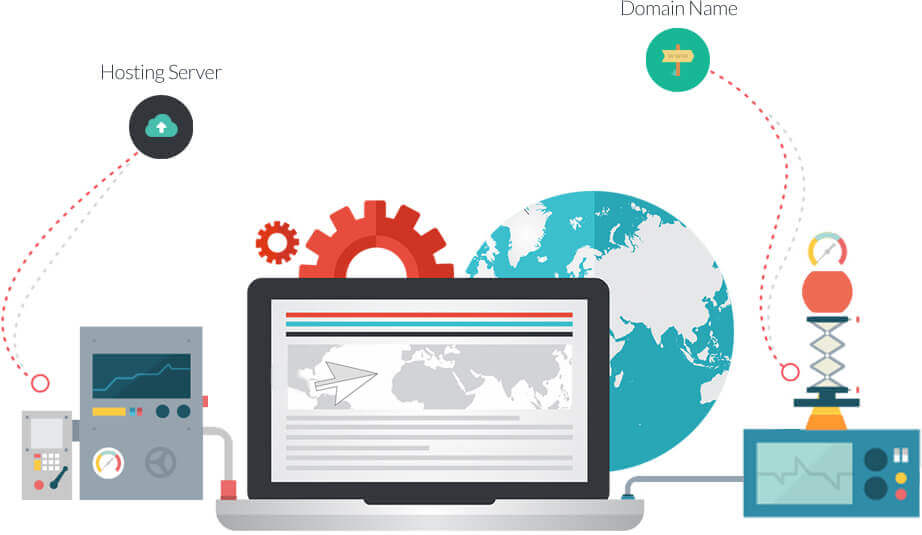
As principais hospedagens gerenciadas populares são:
- Motor WP
- Excesso
- Kinsta
3) Hospedar fontes localmente e pré-carregar:
Se você usa o Google Fonts, é recomendável hospedá-los localmente. Porque o Google Fonts está hospedado em outro servidor com largura de banda e velocidade limitadas. Como resultado, as fontes podem carregar lentamente para os visitantes do seu site, o que pode afetar negativamente o desempenho do seu site Elementor.
Você pode hospedá-los localmente com um plugin ou manualmente. Você pode instalar um dos seguintes plugins:
- Perfmatters
- WP Foguete
- WP-Otimizar
4) Adicionar troca de exibição de fonte:
Use troca de exibição de fonte; na sua página Elementor se você usa o Google Fonts localmente. Ele ajudará no pré-carregamento de fontes para os visitantes do seu site. Lembre-se de que, se você usar um grande número de fontes em seu site, isso poderá afetar negativamente o desempenho da sua página Elementor.
Para adicionar uma troca de exibição de fonte, você pode usar qualquer plug-in de cache. Mas para um melhor desempenho, o WP Rocket é o melhor.
Você também pode habilitar o Elementor Font Swap para obter um melhor desempenho.
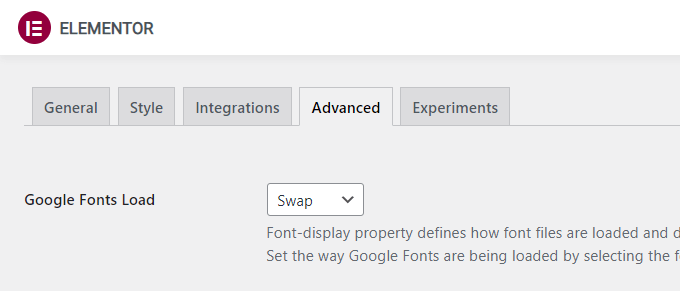
5) Remova Elementor CSS + JavaScript:
O uso do Elementor pode resultar em vários arquivos CSS e JavaScript. Quando seu servidor está lento ou tem baixa largura de banda, isso pode afetar negativamente o desempenho do seu site.
A instalação de um plug-in de cache permitirá que você remova Elementor CSS e JavaScript do seu tema ou plug-in. Eu sempre recomendo o WP Rocket ou qualquer outro plugin de cache gratuito. Mas o plugin premium é sempre recomendado para as opções mais desejáveis.
6) Minimize arquivos CSS e JS:
Você pode reduzir os arquivos CSS e JavaScript em seu site se quiser aplicar a personalização manual. Isso pode ajudar a aumentar o desempenho do seu site. Para minimizar os arquivos CSS e JS do seu site, você pode usar um dos seguintes plugins.
- WP Foguete
- Cache LightSpeed etc.
7) Otimize suas imagens:
A imagem é um dos fatores mais vitais para o carregamento lento de um site. Você deve otimizar suas imagens antes de enviá-las para o seu site. É aconselhável compactar as imagens antes de enviá-las para o seu site usando ferramentas online gratuitas como TinyJPG ou compactar imagens.
Além disso, você pode usar qualquer um dos seguintes plugins para fazer isso:
- WP Smush
- Otimizador de imagem EWWW
- Pixel curto
8) Use um CDN:
Quando você usa o Elementor e muitos outros plugins que consomem muitos recursos, nesse caso, um CDN seria adequado para você. No entanto, como resultado, se seu site estiver hospedado em um servidor localizado longe de seus visitantes, isso poderá afetar o tempo de resposta e a velocidade de seu site.
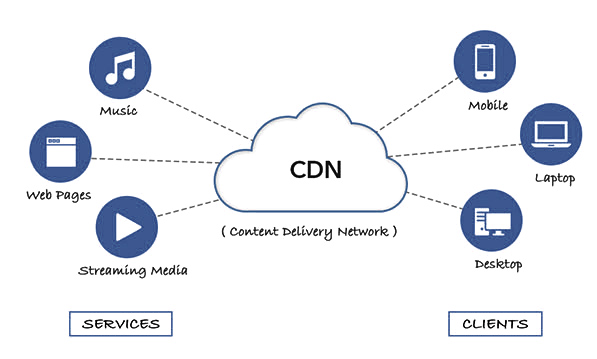
Para sites Elementor, você pode usar qualquer uma das CDNs a seguir.
- MaxCDN
- Cloudflare
- KeyCDN
9) Cache de página:
O cache de página pode ajudar seu site Elementor a funcionar mais rápido se você ainda acreditar que ele está lento. O método mais eficaz para otimizar seu site Elementor é usar o cache de página. Você pode armazenar em cache as páginas do seu site com um plug-in de cache de página para que elas sejam carregadas mais rapidamente.
Para cache de página, você pode usar o seguinte.
- WP Foguete
- WP Fastest Cache (Grátis)
10) Codifique seu cabeçalho, rodapé, barra lateral:
O Elementor cria um grande número de arquivos CSS e JavaScript dinâmicos. Portanto, para manter sua página do Elementor o mais rápido possível, é aconselhável codificar o cabeçalho, o rodapé e a barra lateral.
Há muitas maneiras de codificar cabeçalhos e rodapés. Por exemplo, você pode usar um plug-in gratuito chamado Static Headers & Footers para codificar o cabeçalho, o rodapé e a barra lateral do seu site.
11) Use DNS de alto desempenho:
Ter um DNS de alto desempenho é sempre uma boa ideia. Por exemplo, ao usar o Elementor, você pode estar produzindo uma quantidade considerável de arquivos CSS e JavaScript dinâmicos. Para um carregamento mais rápido do seu site Elementor, você pode usar o serviço de hospedagem DNS rápido.
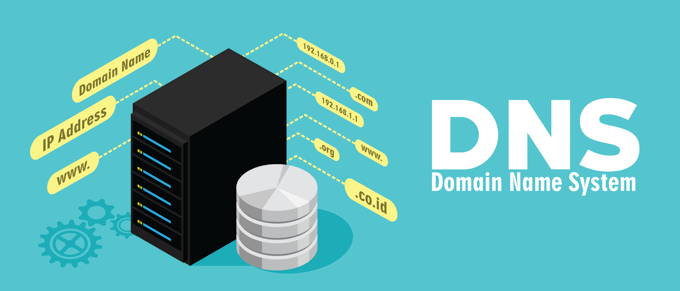
Um DNS de alta qualidade pode ajudá-lo a garantir que seu site seja carregado o mais rápido possível em qualquer dispositivo. Mas, em última análise, é sobre como você classifica nos resultados de pesquisa do Google.
Para a hospedagem DNS do seu site, recomendo usar a Cloudflare. É gratuito e relativamente rápido em comparação com outros serviços de DNS.
12) Otimize seu banco de dados:
Sites baseados em Elementor podem criar muitos dados não utilizados em seu banco de dados WordPress. Você pode remover facilmente esses dados otimizando seu banco de dados.
Eu recomendo usar o WP-Optimize para otimizar o banco de dados do seu site. Este programa removerá todos os dados indesejados do seu banco de dados do WordPress. No final, ele o ajudará a eliminar o lixo do seu site e aumentar seu desempenho.
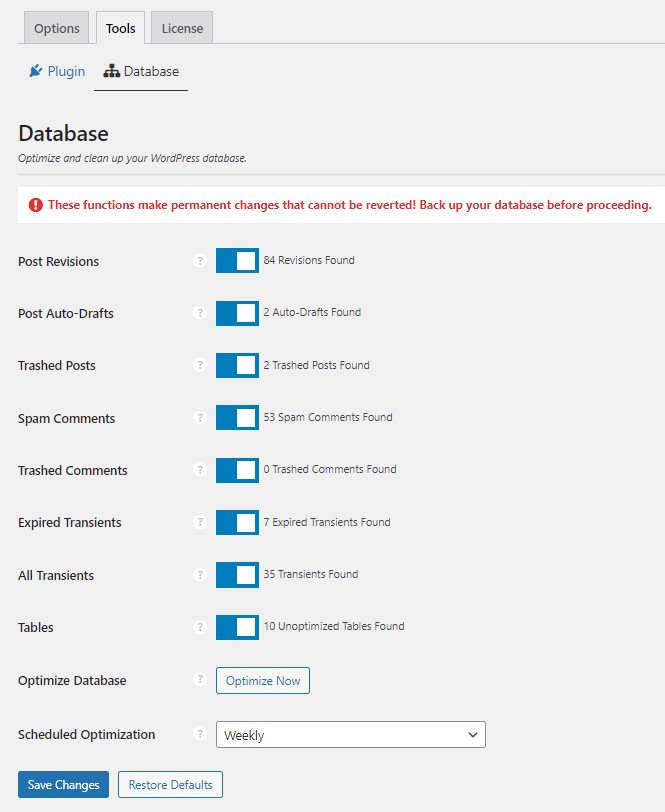
Além disso, você pode usar o seguinte, que conclui todo o processo automaticamente de forma programada.

- Perfmatters
13) Adicionar pré-carregamento, pré-busca, pré-conexão:
Muitos plugins, como o Elementor, criam um grande número de solicitações HTTP. Portanto, adicionar pré-carregamento, pré-busca e pré-conexão ao cabeçalho do seu site é uma ideia inteligente. Além disso, usar esse método melhorará a velocidade do seu site, pois a maioria dos arquivos JavaScript e CSS permanecerão no cache do navegador.
Abaixo está uma lista de alguns dos principais plugins do WordPress para solicitações HTTP para acelerar seu site. O WP Rocket é recomendado para esta configuração.
14) Ative a compactação Gzip:
Você deve habilitar a compactação Gzip para compactar seus arquivos HTML, JavaScript e CSS. Para ajudar nessas configurações, você precisará adicionar o seguinte código ao arquivo .htaccess do seu site.
RewriteCond %{HTTP:Accept-encoding} gzip RewriteCond %{REQUEST_FILENAME}.gz -f RewriteRule ^(.+)\.(.+) $1 [QSA,B]Como alternativa, você pode usar um plug-in de cache para compactar e otimizar seu site para obter um melhor desempenho.
Alternativamente, você pode usar:
- Páginas voadoras por wp speed são importantes
15) Habilite o cache do navegador:
O cache do navegador é outra maneira de acelerar seu site. Por exemplo, se você usar muitos widgets sociais ou blocos/elementos no site, poderá gerar muitas solicitações HTTP. Portanto, para reduzir mais solicitações HTTP, você pode aumentar o desempenho do seu site ativando o cache do navegador.
Você pode usar o plugin WP Rocket ou qualquer outro plugin de cache para habilitar o cache do navegador para o seu site WordPress. Esta é a solução certa.
16) Elimine recursos de bloqueio de renderização:
Como usuário do WordPress, você deve estar familiarizado com os recursos de bloqueio de renderização. Esse código impede que seu site carregue conteúdo acima dele no DOM.
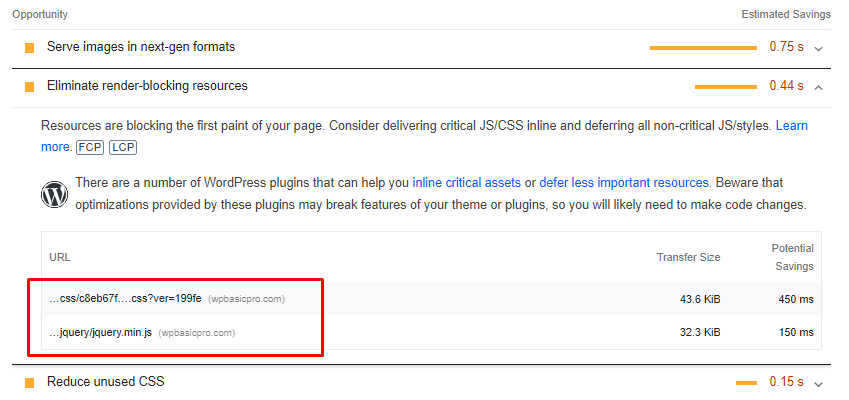
Especialmente para usuários móveis, o bloqueio de renderização é um dos maiores assassinos de desempenho na web. A maioria deles está localizada em redes menos tolerantes de recursos de bloqueio de renderização.
É sempre uma ideia inteligente reduzir os recursos de bloqueio de renderização em seu site WordPress. Ao usar o plugin gratuito Fast Velocity Minify, você poderá remover recursos de bloqueio de renderização e melhorar o desempenho do seu site.
Eu recomendo usar o fluxo:
- Limpeza de ativos Pro
- Perfmatters
17) Use widgets ou colunas menos elementares:
O uso excessivo de widgets Elementor em páginas únicas diminui o desempenho do site. Portanto, é sempre uma boa ideia limitar o uso de widgets ou colunas em seu site WordPress.
Considere começar com uma única coluna e experimentar vários widgets. Ao fazer isso, você poderá aumentar a velocidade do seu site. Claro, você deve usar widgets leves que economizam recursos e são em menor número.
18) Evite outros plugins lentos:
Alguns outros plugins lentos devem ser evitados. Esses plugins não são projetados para tornar seu site mais rápido. Em vez disso, eles aumentarão o tempo de carregamento do seu site. Portanto, você não deve usar plugins lentos em seu site, pois ele usa uma quantidade significativa de recursos.
19) Desative os módulos de plug-in desnecessários:
Às vezes, você deve desabilitar os módulos de plug-in desnecessários do Elementor. Eles podem causar vazamentos de memória e bugs em seu site. Portanto, tente evitar o uso de módulos de plug-in desnecessários, como:
- Botões de compartilhamento
- Tráfego ao vivo
- Compartilhamento de rolagem
Você pode desabilitar tudo isso e observar a diferença no desempenho. Os módulos não são obrigados a ter um site.
Se você realmente deseja usar o botão de compartilhamento social, pode instalar o plugin Novashare, que é leve. Além disso, este plugin não deixará seu site mais lento.
20) Atualize sua versão do PHP:
Às vezes é aconselhável atualizar sua versão do PHP. Se você ainda não possui o PHP 7.4, deve instalá-lo o mais rápido possível.
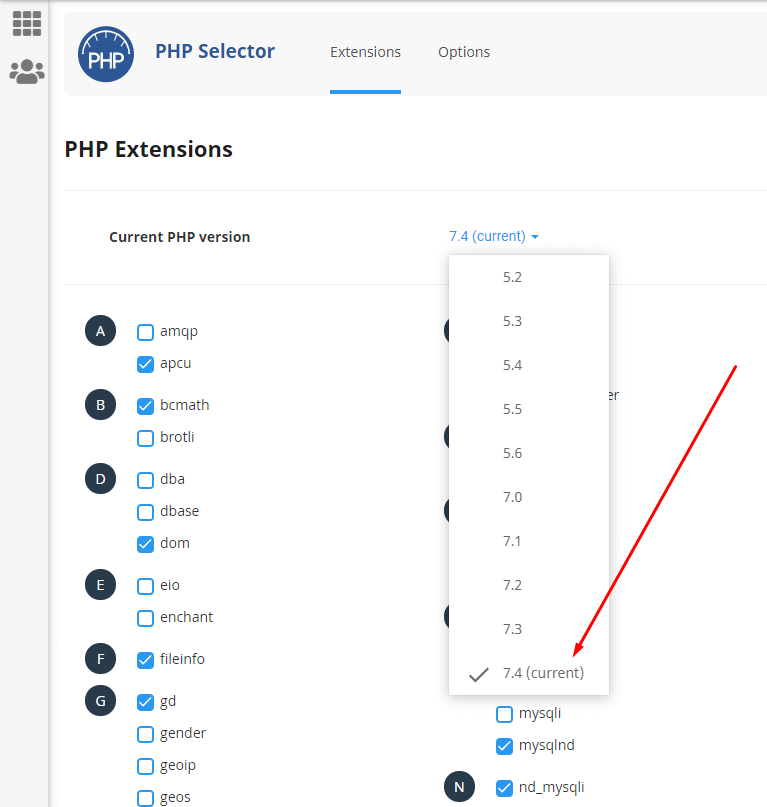
Você deve sempre manter sua versão do PHP atualizada. Se o WordPress não for compatível com uma atualização específica, você deve aguardar uma versão de compatibilidade. Se você não tiver certeza de como atualizar a versão do PHP, entre em contato com seu provedor de hospedagem
21) Aumente o limite de memória para 256 MB:
É sempre recomendável aumentar o limite de memória para 256 MB. O WordPress está configurado para funcionar com 32 MB de memória por padrão e, às vezes, seu site é executado lentamente devido à memória insuficiente.
Se você atualmente usa hospedagem com pouca memória, recomendo atualizar seu limite de memória WP. Você também pode criar um arquivo de troca para melhorar o desempenho.
Você pode aumentar o limite de memória do WordPress adicionando o seguinte código ao seu arquivo wp-config.php:
define ( 'WP_MEMORY_LIMIT', '256M' );Você também pode aumentar o limite de memória entrando em contato com seu provedor de hospedagem.
22) Diminua os tempos limite do PHP:
Diminuir o tempo limite do PHP de 60 segundos para 10 segundos pode melhorar significativamente a velocidade do site.
Você pode adicionar este código em seu arquivo .htaccess:
php_value max_execution_time 10Você também pode diminuí-lo no arquivo php.ini do seu servidor se tiver acesso a ele. Se você quiser saber mais sobre isso, sugiro a leitura deste artigo
23) Desative os scripts, estilos e fragmentos de carrinho do WooCommerce:
Você pode desativar todos os scripts e estilos do WooCommerce. Você pode remover fragmentos de carrinho do Elementor. Além disso, você pode instalar um plugin gratuito chamado Disable All WooCommerce Tracking. Isso ajudará a evitar que todos os códigos de rastreamento do Facebook sejam incorporados ao seu ambiente de produção.
No entanto, eu sempre recomendo Perfmatters ou o plugin Asset Cleanup para uma experiência de desativação melhor e mais suave desses scripts e estilos.
Perguntas frequentes
O Elementor deixa seu site lento?
A versão mais recente do Elementor não deixará seu site lento por padrão. Se você estiver tendo problemas depois de usar este plug-in em seu site, pode ser um problema de compatibilidade. Nesta situação, você deve seguir os guias acima.
Por que o Elementor Editor é tão lento?
Se você tiver um desempenho lento no editor Elementor, verifique o desempenho da sua conexão com a Internet. Se o problema não estiver relacionado à conexão, talvez seja necessário atualizar para um pacote de hospedagem de alta velocidade.
Em alguns casos, isso pode ser um problema do servidor ou seu site pode não ser compatível com o plug-in Elementor. Você deve atualizar o plugin e ver se isso resolve o problema. Você pode seguir este guia para acelerar a administração do WordPress .
Por que o Elementor é tão lento em dispositivos móveis?
Às vezes, o Elementor é lento em um telefone celular devido ao número de ativos que seu site contém. Para aliviar esse problema, você pode tentar diminuir o número de ativos.
O desempenho lento do Elementor é sempre devido a um problema de desempenho. Se um conflito de plugin causar o erro, você deve desabilitar todos os plugins usando o modo de solução de problemas do WordPress. Em seguida, desative os plugins um por um para descobrir o conflito de plugins.
Você pode usar o seguinte plug-in de solução de problemas:
- Verificação de integridade e solução de problemas
Você também pode habilitar o cache e, em seguida, limpar o cache para ver se isso ajuda. Se isso não resolver o problema, você também pode desabilitar o cache.
Por que o Elementor é tão lento no Firefox?
O problema é que o Elementor pode ser consideravelmente mais lento no Firefox devido à incompatibilidade do navegador. Além disso, existem alguns recursos baseados na Web no plug-in que não são suportados por todos os navegadores. Tente usar o Chrome ou qualquer outro navegador que suporte o Elementor ou um recurso de compatibilidade de temas.
Por que o WooCommerce é lento no Elementor?
A compatibilidade do plug-in é uma das principais causas da lentidão do Elementor. Você pode encontrar problemas de compatibilidade se usar o Elementor com WooCommerce, pois ambos os plugins fazem uso extensivo do jQuery.
Considere desabilitar todo o WooCommerce Tracking em seu site para determinar se isso o ajudará. Caso contrário, entre em contato com seu provedor de hospedagem para uma configuração de servidor mais rápida.
Conclusão para aumentar a velocidade da página do Elementor
Elementor é um ótimo plugin construtor de páginas do WordPress. Mas, assim como qualquer outro plugin, pode fazer com que seu site fique lento se não for usado corretamente.
Tentei compartilhar o guia mais abrangente para acelerar seu site Elementor e qualquer outro site WordPress criado usando outros construtores de páginas. Além disso, testei todos os métodos para um dos meus sites Elementor.
Espero que este post ajude você a aumentar a velocidade da página Elementor da mesma forma que me ajudou. Nos meus sites Elementor, vi um aumento de velocidade de mais de 90% (Desktop), o que é benéfico para a experiência do usuário.
Eu tentei manter o guia o mais simples possível, então, por favor, deixe-os na seção de comentários abaixo se você tiver alguma sugestão ou dúvida.