
Как проверить и исправить битые ссылки в WordPress
Опубликовано: 2020-01-15Никому не нравится кликать по ссылке и находить на другом конце только страницу с ошибкой . Вы наверняка уже испытали это на себе. Вы читаете статью и находите ссылку на то, о чем хотите узнать больше, то, что кажется очень интересным. Но когда вы нажимаете на нее, все, что вы получаете, — это вариант «Страница не найдена». Это расстраивает, не так ли? И это в равной степени расстраивает пользователей и посетителей вашего собственного веб-сайта. Но эксперты WP говорят, что это не единственная ваша проблема: неработающие ссылки на самом деле также влияют на ваш рейтинг SEO . Итак, ради вашего рейтинга и ваших пользователей пришло время научиться проверять и исправлять неработающие ссылки в WordPress!
Что такое битые ссылки?
Битые или мертвые ссылки — это ссылки, которые не работают . Вместо того, чтобы направить пользователя на другую страницу для просмотра соответствующего контента, происходит одно из двух: они ведут на страницу с ошибкой на веб-сайте или никуда не ведут (в этом случае браузер обычно отображает страницу с ошибкой, информирующую пользователя о том, что ссылка не может быть быть доступным). Так как же это происходит? Основные причины битых ссылок:
- веб - сайт , на который вы ссылаетесь, не работает, больше не существует или изменил URL-адреса без перенаправления
- несмотря на то, что веб-сайт существует, контент, на который вы ссылаетесь, был удален или перемещен без перенаправления
- в URL-адресе есть опечатка или другая ошибка, поэтому он не ведет на веб-сайт или контент, на который вы хотели сослаться
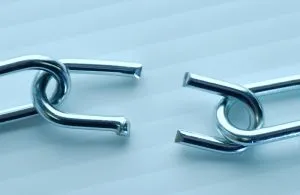
Неработающие ссылки — обычное дело, особенно на сайтах с более длинной историей . Даже если вы полагаетесь на профессиональное обслуживание вашего собственного веб-сайта, внешние ссылки могут оказаться мертвыми из-за вещей, которые находятся вне вашего контроля. Однако это не означает, что вы должны оставлять неработающие ссылки по всему сайту. Хотя некоторые из них не будут иметь большого значения, большое количество может негативно сказаться на пользовательском опыте и даже на SEO-рейтинге . Поэтому лучше проверить и исправить неработающие ссылки, если это возможно.
Как вы можете проверить и исправить неработающие ссылки в WordPress?
Лучший способ исправить неработающие ссылки — вообще не иметь их . Поэтому убедитесь, что вы и любые другие участники вашего веб-сайта избегаете каких-либо ошибок SEO, всегда проверяя, что ссылки на страницах и сообщениях вашего веб-сайта WP работают, прежде чем публиковать их. И не забудьте перенаправить любые страницы, которые вы удаляете или перемещаете, чтобы ссылки на них не были мертвы. Это должно помочь некоторым с внутренними ссылками.
Но ошибки случаются. И вы не можете контролировать, что происходит с любыми исходящими ссылками, которые вы добавляете на свой сайт. Так что вам также необходимо регулярно проверять наличие битых ссылок и исправлять их . Если вы представляете, как кропотливо щелкаете по каждой ссылке, которую вы когда-либо размещали на своем веб-сайте, чтобы проверить, работает ли она, — расслабьтесь, мы не это имеем в виду. Хотя вы, безусловно, можете вручную проверить, не повреждены ли ваши ссылки, это не является устойчивой стратегией для любого веб-сайта, содержащего более нескольких десятков страниц контента . К счастью, есть гораздо лучшие способы справиться с этой проблемой.
Проверьте и исправьте неработающие ссылки в WordPress с помощью SEMRush
SEMRush — это веб-инструмент премиум-класса для SEO-аудита . Это хороший способ проверить общее состояние вашего веб-сайта, включая неработающие ссылки. Единственным недостатком является то, что бесплатная версия имеет ограничение в 100 страниц.

Вы можете использовать SEMRush для поиска неработающих ссылок путем проведения аудита сайта . Во-первых, вам нужно будет войти в систему и выбрать «Аудит сайта» в меню слева. Затем вам нужно будет нажать кнопку «Аудит нового сайта» в правом верхнем углу, ввести URL-адрес вашего веб-сайта и настроить несколько параметров перед началом аудита. Аудит может занять пару минут, но после завершения он даст хороший обзор любых проблем. Нажмите на ссылку «Битые» в статистике и вы увидите все битые ссылки, которые выскочили во время аудита !

Проверьте и исправьте неработающие ссылки в WordPress с помощью Ahrefs
Как и SEMRush, Ahrefs — еще один премиальный веб-инструмент SEO-аудита . Это также работает аналогичным образом: вы можете выполнить общий аудит в разделе «Аудит сайта» и найти список ошибок 404 в разделе отчетов, или вы можете просканировать веб-сайт с помощью «Site Explorer» и отфильтровать по статусу 404 в разделе «Страницы»> «Лучшие». по ссылкам.
Проверьте и исправьте неработающие ссылки в WordPress с помощью Google Search Console.
В отличие от SEMRush и Ahrefs, Google Search Console — это бесплатный инструмент, который поможет вам отслеживать и управлять своим веб-сайтом, анализируя его присутствие в результатах поиска Google . Вы можете многое сделать с помощью Google Search Console, в том числе исправить проблемы с сервером и безопасностью, получить данные о ключевых словах и улучшить внутренние ссылки. Но сегодня мы сосредоточимся на поиске и исправлении неработающих ссылок.

Все, что вам нужно сделать, это войти в систему и перейти на вкладку «Покрытие». В разделе «Ошибки и исключения» вы найдете раздел «Не найдено (404)». Там вы можете увидеть все мертвые ссылки на вашем сайте.
Проверьте и исправьте неработающие ссылки в WordPress с помощью Broken Link Checker
Если вы предпочитаете проверять и исправлять неработающие ссылки в самом WordPress, вы также можете использовать плагин . Broken Link Checker — ваш лучший вариант. Он проверит все неработающие ссылки в ваших сообщениях, страницах и даже комментариях и уведомит вас, когда найдет их. Все, что вам нужно сделать, это установить и активировать его. Чтобы настроить его, перейдите в «Настройки»> «Проверка ссылок» на панели инструментов WP. По умолчанию Broken Link Checker проверяет HTML-ссылки, изображения и видео YouTube каждые 72 часа . Вы, конечно, можете изменить любые настройки, которые вам нравятся. Вы найдете все неработающие ссылки, которые появляются на вкладке «Общие».
Исправление битых ссылок: удалить или перенаправить
Независимо от того, насколько красивой вы сделаете свою пользовательскую страницу 404, ваши пользователи на самом деле не захотят ее видеть . Так что лучше исправить все неработающие ссылки, которые вы найдете. Для этого у вас есть два варианта: полностью удалить ссылки или перенаправить их . Просто перейдите на страницу с неработающей ссылкой и удалите ее или вставьте вместо нее другую ссылку. Это будет работать как для внутренних, так и для внешних ссылок. Однако вы также можете облегчить себе жизнь, автоматически перенаправляя внутренние ссылки с помощью плагина перенаправления . Если вы недавно массово меняли URL-адреса, это может спасти вам жизнь, поскольку оно будет перенаправлять все случаи использования неработающей ссылки на всех страницах.
Почему вы должны регулярно проверять наличие неработающих ссылок и исправлять их?
Хотя наличие нескольких неработающих ссылок на большом и старом веб-сайте является нормальным и ожидаемым, вы все равно должны регулярно проверять и исправлять неработающие ссылки в WordPress . Основной причиной этого является пользовательский опыт . Вы хотите, чтобы ваши пользователи были счастливы и снова посещали ваш сайт, не так ли? Ну, они не будут, если все ваши ссылки никуда не ведут. Но помимо этого, слишком много мертвых ссылок негативно повлияют на ваш SEO-рейтинг . В конечном счете, к лучшему, если у вас нет неработающих ссылок , поэтому регулярная проверка их является разумной стратегией.