
Come controllare e correggere i collegamenti interrotti in WordPress
Pubblicato: 2020-01-15A nessuno piace fare clic su un collegamento e trovare solo una pagina di errore dall'altra parte. L'hai sicuramente sperimentato prima di te stesso. Stai leggendo un articolo e trovi un collegamento a qualcosa di cui vuoi saperne di più, qualcosa che sembra molto interessante. Ma quando fai clic su di esso, tutto ciò che ottieni è una variazione su "Pagina non trovata". È frustrante, vero? Ed è ugualmente frustrante per gli utenti e i visitatori del tuo sito web. Ma gli esperti di WP affermano che questo non è il tuo unico problema: i link interrotti in realtà influiscono anche sul tuo punteggio SEO . Quindi, per il bene delle tue classifiche e dei tuoi utenti, è tempo di imparare a controllare e correggere i collegamenti interrotti in WordPress!
Cosa sono i link interrotti?
I collegamenti interrotti o non funzionanti sono collegamenti che non funzionano . Invece di portare l'utente a una pagina diversa per visualizzare il contenuto pertinente, accade una delle due cose: portano a una pagina di errore sul sito Web o non portano da nessuna parte (nel qual caso il browser di solito visualizza una pagina di errore che informa l'utente che il collegamento non può essere accessibile). Allora come succede? Le principali cause di collegamenti interrotti sono:
- il sito Web a cui ti stai collegando è inattivo, non esiste più o ha modificato gli URL senza essere reindirizzato
- anche se il sito Web esiste, il contenuto a cui ti stai collegando è stato eliminato o spostato senza reindirizzamento
- c'è un errore di battitura o altro errore nell'URL in modo che non porti al sito Web o al contenuto a cui volevi collegarti
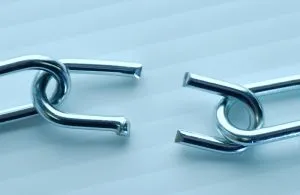
I collegamenti interrotti sono comuni, soprattutto sui siti Web con una cronologia più lunga . Anche se ti affidi a una manutenzione professionale del sito Web per il tuo sito Web, i collegamenti esterni potrebbero finire inattivi a causa di cose che sfuggono al tuo controllo. Ciò, tuttavia, non significa che dovresti lasciare collegamenti interrotti su tutto il tuo sito web. Mentre alcuni di essi non faranno una grande differenza, un gran numero può influenzare negativamente l'esperienza dell'utente e persino le classifiche SEO . Quindi è meglio controllare e correggere i collegamenti interrotti, se possibile.
Come puoi controllare e correggere i collegamenti interrotti in WordPress?
Il modo migliore per riparare i collegamenti interrotti è non averne nessuno in primo luogo . Quindi assicurati che tu e qualsiasi altro collaboratore del tuo sito Web eviti eventuali errori SEO controllando sempre che i collegamenti sulle pagine e sui post del tuo sito Web WP funzionino prima di renderli pubblici. E ricorda di reindirizzare tutte le pagine che elimini o sposti in modo che i collegamenti ad esse non finiscano. Questo dovrebbe aiutare alcuni con i collegamenti interni.
Ma gli errori accadono. E non puoi controllare cosa succede con i link in uscita che aggiungi al tuo sito web. Quindi quello che devi anche fare è controllare regolarmente la presenza di collegamenti interrotti e correggerli . Se ti stai immaginando di fare scrupoloso clic su ogni link che hai inserito nel tuo sito web per vedere se funziona, rilassati, non è quello che intendiamo. Sebbene tu possa sicuramente controllare manualmente se i tuoi collegamenti sono interrotti, questa non è una strategia sostenibile per nessun sito Web con più di qualche dozzina di pagine di contenuti . Fortunatamente, ci sono modi molto migliori per affrontare questo problema.
Controlla e correggi i collegamenti interrotti in WordPress con SEMRush
SEMRush è uno strumento di audit SEO premium basato sul Web . È un buon modo per controllare lo stato generale del tuo sito Web, compresi i collegamenti interrotti. L'unico aspetto negativo è che la versione gratuita ha un limite di 100 pagine.

È possibile utilizzare SEMRush per trovare collegamenti interrotti eseguendo un controllo del sito . Per prima cosa, dovrai effettuare il login e selezionare "Site Audit" dal menu a sinistra. Quindi, dovrai fare clic sul pulsante "Nuovo controllo del sito" nell'angolo in alto a destra, inserire l'URL del tuo sito Web e configurare alcune impostazioni prima di iniziare l'audit. L'audit può richiedere un paio di minuti, ma una volta completato, fornirà una buona panoramica di eventuali problemi. Fai clic sul collegamento "Interrotto" nelle statistiche e vedrai tutti i collegamenti interrotti che sono comparsi durante l'audit !

Controlla e correggi i collegamenti interrotti in WordPress con Ahrefs
Simile a SEMRush, Ahrefs è un altro strumento di audit SEO premium basato sul Web . Funziona anche in modo simile: puoi eseguire un controllo generale in "Controllo sito" e trovare l'elenco di 404 errori nella sezione del rapporto oppure puoi eseguire la scansione del sito Web con "Esplora sito" e filtrare per stato 404 in Pagine>Migliore da Link.
Controlla e correggi i collegamenti interrotti in WordPress con Google Search Console
A differenza di SEMRush ad Ahrefs, Google Search Console è uno strumento gratuito pensato per aiutarti a monitorare e gestire il tuo sito web analizzandone la presenza nei risultati di ricerca di Google . Puoi fare molto con Google Search Console, inclusa la risoluzione di problemi di server e sicurezza, l'estrazione di dati sulle parole chiave e il miglioramento dei collegamenti interni. Ma la cosa su cui ci concentriamo oggi è trovare e riparare i collegamenti interrotti.

Tutto quello che devi fare è accedere e accedere alla scheda "Copertura". Sotto Errori ed esclusi, troverai una sezione chiamata "Non trovato (404).". Lì puoi vedere tutti i link morti sul tuo sito web.
Controlla e correggi i collegamenti interrotti in WordPress con Broken Link Checker
Se preferisci controllare e correggere i collegamenti interrotti nello stesso WordPress, puoi anche utilizzare un plug -in . Broken Link Checker è la tua migliore opzione qui. Controllerà eventuali collegamenti interrotti nei tuoi post, pagine e persino commenti, avvisandoti quando ne trova. Tutto quello che devi fare è installarlo e attivarlo. Per configurarlo, vai su Impostazioni> Link Checker sulla dashboard di WP. Per impostazione predefinita, Broken Link Checker controlla i collegamenti HTML, le immagini e i video di YouTube ogni 72 ore . Ovviamente sei libero di modificare le impostazioni che desideri. Troverai tutti i collegamenti interrotti che compaiono nella scheda "Generale".
Correzione dei collegamenti interrotti: rimuovere o reindirizzare
Non importa quanto sia bella la tua pagina 404 personalizzata, i tuoi utenti non vogliono davvero vederla . Quindi è meglio riparare eventuali collegamenti interrotti che trovi. Hai due opzioni per questo: rimuovere del tutto i collegamenti o reindirizzarli . Basta navigare alla pagina con il collegamento interrotto e rimuoverlo o inserire un altro collegamento al suo posto. Questo funzionerà sia per i collegamenti interni che esterni. Tuttavia, puoi anche semplificarti la vita reindirizzando automaticamente i collegamenti interni con un plug-in di reindirizzamento . Se hai modificato gli URL in massa di recente, questo può salvarti la vita in quanto reindirizzerà tutti gli usi del collegamento interrotto su tutte le pagine.
Perché dovresti controllare i collegamenti interrotti e correggerli regolarmente?
Sebbene sia normale e prevedibile che ci siano una manciata di collegamenti interrotti su un sito Web vecchio e grande, dovresti comunque controllare e correggere regolarmente i collegamenti interrotti in WordPress . La ragione principale di ciò è l'esperienza dell'utente . Vuoi che i tuoi utenti siano felici e visitino nuovamente il tuo sito web, vero? Bene, non lo faranno se tutti i tuoi link non portano da nessuna parte. Ma a parte questo, troppi link morti avranno un impatto negativo sulle tue classifiche SEO . In definitiva, è meglio che tu non abbia collegamenti interrotti, quindi controllarli regolarmente è una strategia intelligente.