
De ce Admin WordPress lent? 12 motive și cum să o remediați
Publicat: 2021-07-01Încărcarea backend-ului WordPress, care este ceea ce vede un utilizator când navighează la tabloul de bord al site-ului WordPress sau îi editează conținutul. A fost lent pentru mulți utilizatori WordPress. Administratorul WordPress lent este o problemă majoră și poate face ca procesul de editare a conținutului site-ului să fie frustrant atât pentru administratorii WordPress, cât și pentru clienții lor.
Deci nimeni nu vrea să aștepte atât de mult când încearcă să facă ceva în panoul de administrare WordPress.
În această postare pe blog, voi discuta despre cele mai comune cauze ale încetinirii backend-ului WordPress și vă voi oferi soluții care vă vor ajuta să o remediați!
Administratorul WordPress este de obicei cea mai folosită secțiune a site-ului WordPress. Este posibil ca timpul de încărcare a administratorului WordPress să crească în timp pe măsură ce dvs. și site-ul dvs. creșteți în dimensiune, complexitate și trafic.
Unele dintre principalele motive care vă pot încetini administratorul WordPress.
- (1) Luați în considerare actualizarea găzduirii dvs
- (2) Utilizați cea mai recentă versiune de PHP
- (3) Actualizați versiunea WordPress
- (4) Dezactivează Trackback-urile și Pingback-urile
- (5) Utilizați Monitorul de interogări pentru a detecta pluginurile lente
- (7) Curățați-vă baza de date
- (8) Creșteți limita de memorie WordPress
- (9) Dezactivați widgeturile inutile de tablou de bord
- (10) Limitați revizuirile postate și salvarea automată
- (11) Protejați pagina wp-login
- (12) Dezactivați extensiile browserului
- În concluzie
Cum să remediați un tablou de bord lent de administrare WordPress: 12 sfaturi și motive
Ce se întâmplă dacă administratorul WordPress este încă lent? Iată câteva dintre sfaturile de depanare WordPress pentru a remedia problema de încărcare a backend-ului WordPress.
(1) Luați în considerare actualizarea găzduirii dvs
WordPress.org recomandă găzduirea optimizată pentru WordPress, care este un nivel de găzduire WordPress care a fost configurat să funcționeze cel mai bine cu WordPress.
Uneori, gazda dvs. poate să nu funcționeze la fel de bine cu WordPress ca WordPress. Dacă vă aflați pe un server partajat, probabil că acesta este cazul.
Prin urmare, actualizarea găzduirii existente vă poate rezolva problemele legate de viteza de administrare WordPress.
Un furnizor de găzduire optimizat pentru WordPress va fi în general mai scump, dar veți obține ceea ce plătiți, iar WordPress se va încărca mult mai repede.
Vă recomand să utilizați oricare dintre următorii furnizori de găzduire optimizați dacă aveți suficient buget.
- Kinsta
- Volant
- Bluehost
- Necesar
Iată ghidul pentru cea mai bună găzduire gestionată de WordPress.
(2) Utilizați cea mai recentă versiune de PHP
WordPress necesită PHP pentru a încărca toate datele WordPress. Cea mai recentă versiune de PHP este recomandată pentru WordPress, mai ales dacă administratorul WordPress este lent în timpul încărcării.
Dacă WordPress este încărcat pe serverul dvs. și administratorul WordPress este lent, dar alte site-uri care folosesc PHP se încarcă bine, atunci este posibil ca WordPress să nu fie compatibil cu versiunea dvs. de PHP.
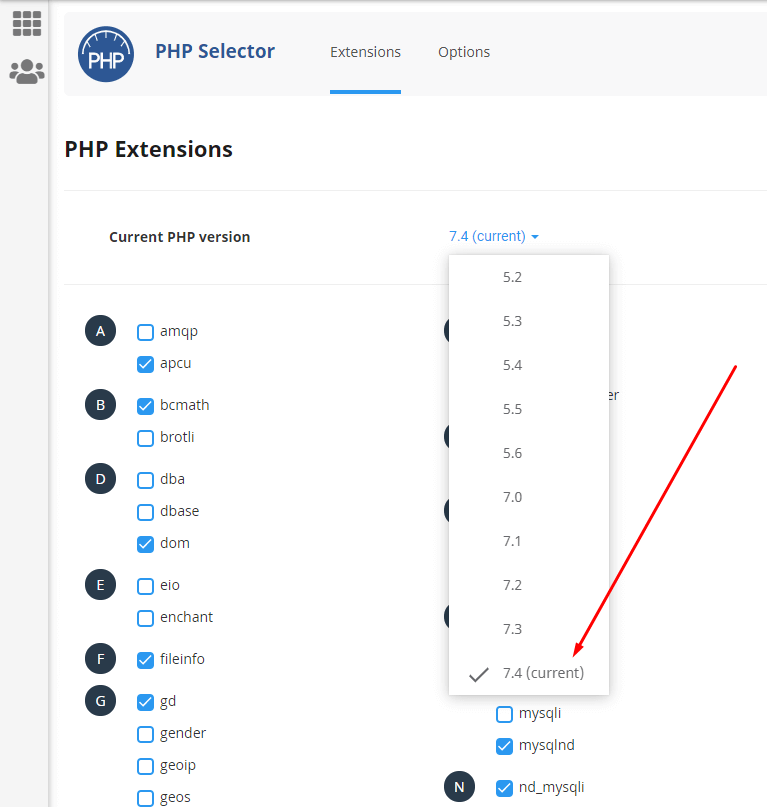
Deci, ar trebui să vă schimbați versiunea PHP la cea mai recentă versiune. Dacă utilizați găzduirea cPanel, atunci pur și simplu conectați-vă la cPanel și accesați funcția Selected PHP version, apoi schimbați versiunea PHP actuală la cea mai recentă.
(3) Actualizați versiunea WordPress
Dacă administratorul WordPress este lent, ar putea fi timpul să vă actualizați versiunea WordPress. Actualizările WordPress vin cu noi funcții și remedieri de erori, așa că dezvoltatorii WordPress vă recomandă să actualizați periodic WordPress pentru a obține aceste beneficii.
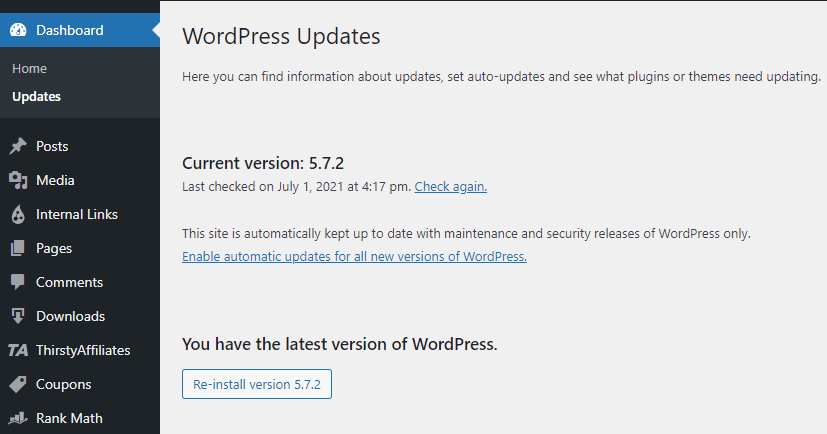
Dacă WordPress este prea vechi sau depășit, poate fi timpul pentru o actualizare, deoarece actualizarea WordPress poate remedia erorile de securitate și poate accelera backend-ul prin memorarea în cache mai agresiv.
(4) Dezactivează Trackback-urile și Pingback-urile
Pingback-urile sunt atunci când autorii blogului notifică alte bloguri că au creat linkuri către conținutul lor. WordPress este setat să ping bloguri automat, dar este un protocol învechit care poate fi dezactivat cu ușurință în panoul de administrare WordPress.
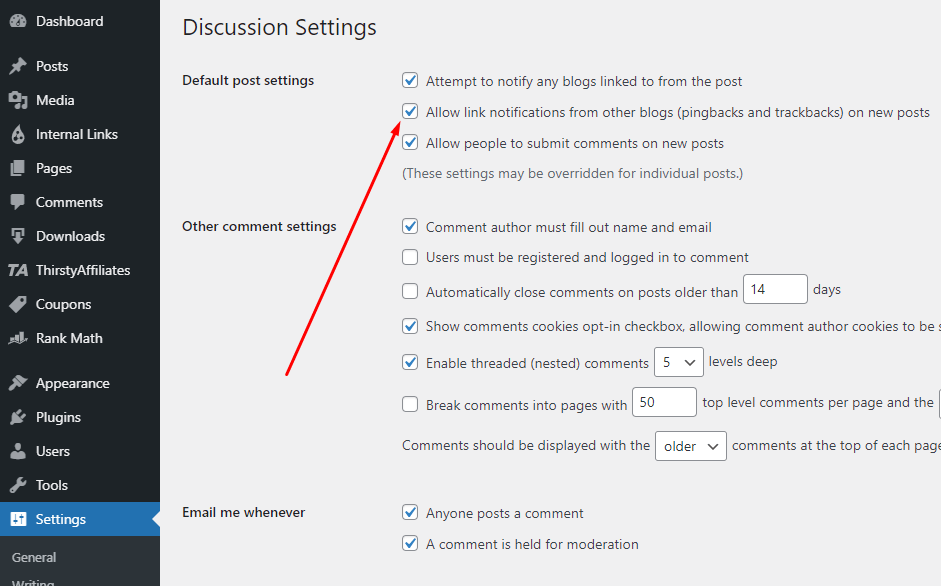
Deci, uneori, backend-ul dvs. WordPress poate încetini din cauza pingului WordPress altor bloguri.
Dezactivați trackback-urile:
Trackback-urile sunt același lucru cu Pingback-urile, cu excepția faptului că sunt pentru mesaje private de la autorii blogului și WordPress nu le trimite în mod implicit. Puteți alege să le dezactivați dacă nu vă conectați cu alte bloguri WordPress.
(5) Utilizați Monitorul de interogări pentru a detecta pluginurile lente
Puteți folosi un plugin WordPress pentru monitorizarea interogărilor pentru a detecta pluginurile WordPress care încetinesc administratorul WordPress.
De asemenea, puteți utiliza modul de depanare WordPress și puteți verifica „afișați tabelele WordPress” pentru a vedea interogările WordPress și pluginurile lente.
Vă recomand cu căldură să utilizați Query Monitor, care vă permite să găsiți pluginuri WordPress care încetinesc administrarea WordPress.
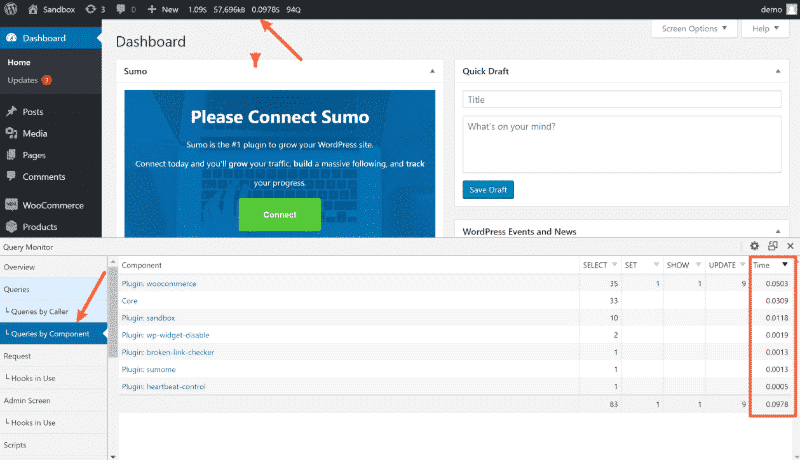
Vă va arăta ce interogări WordPress vă încetinesc administratorul WordPress și are, de asemenea, un mod de depanare WordPress.
Acest plugin WordPress este ușor de utilizat, dar foarte puternic și este o soluție cu un singur clic pentru problemele de încărcare lentă a administratorului WordPress.
Dacă găsiți vreun plugin care cauzează încărcarea lentă a WordPress-ului, le puteți dezactiva sau dezinstala.
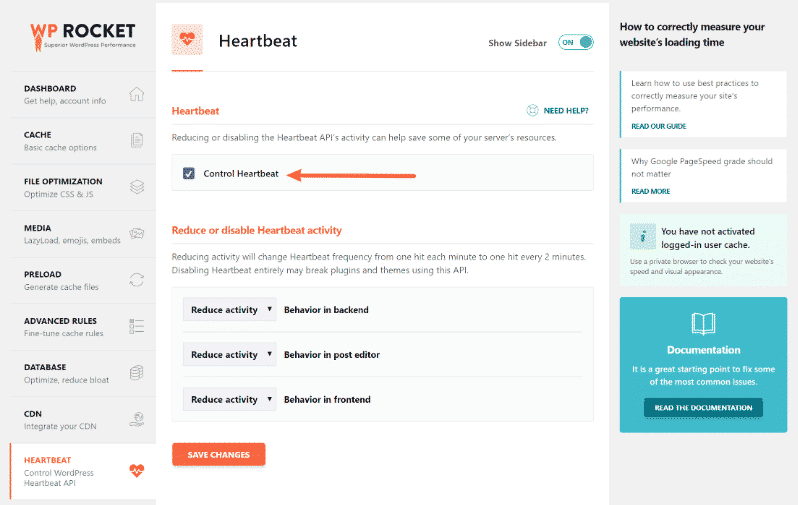
(6) Utilizați controlul bătăilor inimii
API-ul WordPress Heartbeat ajută la viteza de încărcare și la performanța backend-ului WordPress.

WordPress Heartbeat API a fost introdus în versiunea WordPress patru punctul doi (versiunea: WordPress v/s WP) pentru a îmbunătăți funcțiile de bază ale WordPress, inclusiv timpul de încărcare a paginii de față a panoului de administrare și a tabloului de bord.
Pulsul WordPress este setat în mod implicit în secunde, deci valoarea pe care o introduceți ar trebui să fie mai mică de cinci minute.
Pentru a controla ritmul inimii WordPress, puteți utiliza pluginul WP Rocket care vă permite să ajustați ritmul inimii WordPress la nevoile dvs.
(7) Curățați-vă baza de date
Administratorul WordPress devine lent din cauza efectului cumulativ al multor solicitări mici de date. WordPress trebuie să încarce toate tabelele bazei de date pentru fiecare solicitare, iar aceste solicitări necesită timp.
De asemenea, interogările WordPress sunt memorate în cache în mod implicit, astfel încât încărcările ulterioare ale paginii vor fi mai rapide dacă provin din cache, decât să interogă din nou baza de date.
Curățarea bazei de date WordPress poate ajuta la reducerea timpului de încărcare a administratorului WordPress. WordPress nu elimină automat datele vechi, așa că poate acumula și încetini cu ușurință performanța backend-ului WordPress.
Cel mai bun mod de a vă curăța baza de date WordPress este să utilizați în mod regulat Advanced Database Cleaner sau pluginul WP Rocket.
WP Rocket va ajuta la menținerea dimensiunii tabelelor WordPress mai mici, fără a șterge informațiile necesare. De asemenea, vă ajută să ștergeți toate tabelele de cache WordPress neutilizate, opțiunile tranzitorii WordPress, fișierele de actualizare (de bază) WordPress și datele de salvare automată WordPress.
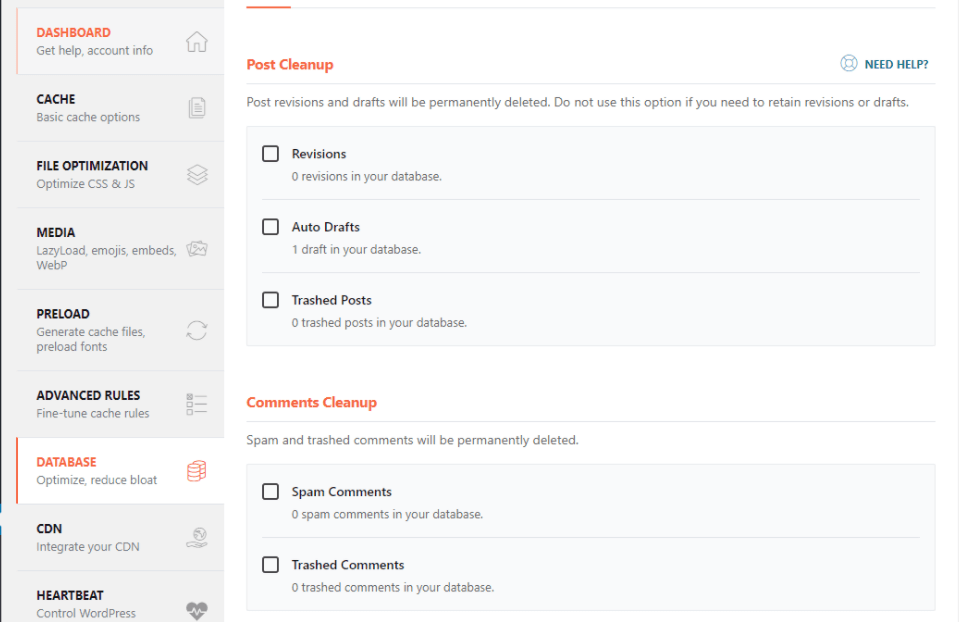
WP Rocket se ocupă automat de totul pentru tine cu un singur clic pe fila „scripturi preconfigurate”.
(8) Creșteți limita de memorie WordPress
În mod implicit, limita de memorie WordPress este setată la 256 MB. Deci, încărcarea lentă a administratorului WordPress poate fi cauzată de o limită scăzută a memoriei WordPress, care restricționează numărul de procese WordPress care sunt executate la un moment dat.
Permiteți paginilor și pluginurilor de administrare WordPress să folosească mai multe resurse CPU cu acest fragment de cod în wp-config.php
define('WP_MEMORY_LIMIT', '512M');Acest fragment de cod WordPress va aloca un minim de 512 MB WordPress, ceea ce ar trebui să fie mai mult decât suficient pentru majoritatea site-urilor WordPress.
(9) Dezactivați widgeturile inutile de tablou de bord
În mod implicit, WordPress are multe widget-uri, cum ar fi WordPress News, WordPress Plugins, WordPress Link-uri disponibile care ocupă memorie și încetinește pagina de administrare WordPress.
Din cauza unor widget-uri de bord inutile, backend-ul dvs. WordPress poate încetini și devine mai complicat.
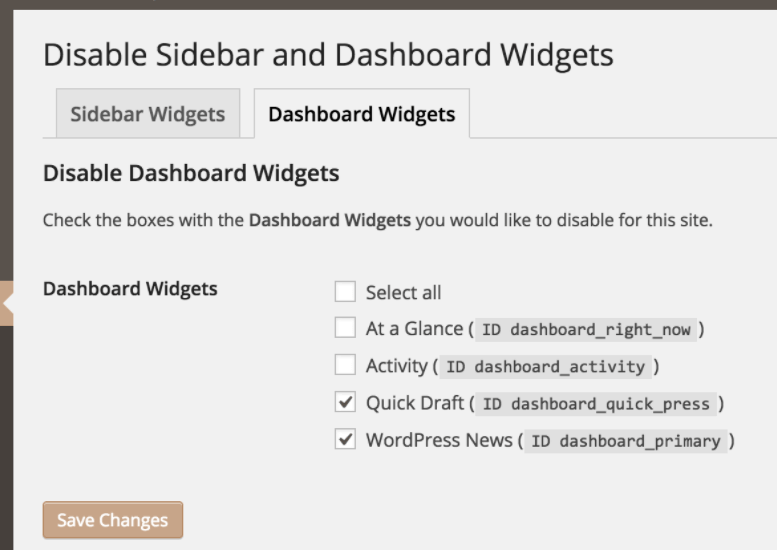
Pentru a face administratorul WordPress rapid și ușor de utilizat, puteți dezactiva widget-urile inutile de tablou de bord WordPress folosind pluginuri de tablou de bord WordPress.
Pur și simplu instalați și activați pluginul gratuit Widget Disable din depozitul WordPress, apoi accesați Aspect → Dezactivați widget -urile și scăpați de toate widget-urile pe care nu le utilizați.
(10) Limitați revizuirile postate și salvarea automată
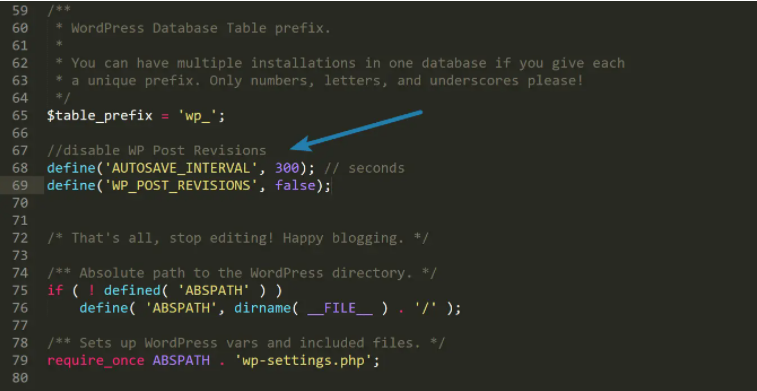
Salvarea automată a postărilor WordPress poate fi unul dintre motivele pentru încetinirea administrării WordPress. Funcția de salvare automată WordPress salvează o copie a postării dvs. de fiecare dată când faceți modificări și le stochează cu numere de revizuire.
Deci, puteți dezactiva salvarea automată a fiecărei postări adăugând un simplu fragment de cod în fișierul WordPress wp-config.php
//disable WP Post Revisions define('AUTOSAVE_INTERVAL', 300); // seconds define('WP_POST_REVISIONS', false);(11) Protejați pagina wp-login
Administratorul WordPress ar trebui să fie una dintre cele mai sigure pagini de pe site-ul dvs., dar este posibil să fi făcut unele greșeli de securitate care l-au expus încercărilor de piratare a paginii de conectare WordPress.
Nu ar trebui să vă protejați numai împotriva hackerilor, ci și să împiedicați roboții de spam să vă folosească serverul pentru a vă autentifica. Așadar, roboții de conectare automată consumă resursele serverului atunci când încearcă să se conecteze la site-ul tău.
Uneori, din acest motiv, administratorul WordPress poate fi lent. Deci, mai bine ar trebui să vă protejați pagina de autentificare admin.
Puteți schimba adresa URL implicită de conectare a administratorului folosind un plugin numit WP Hide Login sau puteți utiliza iThemes pentru securitatea întregului site.
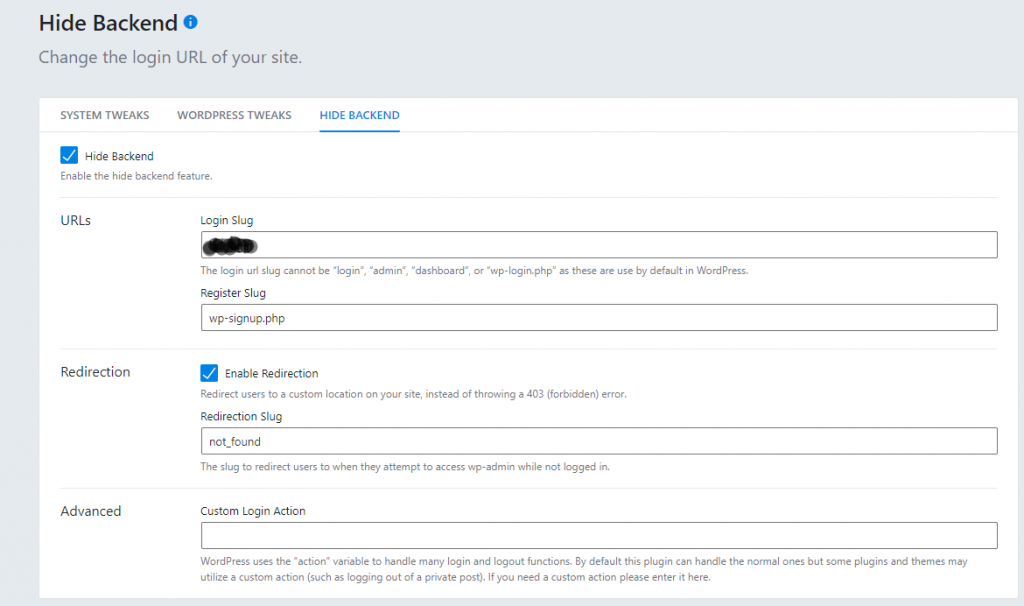
Pluginul de securitate iThemes are o mulțime de funcții. Prin urmare, împreună cu multe caracteristici de securitate, puteți modifica adresa implicită de conectare a administratorului (URL-ul) doar adăugând textul URL personalizat.
(12) Dezactivați extensiile browserului
Uneori, extensiile de browser pot încetini administrarea WordPress. Deci, puteți dezactiva toate extensiile de browser și puteți vedea dacă există vreo modificare a vitezei de încărcare a WordPress.
Dacă doriți să reactivați o anumită extensie, nu uitați să o activați înainte de a deschide din nou WordPress Admin.
În concluzie
În cele din urmă, ghidul de mai sus este despre motivele pentru administrarea lent WordPress și cum să remediați încărcarea lentă a backend-ului admin WordPress.
Cel mai obișnuit motiv pentru încetinirea administrării WordPress este că baza de date WordPress nu este bine optimizată, iar scripturile WordPress funcționează defectuos sau eșuează dintr-un anumit motiv. Uneori, administratorul WordPress încetinește dacă serverul are performanța slabă pentru a gestiona toate solicitările simultan.
Așa că sper că sfaturile de mai sus pot ajuta utilizatorii WordPress să cunoască motivele pentru care administrarea WordPress încetinește și cum să remedieze încărcarea backend-ului WordPress.