
Indiferent de metoda pe care o alegeți, puteți schimba cu ușurință culorile temei WordPress pentru salvarea animalelor dvs. de companie
Publicat: 2022-10-15Când doriți să schimbați culorile în tema dvs. WordPress Pet Rescue, există câteva moduri diferite în care puteți face acest lucru. Puteți fie să utilizați WordPress Customizer , fie să editați CSS-ul direct. Dacă doriți să utilizați WordPress Customizer, puteți accesa Aspect > Personalizare. Apoi, veți vedea o secțiune numită „Culori”. De aici, puteți schimba culorile fundalului site-ului dvs., textul, linkurile și multe altele. Dacă doriți să editați CSS-ul direct, puteți accesa Aspect > Editor. Apoi, va trebui să găsiți fișierul numit „style.css”. După ce l-ați găsit, puteți începe să faceți modificări în CSS.
Tema WordPress Pet Rescue este cea mai bună. Cu opțiunile și setările extinse pe care WordPress le oferă, puteți crea soluții de design nelimitate. Un compozitor de conținut vizual cu drag'n'drop poate adăuga coduri scurte personalizate la un fișier pentru 99 USD sau mai mult. Pet Rescue vine, de asemenea, cu pluginuri gratuite, cum ar fi un plugin Custom Mega Menu și pluginuri Revolution și Layer Slider. Vă rugăm să rețineți că, dacă ați întâmpinat o eroare în timpul procesului de activare a temei, continuați cu prudență. Metoda FTP necesită să dezarhivați și să copiați fișierele din folderul pet-rescue în WP-content/themes/Pet-Rescue (cu doar litere mici). Folosind informațiile de conectare la Envato Market , veți putea genera Tokenul personal OAuth global.
După activarea pluginului, pictograma Envado Market apare în bara laterală din stânga. Setările pluginului ar trebui să fie găsite în tabloul de bord WordPress. În cazul în care tema dvs. a fost activată, veți fi informat că au fost instalate pluginurile necesare și recomandate. WooCommerce este cea mai eficientă metodă de a vinde produse online. Mesajul este important. Înainte de a putea instala WP-content, asigurați-vă că setările de acces pentru folder sunt setate la 755. Există două metode pentru a încărca conținut demonstrativ pe site-ul dvs. web: cu un singur clic și încărcare manuală.
Primul pas este să descărcați și să instalați pluginul WordPress Importer; apoi, selectați pagina dvs. de pornire și navigarea (consultați instrucțiunile de mai jos pentru instrucțiuni despre cum să faceți acest lucru). Al doilea pas este să importați setările temei - Import/Export. Pasul 3 – Selectați pagina dvs. de pornire și navigarea Aici trebuie să selectați o anumită pagină care să fie pagina dvs. de pornire și navigare. Tema Pet Rescue nu numai că este foarte adaptabilă, dar are și un aspect foarte specific. Caracteristica principală a schemelor de culori este că pot fi utilizate împreună cu alte caracteristici. Ca rezultat, puteți proiecta soluții de culoare prestabilite pe care le puteți utiliza ulterior pentru a modifica culoarea conținutului site-ului dvs. Puteți crea orice număr de pagini în program și fiecare are o schemă de culori distinctă.
Cu tema Pet Rescue, puteți crea un site web cu sute de fonturi Google. Setări teme – fonturile vă permit să modificați setările fontului pe orice site web. Pe lângă fișierul dvs. php, există și alte opțiuni. Un aspect în casetă vă permite să setați fundalul (culoarea sau imaginea) unui singur site web. Această pagină conține un meniu cu mega opțiuni. Tema Pet Rescue vine la pachet cu pluginul CMS Masters Mega Menu. Pentru a adăuga o pagină în meniu, mai întâi selectați-o și apoi faceți clic pe Adăugare la meniu:.
Puteți rearanja elementele existente prin glisarea și plasarea lor oriunde aveți nevoie de ele. Cu tema, puteți experimenta setările Evidențiere și Culoare pentru a obține rezultatele dorite. Cmsmasters Studio a creat un editor de conținut personalizat numit Visual Content composer. Vă permite să trageți și să plasați părți de conținut în grupuri și, de asemenea, vă permite să modificați formatarea și gruparea componentelor. Fiecare cod scurt este împachetat într-o coloană și un element Secțiune. Secțiunile din această secțiune oferă o gamă largă de opțiuni de personalizare , iar opțiunile enumerate mai jos sunt în ordine alfabetică. Două bare laterale sunt furnizate de tema dvs.

Pe partea dreaptă și stângă, există săgeți. Cu toate acestea, puteți crea bare laterale suplimentare care pot fi folosite ulterior într-un cod scurt de bară laterală oriunde pe pagina dvs. Când creați un cod scurt pentru bara laterală, puteți alege oricare dintre barele laterale existente și puteți alege aspectul de care aveți nevoie. Setările paginii de blog Blogger pot fi configurate făcând clic pe codul scurt din editorul dvs. Puteți sorta și prezenta postările dvs. în acest fel dacă o alegeți. Utilizați fila Etichete și categorii pentru a vă organiza proiectul. Puteți folosi Categorii pentru a selecta postările care ar trebui să fie afișate în pagina dvs. Portofoliu .
Pentru a crea o pagină de profil, trebuie mai întâi să creați o nouă pagină de profil. Trebuie să includeți toate informațiile necesare pentru a vă crea profilul. De asemenea, puteți adăuga informații și date suplimentare, cum ar fi informațiile despre profil și caracteristicile profilului (până la trei seturi cu nume personalizate). Cu Categorii, puteți crea un cod scurt care vă afișează profilul în coduri scurte, cum ar fi codul scurt Tipuri de postare. Deși nu există un fișier de limbă gata, va trebui să faceți câțiva pași pentru a traduce site-ul dvs. în limba dorită. Tema poate fi tradusă în mai multe limbi, pe lângă RTL Language. Este recomandat să instalați Poedit: pentru a-l implementa.
Computerul dvs. trebuie să poată copia fișierul pet-rescue.pot . Creați un fișier de limbă (de exemplu, fișierul lg_LG) dacă doriți să utilizați un alt nume. Programul poate genera două fișiere cu aceleași extensii de nume unul ca celălalt utilizând extensiile.po. După ce traducerea este terminată și salvată, copiați aceste două fișiere pe server.
Cum să adaugi pagini în WordPress?
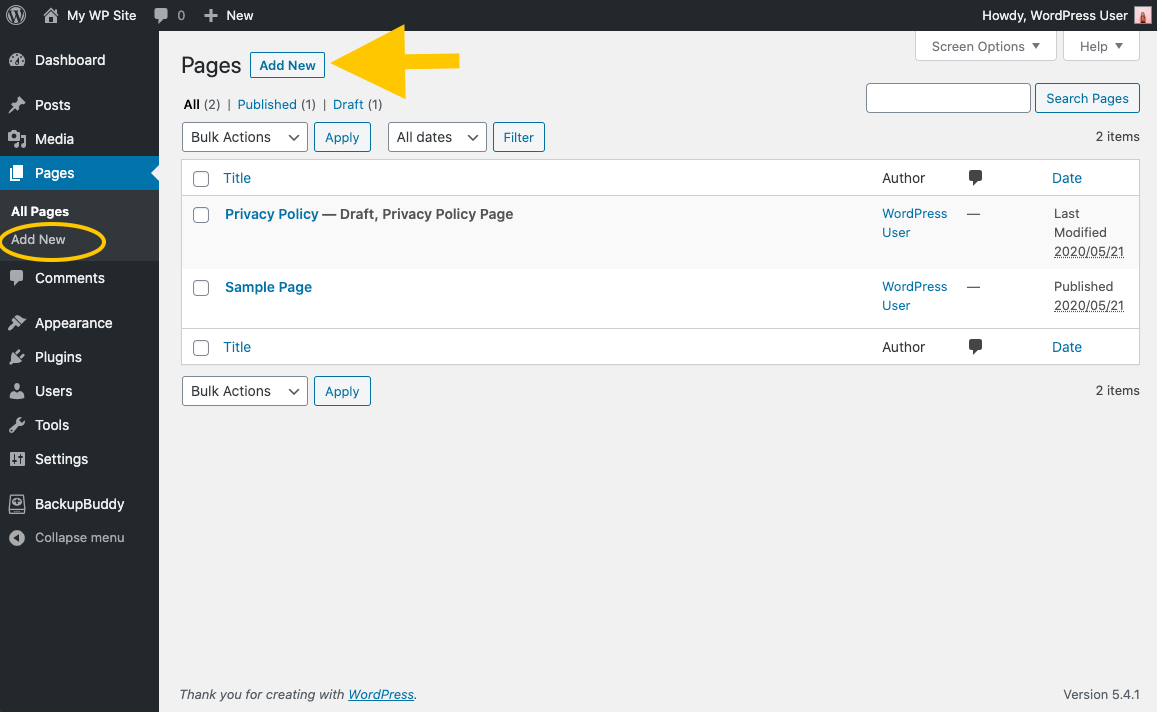
Când faceți clic pe Adăugați o pagină nouă în tabloul de bord, veți vedea o pagină nouă pentru site-ul dvs.; apoi, faceți clic pe fila Pagini pentru a adăuga pagina. Dacă doriți să editați o pagină existentă, faceți clic pe titlul acesteia. După ce ați introdus informațiile, veți fi dus la Editor, unde puteți adăuga text, imagini, formulare de contact, butoane și alt conținut pe pagina dvs.
Puteți crea o pagină nouă pe un site WordPress în câteva secunde. Cu noul editor de blocuri, oricine poate crea cu ușurință pagini frumoase în WordPress. Dacă aveți deja o temă, pluginul pentru generatorul de pagini poate importa o gamă largă de pagini complet proiectate. Dacă o temă nu oferă o versiune demo, trebuie să îi atribui șablonul pentru a moșteni stilurile și funcțiile temei respective. Mai multe teme au caracteristici încorporate care vă permit să ascundeți titlul paginilor individuale. Folosind editorul de blocuri Gutenberg, puteți crea pagini bine concepute care includ blocuri de conținut. Fila Modele poate fi găsită sub fila Browse All.
Există secțiuni în această secțiune pe care le puteți utiliza pentru a crea rapid anumite părți ale paginii dvs. Puteți scurta adresa URL pentru a spune pur și simplu ceva de genul Despre sau Contact. Acesta determină ce parte a unui rezultat de căutare afișează previzualizarea paginii. Folosim aceeași metodă atunci când creăm o pagină în WordPress, dar modul în care este folosită este complet diferit. O pagină statică este o pagină de contact, o pagină despre o pagină, termeni și condiții etc. Folosind WordPress, o postare poate fi clasificată și etichetată. Când adăugați o pagină nouă la CMS WordPress, editorul de pagini are câteva diferențe.
Cum să faci un site web utilizând pagini WordPress
WordPress permite utilizatorilor să adauge până la 500 de pagini de conținut la o postare sau pagină. Ca rezultat, puteți crea un site web foarte mare fără a fi nevoie să utilizați nicio postare. Paginile pot fi actualizate în mod regulat pentru confortul utilizatorului.