
Qualunque metodo tu scelga, puoi facilmente cambiare i colori del tuo tema WordPress Pet Rescue
Pubblicato: 2022-10-15Quando vuoi cambiare i colori nel tuo tema WordPress Pet Rescue, ci sono diversi modi in cui puoi farlo. Puoi utilizzare il Customizer di WordPress oppure puoi modificare direttamente il CSS. Se desideri utilizzare il Personalizzatore di WordPress, puoi andare su Aspetto > Personalizza. Quindi, vedrai una sezione chiamata "Colori". Da qui puoi cambiare i colori dello sfondo, del testo, dei link e altro del tuo sito. Se vuoi modificare direttamente il CSS, puoi andare su Aspetto > Editor. Quindi, dovrai trovare il file chiamato "style.css". Una volta trovato, puoi iniziare a modificare il CSS.
Il tema WordPress Pet Rescue è il migliore. Con le numerose opzioni e impostazioni fornite da WordPress, puoi creare soluzioni di design illimitate. Un compositore di contenuti visivi con drag'n'drop può aggiungere codici brevi personalizzati a un file per $ 99 o più. Pet Rescue include anche plug-in gratuiti come un plug-in Mega Menu personalizzato e plug-in Revolution e Layer Slider. Tieni presente che se hai riscontrato un errore durante il processo di attivazione del tema, procedi con cautela. Il metodo FTP richiede di decomprimere e copiare i file dalla cartella pet-rescue a WP-content/themes/Pet-Rescue (con solo lettere minuscole). Utilizzando le informazioni di accesso di Envato Market , sarai in grado di generare il tuo token personale OAuth globale.
Dopo l'attivazione del plugin, nella barra laterale sinistra compare l' icona di Envado Market . Le impostazioni del plug-in dovrebbero essere trovate nella dashboard di WordPress. Nel caso in cui il tuo tema sia stato attivato, sarai informato che sono stati installati i plugin richiesti e consigliati. WooCommerce è il metodo più efficace per vendere prodotti online. Il messaggio è importante. Prima di poter installare WP-content, assicurati che le impostazioni di accesso per la cartella siano impostate su 755. Esistono due metodi per caricare il contenuto demo sul tuo sito Web: un clic e il caricamento manuale.
Il primo passo è scaricare e installare il plugin WordPress Importer; quindi, seleziona la tua home page e la navigazione (consulta le istruzioni di seguito per istruzioni su come farlo). Il secondo passaggio è Importare le impostazioni del tema – Importa/Esporta. Passaggio 3: selezionare la home page e la navigazione Qui è dove è necessario selezionare una pagina specifica come home page e navigazione. Il tema Pet Rescue non è solo molto adattabile, ma ha anche un aspetto molto specifico. La caratteristica principale delle combinazioni di colori è che possono essere utilizzate insieme ad altre funzionalità. Di conseguenza, puoi progettare soluzioni di colore preimpostate che puoi utilizzare in seguito per modificare il colore del contenuto del tuo sito web. Puoi creare un numero qualsiasi di pagine nel programma e ognuna ha una combinazione di colori distinta.
Con il tema Pet Rescue, puoi creare un sito Web con centinaia di caratteri Google. Impostazioni del tema: i caratteri consentono di modificare le impostazioni dei caratteri su qualsiasi sito Web. Oltre al tuo file.php, ci sono altre opzioni. Un layout Boxed consente di impostare lo sfondo (colore o immagine) di un singolo sito web. Questa pagina contiene un menu con mega opzioni. Il tema Pet Rescue viene fornito in bundle con il plug-in CMS Masters Mega Menu. Per aggiungere una pagina al menu, selezionala prima e poi fai clic su Aggiungi al menu:.
Puoi riorganizzare gli elementi esistenti trascinandoli e rilasciandoli dove ne hai bisogno. Con il tema, puoi sperimentare le impostazioni Evidenzia e Colore per ottenere i risultati desiderati. Cmsmasters Studio ha creato un editor di contenuti personalizzato chiamato Visual Content Composer. Ti consente di trascinare e rilasciare parti di contenuto in gruppi e ti consente anche di modificare la formattazione e i componenti di gruppo. Ogni shortcode è racchiuso in un elemento Column e un elemento Section. Le sezioni di questa sezione forniscono un'ampia gamma di opzioni di personalizzazione e le opzioni elencate di seguito sono in ordine alfabetico. Due barre laterali sono fornite dal tuo tema.

Sul lato destro e sinistro ci sono delle frecce. Puoi, tuttavia, creare barre laterali aggiuntive che possono essere utilizzate in seguito in uno shortcode della barra laterale in qualsiasi punto della pagina. Quando crei uno shortcode della barra laterale, puoi scegliere una qualsiasi delle barre laterali esistenti e scegliere il layout che desideri. Le impostazioni della pagina del blog di Blogger possono essere configurate facendo clic sullo shortcode nel tuo editor. Puoi ordinare e presentare i tuoi post in questo modo, se lo desideri. Usa la scheda Tag e Categorie per organizzare il tuo progetto. Puoi usare Categorie per selezionare i post che dovrebbero essere visualizzati nella tua pagina Portfolio .
Per creare una pagina del profilo, devi prima creare una nuova pagina del profilo. Devi includere tutte le informazioni necessarie per creare il tuo profilo. Puoi anche aggiungere informazioni e dati aggiuntivi, come le informazioni sul profilo e le funzioni del profilo (fino a tre set con nomi personalizzati). Con Categorie, puoi creare uno shortcode che visualizzi il tuo profilo in shortcode come lo shortcode Post Types. Sebbene non sia disponibile un file di lingua pronto, dovrai eseguire alcuni passaggi per tradurre il tuo sito Web nella lingua di tua scelta. Il tema può essere tradotto in molte lingue, oltre alla lingua RTL. Si consiglia di installare Poedit: per implementarlo.
Il tuo computer deve essere in grado di copiare il file pet-rescue.pot . Crea un file di lingua (ad esempio, il file lg_LG) se desideri utilizzare un nome diverso. Il programma può generare due file con le stesse estensioni di nome l'uno dell'altro utilizzando le estensioni.po. Dopo che la traduzione è terminata e salvata, copia questi due file sul tuo server.
Come aggiungere pagine in WordPress?
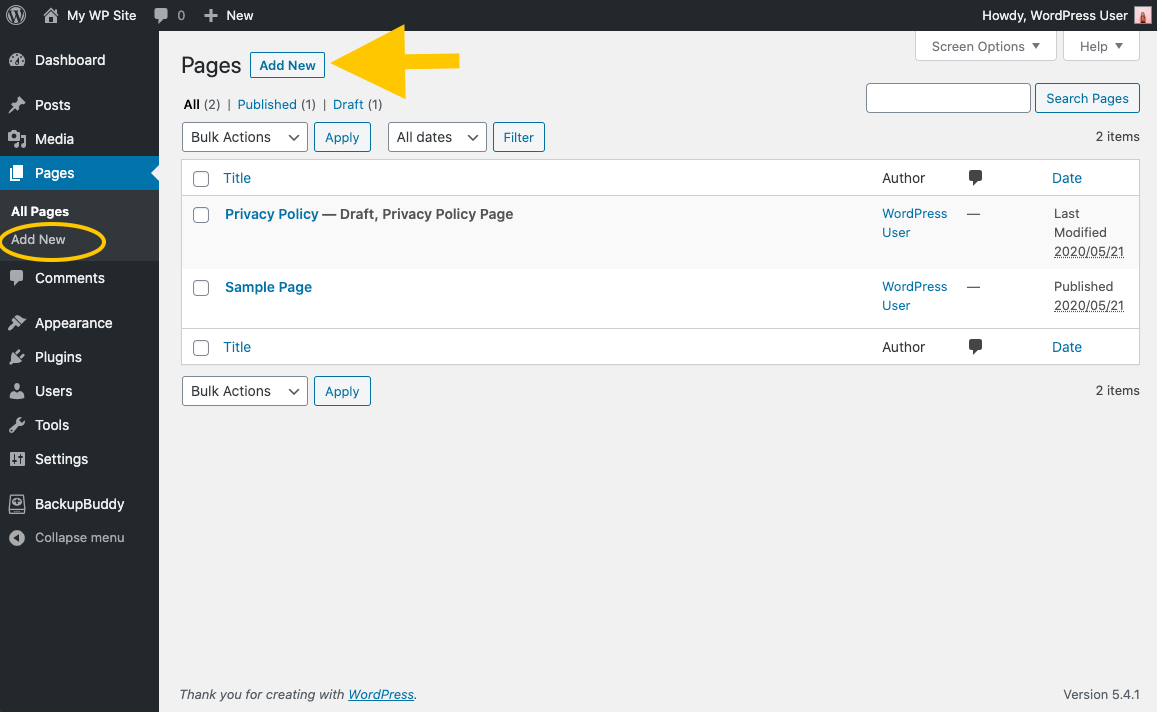
Quando fai clic su Aggiungi nuova pagina nella dashboard, vedrai una nuova pagina per il tuo sito; quindi, fai clic sulla scheda Pagine per aggiungere la pagina. Se vuoi modificare una pagina esistente, clicca sul suo titolo. Dopo aver inserito le tue informazioni, verrai indirizzato all'Editor, dove puoi aggiungere testo, immagini, moduli di contatto, pulsanti e altri contenuti alla tua pagina.
Puoi creare una nuova pagina su un sito WordPress in pochi secondi. Con il nuovo editor di blocchi, chiunque può creare facilmente bellissime pagine in WordPress. Se hai già un tema, il plug-in per la creazione di pagine può importare un'ampia gamma di pagine completamente progettate. Se un tema non fornisce una versione demo, devi assegnarne il modello per ereditare gli stili e le funzioni di quel tema. Diversi temi hanno funzionalità integrate che ti consentono di nascondere il titolo delle singole pagine. Utilizzando l'editor di blocchi Gutenberg, puoi creare pagine ben progettate che includono blocchi di contenuto. La scheda Pattern si trova sotto la scheda Sfoglia tutto.
Ci sono sezioni in questa sezione che puoi utilizzare per creare rapidamente parti specifiche della tua pagina. Puoi abbreviare il tuo URL per richiamare semplicemente qualcosa come Informazioni o Contatti. Determina quale parte di un risultato di ricerca visualizza l'anteprima della pagina. Usiamo lo stesso metodo quando creiamo una pagina in WordPress, ma il modo in cui viene utilizzato è completamente diverso. Una pagina statica è una pagina di contatto, una pagina su una pagina, termini e condizioni, ecc. Utilizzando WordPress, un post può essere classificato e taggato. Quando aggiungi una nuova pagina al CMS di WordPress, l'editor di pagine presenta alcune differenze.
Come creare un sito Web utilizzando le pagine di WordPress
WordPress consente agli utenti di aggiungere fino a 500 pagine di contenuti a un post o una pagina. Di conseguenza, puoi creare un sito Web molto grande senza dover utilizzare alcun post. Le pagine possono essere aggiornate regolarmente per comodità dell'utente.