
Cum să reveniți la vechiul editor WordPress
Publicat: 2022-10-14Dacă utilizați noul editor WordPress Block și doriți să reveniți la editorul vechi, puteți face acest lucru urmând acești pași: 1. Conectați-vă la site-ul dvs. WordPress. 2. În bara laterală din stânga, faceți clic pe opțiunea Setări. 3. În meniul Setări, faceți clic pe opțiunea Scriere. 4. În meniul Setări de scriere, căutați secțiunea etichetată Editor implicit. 5. În secțiunea Editor implicit, selectați opțiunea Editor clasic. 6. Faceți clic pe butonul Salvare modificări pentru a salva modificările. Cam despre asta e! Odată ce ați urmat acești pași, veți putea folosi vechiul editor WordPress atunci când vă creați sau editați postările și paginile.
O temă WordPress este un șablon vizual care servește drept bază pentru site-ul dvs. Veți putea adăuga noi funcții site-ului dvs., dar veți folosi în primul rând o temă pentru a determina designul site-ului dvs. De cele mai multe ori, te vei menține mult timp de tema pe care ai ales-o, deoarece nu este ceva ce poți schimba dintr-un capriciu. O privire la cum să vă actualizați tema WordPress. Vă vom ghida prin fiecare pas, astfel încât să nu vă pierdeți. Primul pas ar trebui să fie să vă asigurați că site-ul dvs. are copii de rezervă. Dacă există o problemă, acest lucru vă permite să restaurați datele la un punct curat.
Următorul pas este să faceți clic pe butonul Adăugați nou. Când WordPress afișează ecranul alb al morții (WSoD), este una dintre cele mai frustrante erori. Acest lucru se va întâmpla atunci când vă uitați la un ecran gol, fără nicio indicație despre ce este în neregulă. Din fericire, soluția este foarte simplă și se poate face în câteva minute. Dacă, de asemenea, întâmpinați erori 404 după ce ați schimbat temele, faceți clic pe Salvați modificările aici pentru a rezolva problema.
„Setări”
Pot schimba tema în WordPress fără a pierde conținut?
Dacă doriți să vă schimbați tema WordPress fără a pierde conținut, mai întâi trebuie să creați o copie de rezervă a site-ului dvs. După ce aveți o copie de rezervă, puteți instala și activa o nouă temă. Conținutul tău va fi în continuare acolo, dar site-ul tău va avea un aspect nou.
Cum să schimbi tema pe WordPress
Pentru a vă schimba tema pe WordPress, mai întâi conectați-vă la contul dvs. și accesați fila Aspect. De acolo, veți vedea o listă de teme pe care le puteți selecta. Alegeți-l pe cel dorit și apoi faceți clic pe butonul Activare. Asta e! Noua ta temă va fi acum aplicată site-ului tău web.
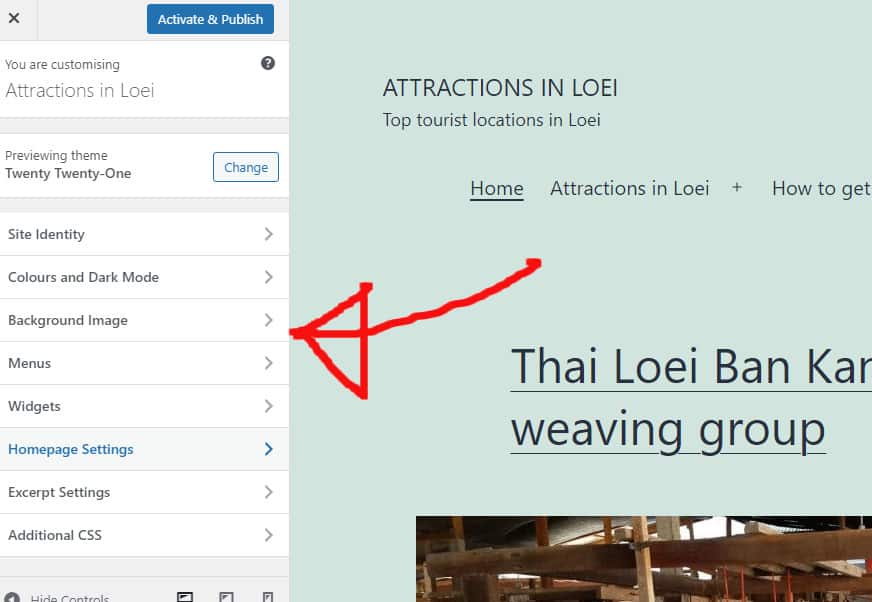
Majoritatea elementelor de pe site-ul dvs. obișnuit nu vor fi afectate de schimbarea temei. Reconfigurarea meniurilor și a zonelor de widget-uri existente este posibilă, dar nu veți pierde nicio funcționalitate. Dacă utilizați funcționalitatea dintr-o sursă separată și nu doar un plugin sau un software de bază WordPress, aproape sigur o veți pierde. La WordPress.org, veți găsi un șablon de descărcat și instalat. Dacă ați achiziționat o temă premium sau aveți un fișier ZIP, îl puteți încărca folosind butonul Încărcați tema. În pasul 2, veți putea previzualiza o nouă temă folosind Personalizatorul WordPress. Puteți utiliza Personalizatorul pentru a previzualiza site-ul înainte de a începe să lucrați la el.
Dacă găsiți probleme, puteți utiliza meniurile și opțiunile Widgeturi ale Personalizatorului. Dacă sunteți mulțumit de modul în care apare tema, faceți clic pe butonul Creare: pentru a o lansa. Tu ai terminat. Dacă aveți întrebări despre cum să schimbați temele WordPress , vă rugăm să lăsați un comentariu și vă vom contacta cât mai curând posibil.
Cum să migrați site-ul WordPress la o temă nouă
Există câțiva pași pe care trebuie să-i faceți atunci când doriți să migrați site-ul dvs. WordPress la o temă nouă. În primul rând, trebuie să exportați conținutul de pe site-ul WordPress actual. Puteți face acest lucru accesând Instrumente > Export în tabloul de bord WordPress . Apoi, trebuie să instalați noua temă WordPress. Odată ce noua temă este instalată, vă puteți importa conținutul în ea. Pentru a face acest lucru, accesați Instrumente > Import în tabloul de bord WordPress. În cele din urmă, trebuie să vă configurați noua temă și să o personalizați după bunul plac.
A învăța cum să remigrați la/de la WordPress este unul dintre cele mai dificile aspecte ale procesului. O temă Jupiter poate fi utilizată pentru a migra conținutul actual al site-ului dvs. web. Documentația Artbees are la îndemână un articol la care vă recomandăm să consultați. În cazul oricăror modificări aduse site-ului dvs. web, este întotdeauna o idee bună să aveți o copie de rezervă. Este posibil ca atunci când schimbați teme, configurația widget-ului din vechea temă să difere ușor de ceea ce veți vedea în noua dvs. temă. Nu uitați să includeți un logo și o favicon pe site-ul dvs., deoarece acestea sunt două dintre cele mai importante componente. O explicație detaliată a tuturor acestor setări poate fi găsită în acest articol.

După ce ați migrat la o temă nouă, puteți începe să adăugați siglele/favicon-urile și să lucrați la aspectul paginii. Pe lângă Internet Explorer, Firefox, Safari și Google Chrome, ar trebui să revizuiți aspectul noii teme pe toate browserele majore. Dacă există funcții noi pe care doriți să le menționați cititorilor dvs. și care ar trebui să învețe mai repede, ar trebui să le includeți în conținutul dvs.
Cum să-ți schimbi tema WordPress fără a pierde date
Utilizatorii pot schimba și gestiona cu ușurință și rapid temele pe site-urile web bazate pe WordPress. Este esențial să rețineți, totuși, că efectuarea de modificări semnificative la aspectul site-ului dvs. live este o întreprindere semnificativă. Este esențial să țineți cont de anumite aspecte înainte și după ce schimbați o temă pentru a evita pierderea de date și de trafic pe site. Schimbarea temei site-ului dvs. nu va avea niciun efect asupra restului site-ului dvs. În afară de noul stil pe care noua dvs. temă poate oferi, nu vor exista modificări la postările sau paginile dvs. Puteți fi siguri că atunci când schimbați teme, postările și paginile dvs. vor rămâne intacte. Înainte de a face orice modificare site-ului dvs. web, este esențial să îl faceți o copie de rezervă. Veți putea să vă importați datele după ce ați terminat de schimbat temele și să începeți să vă reconstruiți site-ul web după ce ați terminat de făcut acest lucru.
Cum să schimbați tema WordPress pe site-ul live
Dacă doriți să vă schimbați tema WordPress pe site-ul dvs. live, va trebui să urmați acești pași: 1. Conectați-vă la contul dvs. WordPress și accesați backend-ul site-ului dvs. 2. În bara laterală din stânga, navigați la Aspect > Teme. 3. Pe pagina Teme , veți vedea tema curentă care este activă pe site-ul dvs. Pentru a o schimba, faceți clic pe butonul care spune „Activați” sub tema pe care doriți să o utilizați. 4. Odată ce noua temă este activată, puteți începe să o personalizați după bunul plac. Nu uitați să faceți clic pe butonul „Salvați modificările” ori de câte ori faceți modificări site-ului dvs.
Dacă tema dvs. WordPress a fost instalată, este posibil să nu pierdeți nimic. O temă nouă poate schimba ocazional anumite elemente din site-urile WordPress, provocând funcționarea defectuoasă a acestora. Puteți efectua un test de site live cu o temă WordPress fără a fi nevoie să părăsiți site-ul live. Analizele nu sunt disponibile în WP. Pentru a instala Google Analytics, utilizatorii WordPress trebuie mai întâi să îl instaleze. Utilizatorii pot adăuga, de asemenea, fragmente de cod pentru Google Analytics, Adsense, Sitemap și Google Search Console la temele lor WordPress. Există trei modalități de a vă schimba tema WordPress fără a fi nevoie să intrați în direct.
Multe servicii de găzduire WordPress oferă medii de organizare WordPress. Puteți testa o temă nouă înainte ca aceasta să fie gata de utilizare, permițând site-ului dvs. să intre live. Cu un mediu de organizare, proprietarii de site-uri web pot crea conținut web, pot adăuga pluginuri și pot testa teme WordPress. Ei pot aplica modificările pe site-ul lor după ce toate modificările au fost făcute temei WordPress. Puteți modifica o temă WordPress fără ca aceasta să devină live urmând acest ghid. Asigurați-vă că ați urmat toți pașii înainte de a trece la o temă nouă. Înainte de a încărca pe un server, ar trebui să faceți întotdeauna backup pentru site-ul dvs. În plus, dacă aveți un site stricat, poate fi prudent să activați modul de întreținere, astfel încât pagina să fie activă.
Cum să schimbați numele temei în WordPress
Dacă doriți să schimbați numele temei dvs. WordPress, va trebui să vă accesați fișierele WordPress fie prin cPanelul contului de găzduire, fie prin FTP. Odată ce ați accesat fișierele WordPress, va trebui să găsiți folderul care conține tema. De exemplu, dacă utilizați tema WordPress implicită, folderul va fi numit „twentyfifteen”. În dosarul cu teme, veți găsi un fișier numit „style.css”. Acesta este fișierul pe care va trebui să îl editați pentru a schimba numele temei. În partea de sus a fișierului „style.css”, veți vedea numele temei, precum și autorul temei și alte informații. Pur și simplu schimbați numele temei în ceea ce doriți să fie, apoi salvați și încărcați fișierul înapoi pe server. Odată ce ați făcut acest lucru, va trebui să accesați zona de administrare WordPress și să navigați la Aspect > Teme. Tema dvs. ar trebui acum să fie listată cu noul nume pe care i-ați dat-o.
Dacă utilizați tema copil/părinte și redenumiți folderul temei părinte, ar trebui să redenumiți și numele temei părinte (câmpul șablon) în stilul temei copil. Dacă redenumiți tema, redenumiți folderul old-theme –> new-theme, iar acum ar trebui să copiați personalizările temei din vechea temă în noua temă. Acest proces se desfășoară în întregime în baza de date. Puteți schimba numele folderului fără a cauza probleme cu acesta. Dacă intenționați să faceți modificări suplimentare, poate fi mai bine să creați o temă copil. Dacă valorile nu sunt prezente, accesați:wp-content/ themes/*dosarul cu numele site-ului dvs.*/style.css și modificați-le.