
Como editar o rodapé no tema Sydney WordPress
Publicados: 2022-10-15Se você deseja editar o rodapé do seu tema Sydney WordPress , você precisa seguir estes passos: 1. Vá para Aparência > Editor. 2. No lado direito, procure o arquivo Theme Footer (footer.php) e clique nele. 3. Edite o código no arquivo e salve suas alterações. 4. Seu rodapé agora será atualizado com as alterações feitas.
Um rodapé aparece na parte inferior de um site após o conteúdo do corpo principal. Na maioria dos casos, o rodapé é onde você mantém links importantes, como isenção de responsabilidade, política de privacidade e outras páginas importantes. Um arquivo de rodapé do WordPress , footer.php, está incluído no processo de instalação do WordPress. Na maioria dos temas do WordPress, você pode editar seu rodapé em uma página separada. Se você estiver familiarizado com a codificação, poderá editar facilmente o footer.php diretamente do seu painel do WordPress. Você pode tornar o rodapé do seu site mais funcional usando um dos muitos plugins WordPress gratuitos ou pagos. Um WordPress Theme Customizer é a maneira mais segura e fácil de personalizar seu tema WordPress.
Um widget é um pequeno bloco de conteúdo que você pode arrastar em seu site para exibir texto, vídeos, imagens ou código HTML. Visite o painel do seu site WordPress. Um widget pode ser acessado por meio de Aparência. O widget HTML personalizado pode ser arrastado para a seção 1 da barra de rodapé do widget HTML personalizado. Após inserir seu texto, clique em Salvar para publicar o widget em seu rodapé. Clique em Adicionar ao menu para selecionar todas as páginas relevantes no menu Adicionar. Você também pode adicionar categorias, links personalizados e postagens ao menu.
No menu suspenso abaixo do campo de título, selecione o menu que você criou para o rodapé do seu site. Se você quiser publicar as alterações, clique em Salvar. Agora você pode incluir seu novo menu na área de rodapé do seu site WordPress. O link Powered by aparece no rodapé de alguns sites WordPress. Se você quiser remover este texto do seu site, precisará editar o rodapé. Geralmente não é recomendado editar diretamente o código, mas este é o caso. A Aparência | ferramenta de personalização pode ser usada para fazer isso.
Você pode construir rodapés usando Widgets ou WPBakery Page Builder. Você pode gerenciar o rodapé selecionando ' Rodapé padrão ' em 'Aparência' e, em seguida, selecionando 'Widgets'. Você pode gerenciar rodapés se escolher 'Rodapé personalizado' e navegar até 'Rodapés personalizados' para fazer isso.
Como faço para editar o rodapé no tema WordPress?
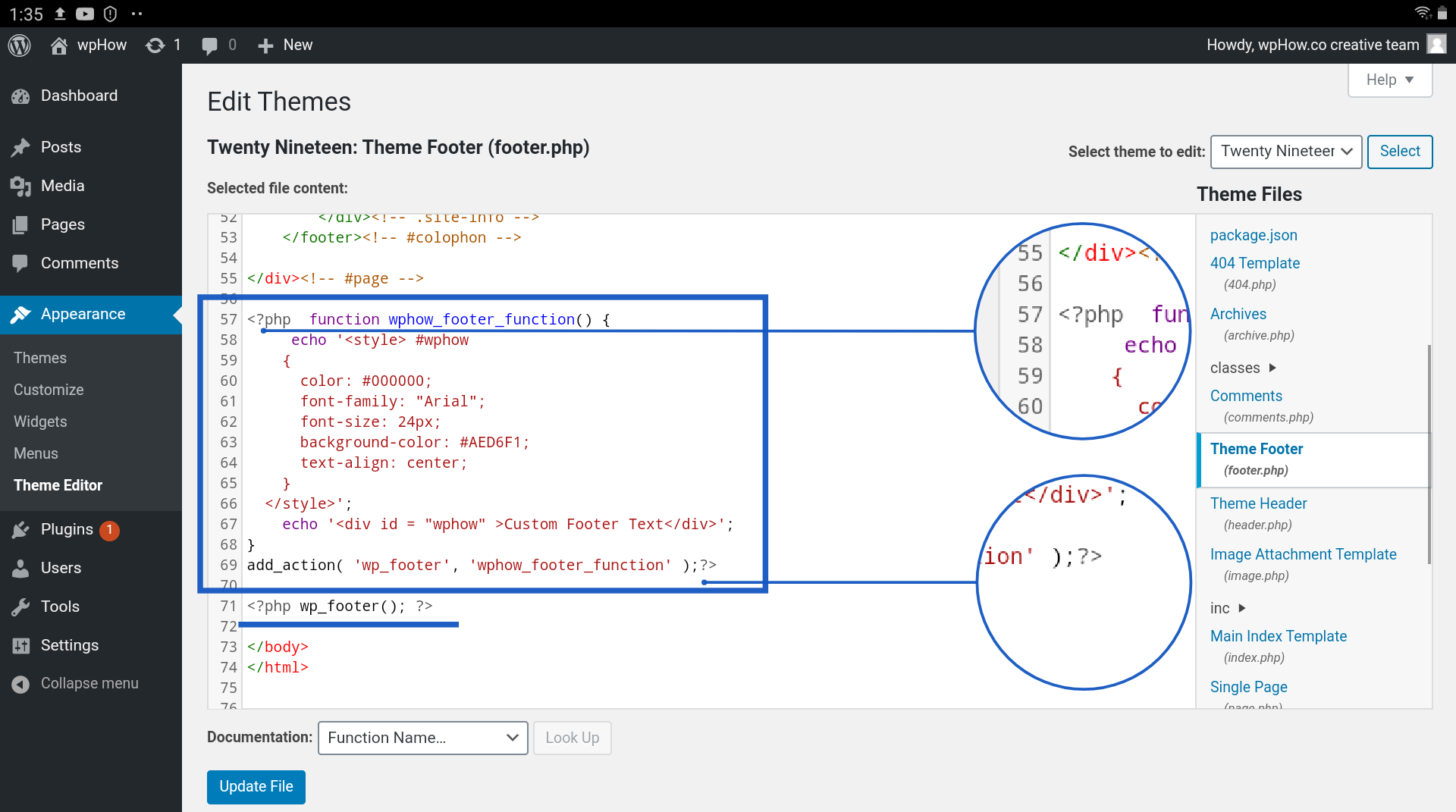
Acesse o painel do WordPress e faça login. customize O rodapé pode ser acessado através do menu de personalização do site. A adição de novas seções ao rodapé pode ser feita com widgets, enquanto o conteúdo e o estilo da barra de rodapé podem ser alterados com widgets.
O rodapé de um site é a seção da página que está localizada na parte inferior. Mais informações sobre o site e links para páginas que podem beneficiar os visitantes podem ser encontradas na barra lateral. HTML ou CSS podem ser usados para codificar o conteúdo do rodapé no arquivo footer.php do tema WordPress. O WordPress também suporta o uso de widget, WordPress Customizer e um plugin para editar um rodapé. Passe o mouse sobre Aparência para acessar a área de widgets no painel do WordPress. Como resultado, a área do rodapé do tema mostrado acima pode ser diferente daquela do tema que você está usando. O personalizador personalizado, integrado ao WordPress, também pode ser usado para alterar a aparência do rodapé.
A mensagem “Powered by WordPress” pode ser editada ou removida do seu rodapé. Ao clicar no ícone de lista no canto superior esquerdo da tela, você pode reorganizar os blocos no rodapé. Se você editar os arquivos PHP do tema WordPress, poderá criar scripts personalizados por conta própria. Além de HTML, CSS, JavaScript e habilidades de web design e desenvolvimento, você precisará estar familiarizado com essas tecnologias. Insert Headers and Footers é um plugin que permite adicionar código e scripts a um tema sem ter que modificar seus arquivos. Este plugin é muito simples de usar e pode ser usado por iniciantes. Códigos CSS, HTML e JavaScript personalizados do Google AdSense e Twitter são suportados.
O plugin Footer Mega Grid Columns exibe widgets em uma grade horizontal, simplificando a organização do conteúdo do rodapé. Para exibir o conteúdo no rodapé da coluna, basta arrastar e soltar um widget na coluna. Recursos adicionais, como opções de cores, várias grades e um editor CSS personalizado, estão incluídos em cada assinatura.
Como faço para editar o rodapé de direitos autorais em qualquer tema do WordPress?
Para personalizar os rodapés, tudo o que você precisa fazer é clicar em “Salvar” no menu de opções do personalizador, que o levará à janela de texto de direitos autorais do rodapé, onde você pode alterar o texto a seguir. Esse tipo de rodapé é usado em vários temas do WordPress, incluindo Roogan, Tucano, Megafone, Trawell e outros.
Como remover o aviso de direitos autorais do tema WordPress
Para remover o aviso de direitos autorais de um tema WordPress, vá para Aparência. personalizar A página Opções de Tema pode ser encontrada na seção Opções Gerais. Se você tiver um aviso de direitos autorais, preencha a caixa de texto no menu Rodapé . Na barra inferior, há um menu. Você pode alterar a quantidade de Créditos que recebe usando o Rodapé.
Como faço para editar o rodapé no WordPress 2021?

Para editar o rodapé do WordPress, vá para Aparência > Personalizar > Rodapé > Barra inferior. Aqui você pode alterar o texto de direitos autorais, editar o número de colunas e adicionar ícones de mídia social. Você também pode alterar a cor ou a imagem do plano de fundo e a cor do texto.
No WordPress, o cabeçalho, o rodapé e o corpo principal estão todos presentes. Além de ser usado como área de cabeçalho, o rodapé tem muitas outras vantagens sobre a área de cabeçalho. Saber como selecionar e editar uma gama diversificada de elementos de rodapé em um site WordPress é um passo importante em como editá-los. Os temas do WordPress incluem o título do site e o ano na seção de direitos autorais. O Personalizador de temas permite que você altere o texto, os créditos do rodapé, o nome do tema e o ano deste texto de direitos autorais, bem como edite, exclua ou carregue um crédito de rodapé, banner ou nome. Se o seu tema permitir, você pode personalizar rodapés para tablets, desktops e dispositivos móveis. Widgets são comumente usados em temas do WordPress para definir e editar o conteúdo do rodapé.

Os rodapés podem ser criados usando o Template Builder, que está incluído no Elementor Pro. Se você usar o construtor de páginas Divi, poderá criar e editar rodapés personalizados usando o Divi Theme Builder. Subseções também podem ser adicionadas usando o método simples de arrastar e soltar, se possível. Se você deseja elementos e recursos de design adicionais para o rodapé, você deve usar o plugin WordPress Footer. O plugin WordPress Head, Footer e Post Injections permite que você insira código no rodapé e no cabeçalho. O arquivo de modelo footer.html define o rodapé. As etapas a seguir mostrarão como alterar o rodapé do arquivo para o rodapé do tema WordPress.
Pequenos ícones que representam links como os encontrados em outras páginas do site ou contas de mídia social podem aparecer na seção de rodapé do seu site. Você tem a opção de alterar a cor padrão como achar melhor. Você também pode fazer alterações nas configurações do link, se necessário.
Modelo de rodapé do WordPress
Um modelo de rodapé do WordPress ajuda a completar a aparência de um site WordPress. Ele pode ser usado para exibir informações de direitos autorais, informações de contato e outros links importantes. Um modelo de rodapé pode ser personalizado para combinar com a aparência do site WordPress.
Um rodapé de site está localizado na parte inferior da página, ou foot. Pode incluir uma declaração de direitos autorais, links de mídia social, informações de contato e, o mais importante, um link para a política de privacidade do seu site, isenções de responsabilidade ou até mesmo um mapa do Google. Como você edita seu rodapé no WordPress? Você notará o rodapé do seu site WordPress assim que o configurar. O rodapé do seu site contém todos os elementos necessários, como links de mídia social, conteúdo do boletim informativo, links individuais, endereço, direitos autorais e uma linha alimentada por. Dependendo do tema que você usa, você pode editar ou acessar o rodapé através do menu Opções. Ao usar o tema Astra, você pode usar o personalizador do WordPress para editar o rodapé.
Uma marca âncora é necessária para vincular a um site. Com esse recurso, você pode personalizar a navegação e o rodapé do seu site sem precisar escrever uma única linha de código. Um novo construtor de rodapé chamado Visual Footer Builder permite que você altere rápida e precisamente a aparência do rodapé do seu site. Ao fazer alterações no texto no rodapé do site, você pode visualizar visualmente como ele ficará. Para começar, um tema filho deve ser instalado. O tema filho que você deseja criar deve ser nomeado. Vamos chamá-lo de tema de meu filho.
Você pode escolher qualquer nome para ele, e nós lhe daremos um nome. Ao clicar no botão 'Gerar', você deve selecionar 'Opções Avançadas'. Esta opção não deve ser escolhida ao enviar um tema filho. Ao selecionar a Captura de tela (que aparece como o design da capa do tema), você pode personalizar campos como Autor, URL do autor, nome da pasta e assim por diante. Com o personalizador do WordPress, você pode alterar o esquema de cores, adicionar uma imagem de fundo e alterar a tipografia do rodapé do WordPress. Para fazer alterações no rodapé do WordPress, use o arquivo '.css'. Esta não é a opção para você considerar.
Vamos chegar ao fundo de por que isso ocorreu nas próximas semanas. Se você deseja adicionar código ao rodapé do seu site WordPress, existem várias maneiras de fazer isso. Um será coberto em parte pelos layouts personalizados do Astra Pro. O Google não gosta de ocultar conteúdo, o que pode resultar em uma classificação ruim das palavras-chave e, em alguns casos, na não classificação. Embora um rodapé não seja necessário para um site, ele fornece uma sensação de presença. Seu rodapé inclui uma variedade de elementos de conteúdo, como sua declaração de direitos autorais, ícones de mídia social, links de menu, endereço e outras páginas. É legal remover o link de crédito do rodapé do site Proudly powered by WordPress.
Você pode adicionar imagens ao seu rodapé seguindo estas etapas. Se você estiver usando a versão mais recente do WordPress, ou seja, WordPress 5.8, vá para Aparência. Para adicionar o widget 'WPForms' em vez do 'Image Widget', crie um novo rodapé. É necessário primeiro instalar o plugin WPForms e criar um formulário de contato antes de usar o widget. O rodapé do site WordPress pode ser feito para incluir um mapa do Google, criando um modelo ou adicionando manualmente um ao rodapé. O primeiro método é incorporar o código sob o título 'Incorporar um mapa'. Para ter sucesso nesse caso, você precisará instalar um plug-in, como o Maps Widget para Google Maps. Usando um editor WYSIWYG ou alguns arquivos PHP, você pode editar facilmente o rodapé do WordPress.
Rodapé do site WordPress
Um rodapé é a seção inferior de um site WordPress. Normalmente contém informações como informações de contato do site, informações de direitos autorais e links para outras páginas do site.
Um rodapé do WordPress pode ser encontrado na parte inferior de cada página do seu site. Como resultado, o site é ideal para marketing imobiliário. A capacidade de vincular a páginas que não aparecem no menu principal é útil. O site é um excelente lugar para incluir informações de contato, links para suas políticas de privacidade e outras informações úteis. Você pode adicionar uma variedade de elementos de widget ao rodapé do seu site. Os blocos também podem ser arrastados e soltos diretamente do editor de blocos. Para excluir um widget do rodapé, basta clicar no link Excluir nas opções de configuração.
Você também pode criar um menu separado para diferentes tipos de páginas, como Informações da empresa ou Sobre nós, e incluí-los na mesma seção. Quando você usa o WordPress.com, é simples personalizar o rodapé do seu site. Ele também pode ser personalizado com widgets, arrastar e soltar blocos do editor Gutenberg e alterar o crédito do rodapé. Você também pode adicionar seu próprio texto e estilo personalizado ao modelo.