
Como adicionar transmissão ao vivo do Facebook ao WordPress
Publicados: 2022-09-20Adicionando uma transmissão ao vivo do Facebook ao WordPress Adicionar uma transmissão ao vivo do Facebook ao WordPress é uma ótima maneira de se conectar com seu público e fornecer conteúdo valioso em tempo real. Existem algumas maneiras diferentes de configurar sua transmissão ao vivo, mas orientaremos você pelo processo passo a passo para que você possa começar imediatamente. Antes de começar, você precisa ter certeza de que tem um site WordPress configurado e funcionando. Se você ainda não tem um site WordPress, você pode se inscrever para uma conta gratuita em WordPress.com. Depois de ter um site WordPress, você precisará instalar e ativar o plug-in do Facebook Live Stream. Você pode fazer isso acessando o painel do WordPress e navegando até a seção Plugins. A partir daí, basta procurar “Facebook Live Stream” no diretório de plug-ins do WordPress e clicar em “Install Now”. Depois que o plug-in estiver instalado e ativado, você precisará conectá-lo à sua conta do Facebook. Para fazer isso, você precisará criar um aplicativo do Facebook e obter um ID do aplicativo e um segredo do aplicativo. Você pode fazer isso acessando o site do desenvolvedor do Facebook e clicando em “Criar um novo aplicativo”. Depois de ter o ID do aplicativo e o segredo do aplicativo, você precisará adicioná-los à página de configurações do plug-in do Facebook Live Stream. Para fazer isso, vá ao seu painel do WordPress e clique em “Configurações” e depois em “Facebook Live Stream”. Insira o ID do aplicativo e o segredo do aplicativo nos campos apropriados e clique em "Salvar alterações". Agora que você configurou o plug-in e conectou-o à sua conta do Facebook, está pronto para começar a transmitir! Para iniciar sua transmissão ao vivo, basta acessar a postagem ou página em que deseja que sua transmissão apareça e clicar no botão "Transmissão ao vivo". Digite um título para sua transmissão e clique em “Iniciar transmissão”. Agora você estará ao vivo no Facebook e no seu site WordPress!
Quando você sincroniza a transmissão ao vivo com o WordPress, os visitantes do seu site podem interagir com você. A transmissão ao vivo no Facebook é uma excelente maneira de empresas e organizações realizarem eventos ao vivo e promoverem seus produtos. Com um plug-in de transmissão ao vivo do Facebook para WordPress, você pode adicionar facilmente seu vídeo ao vivo a qualquer site. Com o Smash Balloon, uma coleção de cinco plugins, você pode exibir conteúdo do Facebook, Instagram, Twitter e YouTube em seu site WordPress. A facilidade de uso do plug-in simplifica a transmissão de vídeos ao vivo do Facebook para seu site. Usando o Smash Balloon, mostraremos como adicionar transmissões ao vivo do Facebook ao WordPress. Para exibir suas transmissões ao vivo do Facebook, você deve primeiro criar um feed para o WordPress.
O botão para adicionar um novo feed pode ser encontrado na guia Todos os feeds na barra lateral. Depois disso, você pode alterar as configurações de cada seção do seu feed. Escolha entre uma variedade de opções, incluindo cabeçalho, postagem, caixa como, botão carregar mais e caixa de luz. O plugin de transmissão ao vivo Smash Balloon WordPress é um dos melhores. É simples adicionar vídeos ao vivo do Facebook à sua linha do tempo. Os feeds para plug-ins do YouTube também podem ser usados para vincular sua transmissão ao vivo do YouTube ao seu site. Você também pode adicionar feeds de mídia social ao seu site, como postagens, fotos, álbuns, eventos e muito mais.
Como adiciono eventos do Facebook ao WordPress?
 Crédito: WPBeginner
O botão Incorporar no canto superior direito do seu editor ao vivo permite que você coloque um calendário de eventos do Facebook em sua página do WordPress. Um novo pop-up permitirá que você selecione onde deseja postar seu calendário de eventos do Facebook. Para continuar, basta clicar no botão Adicionar a uma página.
Estamos procurando eventos, então o WP Embed Facebook é um plugin de eventos do Facebook para WordPress que permite que você incorpore diretamente vídeos, álbuns, fotos, páginas de fãs, perfis, postagens, comentários do Facebook e assim por diante. O bom de usar o Facebook em seu site WordPress é que ele atrairá um público maior e poderá gerar mais tráfego para sua página do Facebook . Para verificar sua identidade e preencher todos os formulários necessários, vá para a página Registrar agora, insira sua conta do Facebook ou as informações de login do desenvolvedor e clique no botão Registrar agora. Depois disso, o aplicativo solicitará que você insira o ID do aplicativo e o segredo do aplicativo. É necessário para a maioria das suas necessidades de incorporação do Facebook. Agora você pode exibir Eventos do Facebook em seu site digitando o seguinte Shortcode: Para se conectar com os usuários do Facebook, é fundamental fazer todos os esforços para fazê-lo nesta plataforma. É vantajoso usar várias plataformas para aumentar seus esforços de marketing. Para incorporar seu site em outros sites de mídia social, como Instagram, Twitter e Pinterest, pode ser necessário usar seus próprios plugins.

Importando eventos para o WordPress: um guia
Você deve garantir que os cabeçalhos das colunas estejam formatados corretamente ao importar do CSV. No exemplo abaixo, a Data deve estar na primeira coluna e o Nome e a Descrição devem estar na segunda coluna. Nosso guia de eventos de importação do WordPress pode ajudá-lo a importar eventos para seu site.
Se estiver importando da Eventbrite, você deve incluir o ID do evento no campo Nome do evento. Se você não tiver um ID de evento, poderá obter um visitando o Resumo do evento da sua conta Eventbrite.
Se estiver importando do Meetup, você precisará incluir o ID do seu grupo Meetup no campo Nome do evento. Se você tiver uma conta Meetup, poderá encontrar seu ID de grupo Meetup digitando seu ID de grupo Meetup na seção Detalhes.
Se estiver importando do Google Agenda, você precisará inserir o ID do evento no campo Nome. Se você tiver um ID de evento, ele pode ser encontrado na seção Detalhes do seu Google Agenda.
O campo Nome do evento deve ser preenchido com seu ID do evento se você estiver importando do iCalendar. Você pode encontrar o ID do evento na seção Detalhes do evento do calendário de sua conta iCalendar.
Certifique-se de que o campo ID do evento esteja marcado se estiver importando de um arquivo ICS. A seção Detalhes do arquivo de seu arquivo ICS contém sua ID de evento.
Transmissão ao vivo do WordPress
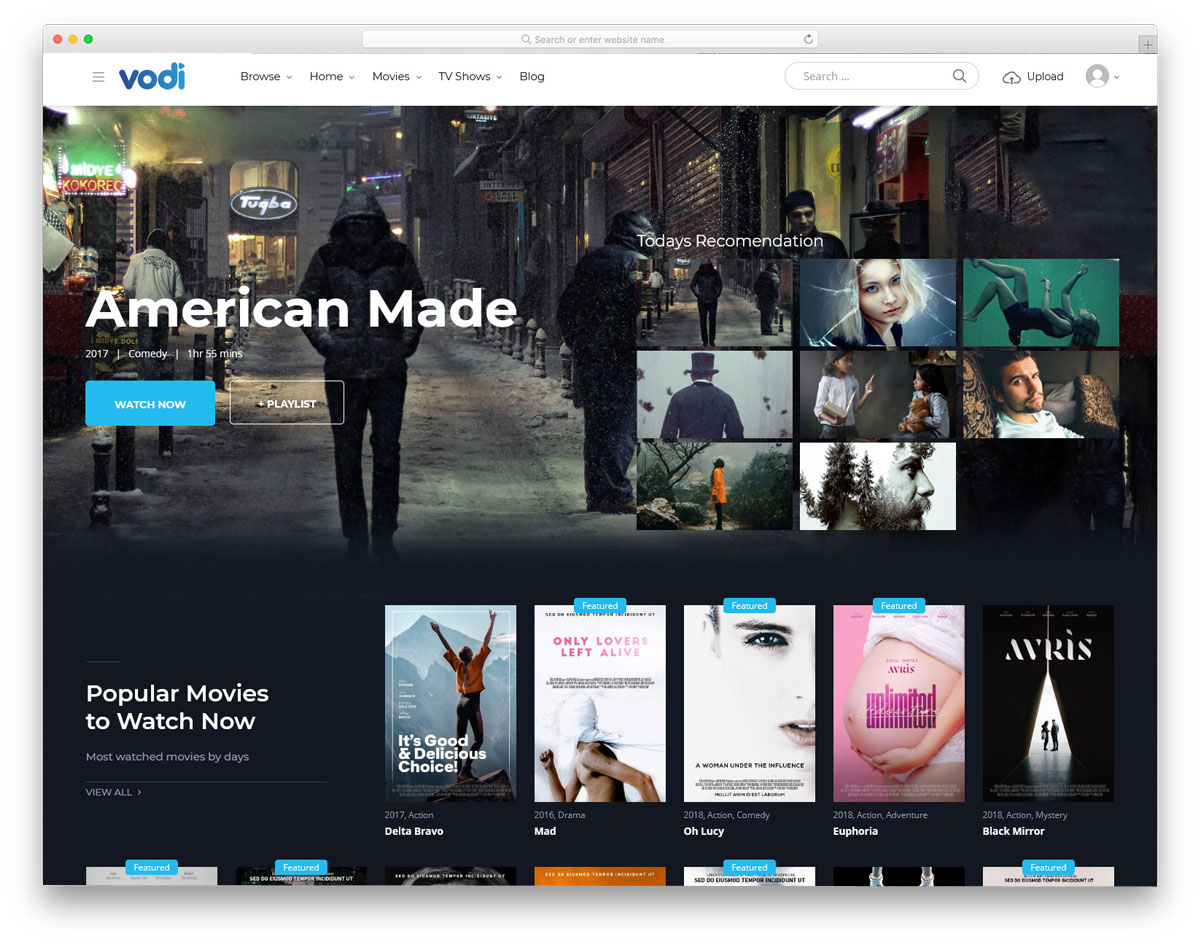 Crédito: uicookies.com
Existem várias maneiras de adicionar a funcionalidade de transmissão ao vivo a um site WordPress. Uma opção popular é usar um plug-in como o Broadcaster, que permite que os usuários criem e gerenciem facilmente transmissões ao vivo. Outra opção é usar um serviço como o Twitch, que oferece aos usuários uma plataforma para transmissão ao vivo de videogames e outros conteúdos.
Incorporação automática do Facebook Live WordPress
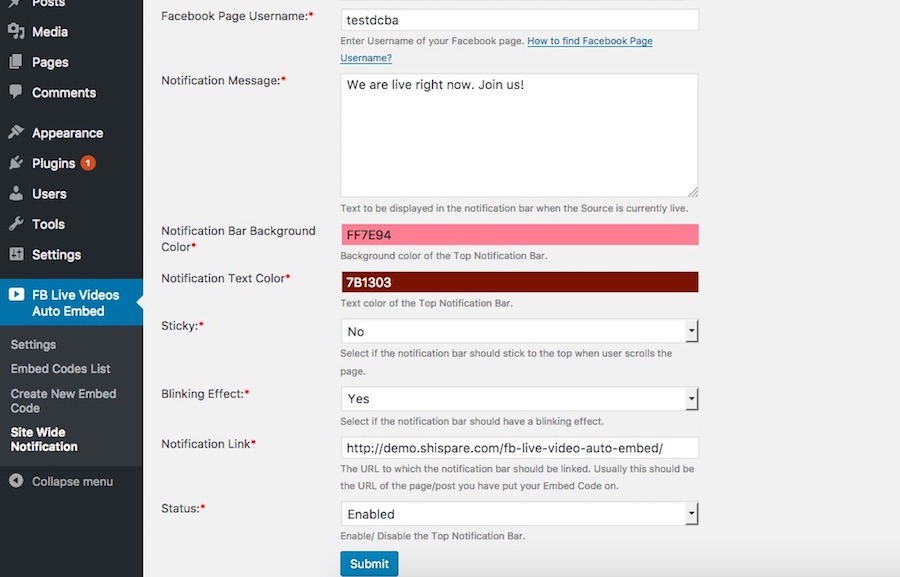 Crédito: codecanyon.net
O Facebook Live é uma ótima maneira de ficar conectado com seus amigos e familiares. Você pode usá-lo para compartilhar seus pensamentos e sentimentos, ou apenas para ficar em contato com o que está acontecendo em sua vida. Quando terminar a transmissão ao vivo , você poderá salvá-la em seu computador ou compartilhá-la com seus amigos no Facebook.
Você pode usar o VidLive para habilitar o Facebook Live em seu site WordPress. A transmissão ao vivo permitirá que você coloque um vídeo uma vez e repita-o todas as vezes. Em menos de 5 segundos, você iniciará uma transmissão ao vivo sem precisar atualizar seu navegador. Um placeholder de imagem personalizado pode ser adicionado ao Facebook quando o usuário não estiver presente. Você pode incorporar facilmente serviços ao vivo em seu site com a plataforma VidLive. Depois que o código do widget for incorporado, ele estará funcionando. As transmissões ao vivo em seu site podem não estar disponíveis para 30% de seus visitantes, portanto, facilite a visualização ao máximo. VidLive é a maneira segura de conectar sua página do Facebook ao VidLive.
Como copiar e colar o código de incorporação do widget de transmissão ao vivo da página do Facebook
O código de incorporação do widget Live Stream da Página do Facebook pode ser copiado e colado. Crie ou edite uma página fazendo login no painel de administração do seu site. Ao baixar e colar o código de incorporação no widget Live Stream da página do Facebook, você pode começar a assistir ao Facebook Live Stream imediatamente. Se você ainda não o fez, salve sua página e, em seguida, olhe para ela. Não é possível incluir um código de incorporação na transmissão ao vivo do Facebook. Copie e cole o código no seguinte.