
Jak ustawić kolor w motywie WordPress?
Opublikowany: 2022-10-14Jeśli chcesz zmienić kolor motywu WordPress, możesz to zrobić na kilka różnych sposobów. W tym artykule pokażemy, jak zmienić kolor motywu WordPress za pomocą Customizera, wtyczki i CSS. Najpierw przyjrzymy się, jak zmienić kolor motywu WordPress za pomocą Customizera. Customizer to narzędzie, które umożliwia zmianę wyglądu witryny WordPress bez konieczności edytowania kodu. Aby uzyskać dostęp do Customizer, przejdź do pulpitu WordPress i kliknij „Wygląd”, a następnie „Dostosuj”. Po przejściu do Konfiguratora zobaczysz wiele różnych opcji, których możesz użyć do zmiany wyglądu swojej witryny. Aby zmienić kolor motywu WordPress, kliknij opcję „Kolory”. Na stronie „Kolory” zobaczysz wiele różnych opcji kolorów. Aby zmienić kolor motywu WordPress, po prostu kliknij kolor, którego chcesz użyć. Po wybraniu koloru kliknij przycisk „Zapisz i opublikuj”, aby zapisać zmiany. Jeśli chcesz zmienić kolor motywu WordPress, ale nie chcesz używać Customizer, możesz również użyć wtyczki. Istnieje wiele wtyczek, które umożliwiają zmianę koloru motywu WordPress. Jednym z naszych ulubionych jest wtyczka Color Scheme Designer. Aby użyć wtyczki Color Scheme Designer, zainstaluj i aktywuj wtyczkę. Po aktywacji wtyczki przejdź do pulpitu WordPress i kliknij „Wygląd”, a następnie „Projektant schematów kolorów”. Na stronie „Projektant schematów kolorów” zobaczysz wiele różnych opcji kolorów. Po wybraniu koloru kliknij przycisk „Zapisz”, aby zapisać zmiany. Jeśli nie chcesz używać Customizer lub wtyczki do zmiany koloru motywu WordPress, możesz również dodać CSS do swojej witryny WordPress. CSS to kod, który pozwala zmienić wygląd Twojej witryny. Aby dodać CSS do swojej witryny WordPress, musisz uzyskać dostęp do pulpitu WordPress i kliknąć „Wygląd”, a następnie „Edytor”. Na stronie „Edytor” zobaczysz wiele różnych plików. Znajdź plik „style.css” i kliknij go.
Jak zmienić domyślne kolory motywów w WordPressie? Zmiany można wprowadzić w ciągu kilku minut lub sekund, korzystając z tego samouczka. Tylko wtedy, gdy masz pewność, że wybrane przez Ciebie kolory lub czcionki będą się uzupełniać, zmiany zadziałają. Z tego przewodnika krok po kroku dowiesz się, jak zmienić domyślną paletę kolorów i typografię. Careex to idealne urządzenie dla wszystkich zajmujących się konstrukcjami medycznymi. Platforma ta obsługuje wszystko, co jest potrzebne do zbudowania w pełni funkcjonalnej strony internetowej bez konieczności wprowadzania jakichkolwiek zmian w kodzie. Projektanci stron internetowych i programiści mają dostęp do Metalogic za bardzo niską miesięczną opłatę.
Ponadto firmy outsourcingowe mogą używać tego szablonu do ulepszania infrastruktury swojej witryny. Istnieje kilka szablonów odpowiednich do wykorzystania w sklepach z pamiątkami, w tym szablon Jingle Bells. Umożliwi Ci dodanie zaawansowanych funkcji do Twojej witryny. Elementor Page Builder, który jest zawarty w tym pakiecie szablonów, umożliwia bezkodowe dostosowywanie wizualne za pomocą przeciągania i upuszczania oraz front-end. Elementor zawiera również imponującą liczbę widżetów, takich jak karuzele, mapy Google i inne.
Właściwość CSS background-color może służyć do dodawania koloru tła do HTML. Wypełnij go wymaganą nazwą koloru lub kodem, a następnie wstaw go do atrybutu stylu. Ten atrybut stylu należy dodać do elementu HTML, takiego jak tabela, nagłówek, znacznik div lub span.
Motywy są klasyfikowane według wartości liczbowych na podstawie odcienia, nasycenia, jasności i kontrastu, które są wyświetlane w następującej kolejności na podstawie nazwy motywu. Ponieważ narzędzia wykorzystywane do realizacji tematów w tamtym czasie nie były ustandaryzowane, skala tych wartości opiera się na narzędziach używanych w tamtym czasie.
Jak dostosować kolor mojego motywu?

Istnieje kilka sposobów dostosowania koloru motywu . Jednym ze sposobów jest przejście do zakładki „Wygląd” na lewym pasku bocznym obszaru administracyjnego WordPress. W sekcji „Wygląd” powinna znajdować się opcja „Dostosuj”. Kliknięcie tego przeniesie Cię do WordPress Customizer, w którym możesz zmienić różne aspekty swojego motywu, w tym kolory. Innym sposobem dostosowania kolorów motywu jest edycja pliku CSS dla motywu. Jest to bardziej zaawansowana metoda i aby to zrobić, musisz znać trochę kodu CSS. Jeśli nie czujesz się komfortowo w edytowaniu CSS, najlepiej jest trzymać się WordPress Customizer.

Visme umożliwia tworzenie własnych kolorów motywów, które możesz wybierać spośród dostępnych opcji w sekcji Moja marka. Narzędzie zawiera koło kolorów, suwaki gradientu, suwak krycia i niestandardowe wartości szesnastkowe. Kiedy edytujesz obiekt z palety kolorów, zobaczysz te kolory w oknie palety kolorów . Możesz zmienić kolory motywu w projekcie, przechodząc do pulpitu nawigacyjnego, a następnie przewijając w dół do lewego paska bocznego. U góry strony uzyskasz dostęp do domyślnego schematu kolorów Twojej marki, a kolory motywu Twojej marki zostaną wyświetlone poniżej domyślnego schematu kolorów. Możesz zmienić nazwę próbki na dowolną, klikając znacznik wyboru i wybierając kolory podstawowe lub dodatkowe.
Jak zmienić kolor pól tekstowych, kolumn, komórek i tabel
Jest to procedura zmiany koloru pola tekstowego, kolumny lub komórki.
Na karcie Narzędzia główne w grupie Edytowanie poszukaj pola tekstowego. Zostanie wyświetlony żądany kolor.
Jeśli chcesz zmienić kolor całej tabeli, wykonaj następujące kroki: 1.
Musisz najpierw otworzyć tabelę, do której chcesz zmienić kolor. Aby wyświetlić style tabel, przejdź do zakładki Narzędzia tabel i wybierz Style tabel. Musisz najpierw wybrać kolor, którego chcesz użyć w oknie dialogowym Style tabeli.
Jak dodać niestandardowe kolory do WordPressa?
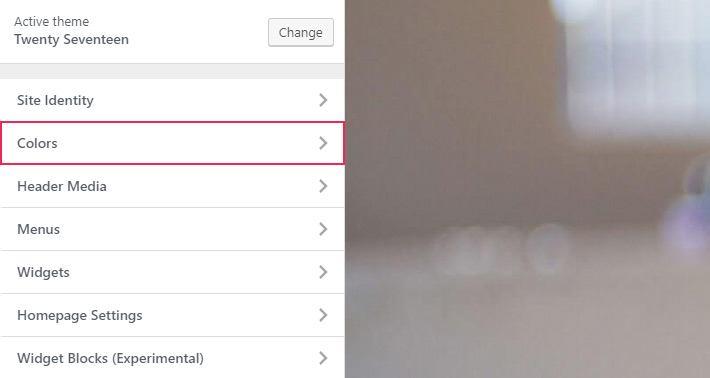
Narzędzia kolorów niestandardowych są dostępne dla motywów zawierających obsługę kolorów niestandardowych. Jeśli używasz motywu Kolory niestandardowe, możesz sprawdzić sekcję Dostosowywanie wyglądu, aby sprawdzić, czy obsługuje on schemat kolorów. Jeśli motyw obsługuje kolory niestandardowe, zobaczysz sekcję Kolory w programie Customizer.
Niestandardowe kolory to niesamowita funkcja WordPressa, która jest jedną z najbardziej importowanych części Custom Design. Możesz wybierać spośród różnych palet kolorów, doprecyzować za pomocą selektora kolorów, wyświetlić propozycje kolorów lub użyć dowolnych wzorów tła w Kolorach niestandardowych. Przeprowadzimy Cię przez proces dodawania niestandardowych kolorów do witryny WordPress. Wszystkie kolory na stronie są przypisane kodom. Gdy kolor stanie się aktywny, zobaczysz jego szesnastkowy kod koloru obok selektora kolorów. Klikając ten prostokąt, menedżer multimediów może wybrać i zastosować obraz tła. Przed zakupem możesz podejrzeć zmiany w sekcji Zapisz, aby móc je zapisać.
Jak zmienić schemat kolorów w Zarządzaj wyglądem
Aby ręcznie zmienić schemat kolorów, przejdź do Menedżera wyglądu i kliknij kartę Kolory. Na stronie możesz zmienić kolor każdego z bloków kolorów indywidualnie, klikając przycisk Więcej, lub możesz wybrać nowy kolor dla każdego bloku, klikając przycisk Nowy kolor .
Jakie są dwa sposoby zmiany schematu kolorów w motywie?
Schemat kolorów w motywie można zmienić na dwa sposoby. Pierwszym sposobem jest zmiana kolorów w ustawieniach motywu. Drugim sposobem jest użycie motywu potomnego i zmiana kolorów w pliku style.css motywu potomnego.
Niestandardowe palety kolorów: łatwy sposób na zmianę wyglądu motywu
Jak stworzyć niestandardową paletę kolorów ? Użycie niestandardowej palety kolorów umożliwia łatwą zmianę schematu kolorów motywu bez konieczności edytowania czegokolwiek. To świetny sposób na eksperymentowanie z różnymi schematami kolorów bez narażania funkcjonalności lub żywotności Twojej witryny.