
Dodawanie czcionek do motywu Enfold WordPress
Opublikowany: 2022-10-14Dodawanie czcionek do motywu Enfold WordPress to prosty proces, który można wykonać w kilku krokach. Najpierw musisz pobrać żądaną czcionkę z wiarygodnego źródła. Po pobraniu czcionki musisz rozpakować plik, a następnie otworzyć folder. Następnie musisz skopiować plik czcionki i wkleić go do folderu Enfold/fonts. Na koniec musisz przejść do strony Enfold Theme Options i wybrać nową czcionkę z menu rozwijanego.
Korzystając z wtyczki Easy Google Fonts , możesz dodawać niestandardowe czcionki do swojej witryny WordPress. Korzystając z tej funkcji, będziesz mógł korzystać z różnych uroczych czcionek na swojej stronie internetowej. Badacze odkryli, że używanie prawidłowej typografii może mieć znaczący wpływ na wrażenia użytkownika. Najprostsza i najbardziej intuicyjna strona internetowa to najskuteczniejszy sposób komunikacji z Twoimi klientami. Możesz także użyć właściwości CSS, aby zmienić wygląd i położenie czcionki na różne sposoby. Ponadto strona ustawień wtyczki WordPress umożliwia dodanie kontrolek czcionek do konta WordPress. To świetny sposób na pozbycie się czcionek Adobe bez konieczności zakupu wtyczki.
Możesz łatwo osadzić te czcionki w swojej witrynie WordPress za pomocą wtyczki Custom Adobe Fonts. Po prostu zainstaluj wtyczkę, a następnie przejdź do obszernej biblioteki czcionek Adobe, aby znaleźć tę, która najlepiej Ci odpowiada (musisz się zarejestrować, aby z niej korzystać). Po kliknięciu preferowanej czcionki pojawi się ona w prawym górnym rogu strony; po kliknięciu opcji Dodaj do projektu sieci Web również się pojawi. Za pomocą narzędzia Pary czcionek możesz wyświetlić podgląd kombinacji czcionek przed wybraniem właściwej dla siebie. Wiele stron internetowych sprzedaje niestandardowe czcionki, które zostały zaprojektowane i stworzone przez projektantów. Duża biblioteka czcionek, a także wygoda implementacji formatu, jest dostępna z biblioteką Font Squirrel. Zestaw czcionek internetowych @Font-Face można pobrać tutaj.
Możesz go również użyć na swojej stronie WordPress. Zestaw zawiera plik czcionki i arkusz stylów, które zawierają kod potrzebny do stworzenia własnego arkusza stylów CSS. Na przykład możemy użyć następującego kodu CSS dla czcionki internetowej OpenSans-ExtraBold. Najlepiej jest utworzyć katalog zawierający wszystkie pliki czcionek .
Jak dodać niestandardowe czcionki do motywu WordPress?
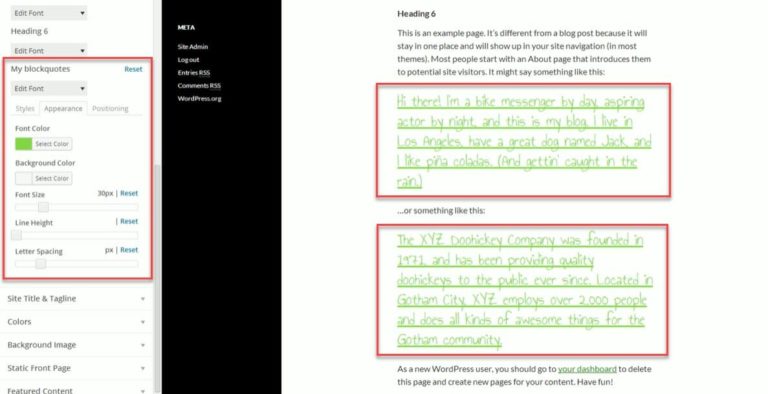
Istnieje kilka metod dodawania niestandardowych czcionek do motywów WordPress. Jednym z nich jest użycie reguły @font-face w swoim CSS. Umożliwi to określenie niestandardowego pliku czcionki , który będzie pobierany i używany przez przeglądarkę. Inną metodą jest użycie wtyczki, takiej jak Typekit lub Google Fonts. Te wtyczki pozwolą Ci wybrać z biblioteki czcionek i dodać je do Twojej witryny.
Times New Roman i Georgia nie są już jedynymi czcionkami używanymi przy projektowaniu tekstów na stronach internetowych. Setki bezpłatnych czcionek, informacji i pomocy szkoleniowych oraz zasobów projektowych są dziś dostępne online. Ten post przeprowadzi Cię przez proces określania, jakich niestandardowych czcionek potrzebujesz dla swojej witryny WordPress i jak z nich korzystać. Pomimo tego, że masz możliwość korzystania z domyślnych czcionek, korzystanie z nich może być uciążliwe. Możesz zrobić wiele rzeczy z wieloma witrynami i narzędziami, które nie dają możliwości zmiany czcionek w motywie. Szeroka gama dostępnych czcionek sprawia, że wybór jednego z nich jest bardzo atrakcyjny. Wybierz nie więcej niż dwie czcionki dla witryny; jeśli wybierzesz zbyt wiele, będzie wyglądać na zagracone.
Biblioteka czcionek WP Google to rozszerzenie, które umożliwia dostęp do katalogu czcionek Google. Możesz użyć dyrektywy @fontface, aby podłączyć jedną lub więcej czcionek do swojej witryny. Dzięki temu czcionki niestandardowe są łatwiejsze do dodania do systemu. Wtyczka umożliwia również pobieranie czcionek bezpośrednio z edytora wizualnego, dzięki czemu korzystanie z nich jest proste. Korzystając z jednej z omówionych powyżej wtyczek, możesz dostosować styl czcionki . Unikaj używania dwóch czcionek w tej samej witrynie w tym samym czasie. Im szybsza staje się witryna, tym więcej niestandardowych czcionek musisz dodać. Ponadto daj nam znać, jeśli chcesz dodać niestandardową czcionkę do swojej witryny.
Aby zmienić czcionkę każdego z motywów, po prostu dodaj ten wiersz kodu do ich arkusza stylów.
Istnieje kilka rodzin czcionek, ale „Arial” to czcionka bezszeryfowa.
Twój motyw będzie mógł używać wszystkich czcionek w stylach Arial, Helvetica i bezszeryfowych.
Jak dodać czcionkę do Pagefly?
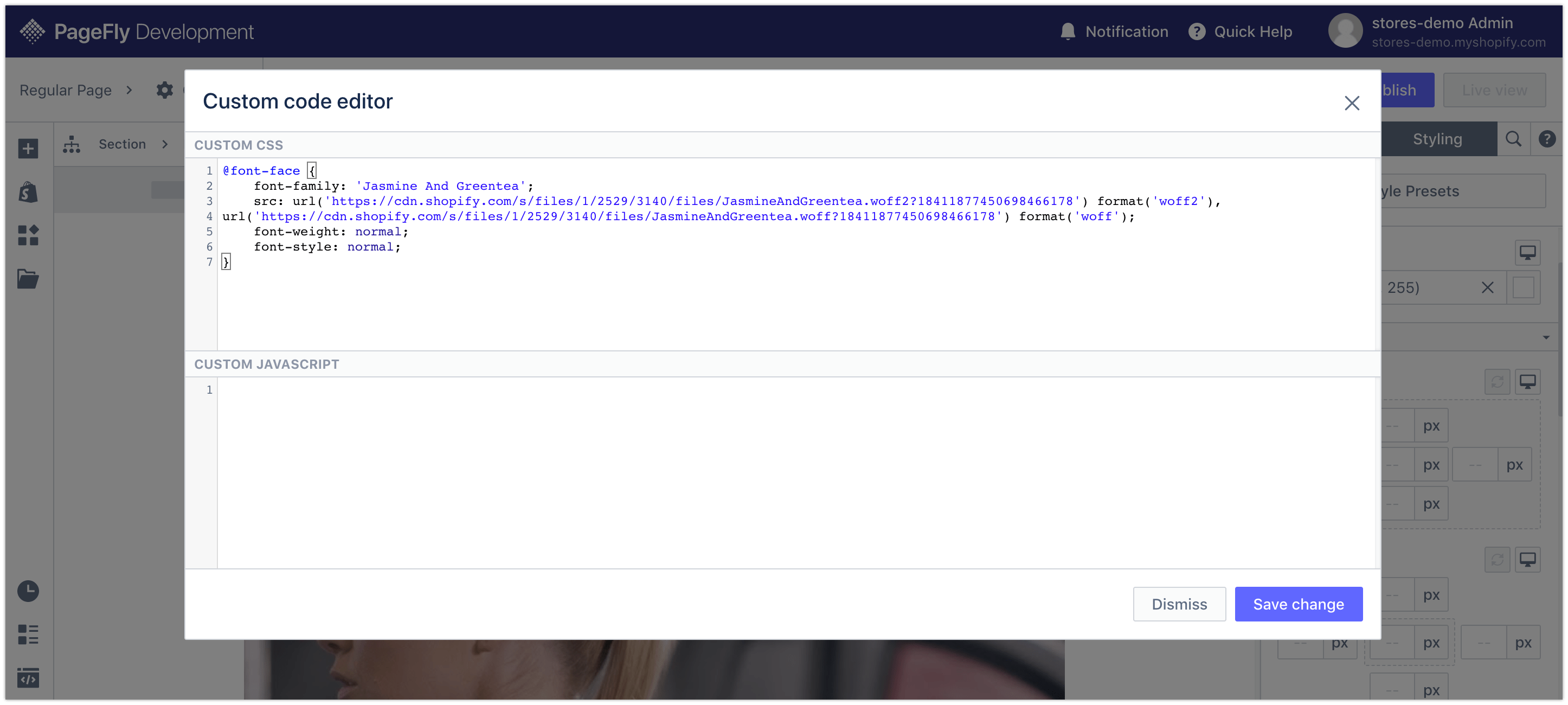
Jeśli chcesz przesłać nową czcionkę do sklepu PageFly Uploaded, przejdź do opcji Ustawienia > Menedżer czcionek > Prześlij nowe czcionki. Istnieje kilka formatów czcionek, których można używać, ale należy pamiętać, że są one dozwolone. tf i
W tym artykule dowiesz się, jak używać menedżera czcionek Uploaded do dodawania czcionek niestandardowych. Wszystkie niestandardowe czcionki zostaną przekonwertowane na WOFF2 po ich przesłaniu. Należy pamiętać, że powyższe informacje są dostępne tylko w języku angielskim. Ze względu na wymagania dotyczące formatu pliku nie możesz przesłać swoich czcionek do Menedżera przesłanych czcionek, jeśli jesteś członkiem planu próbnego Shopify. Po przesłaniu niestandardowych czcionek za pomocą Menedżera przesłanych czcionek przejdź do Global Styling, aby je przejrzeć. Wybierz parametr Rodzina czcionek, aby użyć preferowanej powszechnie używanej czcionki. Jeśli usuniesz czcionkę niestandardową, zastosowane do niej elementy będą widoczne jako czcionka kontenera.

Jak dodawać czcionki do motywu WordPress
Dodanie czcionek do motywu WordPress to świetny sposób na nadanie witrynie niepowtarzalnego wyglądu. Istnieją dwa proste sposoby dodawania czcionek do motywu WordPress: 1. Użyj narzędzia WordPress Customizer Narzędzie WordPress Customizer ułatwia dodawanie czcionek do motywu WordPress. Po prostu przejdź do Wygląd> Dostosuj, a następnie kliknij kartę „Typografia”. Stamtąd możesz wybrać czcionki, których chcesz użyć w nagłówkach, tekście głównym i nie tylko w witrynie. 2. Użyj wtyczki WordPress Istnieje wiele wtyczek WordPress, które ułatwiają dodawanie czcionek do motywu WordPress. Po prostu zainstaluj i aktywuj wtyczkę, taką jak Easy Google Fonts lub WP Google Fonts , a następnie postępuj zgodnie z instrukcjami, aby wybrać i dodać czcionki, których chcesz użyć.
Możesz tworzyć własne niestandardowe czcionki za pomocą Elementora, nowej opcji dla WordPress, która eliminuje potrzebę wtyczek czcionek . Przesyłając niestandardowe formaty czcionek, możesz je natychmiast wyświetlić w ustawieniach typografii widżetu. Elementor jest fabrycznie wyposażony w ponad 800 czcionek Google do wyboru. Z usługi subskrypcji czcionek Adobe Typekit można korzystać w witrynie internetowej lub na komputerze. Możesz pobrać dowolny z tysięcy dostępnych bezpłatnie plików czcionek Adobe i używać ich w swojej witrynie za pomocą aplikacji Typekit. Typekit, oprócz tego, że jest doskonałym narzędziem do projektowania stron internetowych, może być bezproblemowo zintegrowany z Elementorem. Po dodaniu klucza do konta Typekit możesz przesłać własne czcionki.
Każda rodzina czcionek ma swój własny zestaw grubości i stylów, które można pobrać osobno. Jeśli nie wgrasz prawidłowej wagi, nie pojawi się ona w edytorze. W miejsce przeglądarek obsługujących, takich jak Firefox, Safari, Chrome i innych, zostanie na nich nałożona bardziej zbliżona waga.
Enfold Zmień rodzinę czcionek
Nie ma jednej ostatecznej odpowiedzi na to pytanie. W zależności od konkretnych potrzeb może się okazać, że zmiana rodziny czcionek dla motywu Enfold jest tak prosta, jak otwarcie narzędzia Customizer i wybranie innej czcionki z menu rozwijanego. Ewentualnie może być konieczna edycja kodu CSS dla motywu, aby zmienić rodzinę czcionek. Jeśli nie czujesz się komfortowo w pracy z kodem, możesz zatrudnić programistę, który pomoże Ci wprowadzić zmianę.
Jak dodać niestandardową czcionkę w głównym motywie
Dodanie niestandardowej czcionki do motywu Salient to świetny sposób na dodanie osobowości do witryny. Można to zrobić na kilka różnych sposobów, ale najłatwiej jest skorzystać z biblioteki Google Fonts. Aby to zrobić, najpierw przejdź do witryny Google Fonts i znajdź czcionkę, której chcesz użyć. Po wybraniu czcionki kliknij przycisk „Dodaj do kolekcji”. Następnie przejdź do strony Istotne opcje motywu i kliknij kartę "Niestandardowe czcionki". Tutaj zobaczysz opcję dodania nowej czcionki niestandardowej. Wybierz opcję "Czcionki Google", a następnie wklej adres URL wybranej czcionki w polu "URL". Na koniec kliknij przycisk „Zapisz zmiany” i gotowe! Twoja niestandardowa czcionka będzie teraz dostępna do użycia w motywie Istotnym.
Jak dodać niestandardowe czcionki do Salient?
Możesz wyświetlić swój pulpit nawigacyjny WordPress (twojadomena.com/WP-Administracja). Aby uzyskać dostęp do linku Typografia, przejdź do lewej strony Wystającego i wybierz Typografia. Jeśli chcesz używać czcionek niestandardowych , upewnij się, że opcja Użyj czcionek niestandardowych? opcja jest zaznaczona.
Jak dodawać czcionki do WordPressa bez wtyczki?
Dodawanie czcionek do WordPressa bez wtyczki jest nieco bardziej skomplikowane niż z wtyczką, ale nadal jest możliwe. Najpierw musisz znaleźć czcionkę, którą lubisz i pobrać ją na swój komputer. Następnie musisz przesłać plik czcionki do swojej witryny WordPress. Aby to zrobić, musisz połączyć się z witryną WordPress przez FTP i przejść do katalogu /wp-content/themes/twoja-nazwa-motywu/fonts/. Gdy znajdziesz się w katalogu czcionek, musisz przesłać plik czcionki, który pobrałeś na swój komputer. Po przesłaniu pliku czcionki musisz edytować plik CSS motywu WordPress, aby uwzględnić nową czcionkę. Aby to zrobić, musisz dodać następujący kod do pliku CSS: @font-face { font-family: 'YourFontName'; src: url('NazwaCzcionki.ttf'); } Po dodaniu tego kodu do pliku CSS konieczne będzie zapisanie pliku i przesłanie go do witryny WordPress.
Poniższy adres URL umożliwi wyszukiwanie wszystkich czcionek Google. W prawym górnym rogu strony znajduje się pasek wyszukiwania. Możesz wybrać czcionkę, która będzie pojawiać się dynamicznie w Twojej przeglądarce, jeśli jej szukasz. Najprostszą metodą na to jest użycie wtyczki. Aby to zrobić, możesz dodać kod zamiast używać wtyczki. Trzecim krokiem jest wklejenie pogrubionego kodu z sekcji w prawym górnym rogu ekranu. Czwarty krok to wstawienie drugiej części kodu CSS. Po opublikowaniu zmian czcionki Google będą wyświetlane w Twojej witrynie. Jestem członkiem zespołu NameHero i znam się na WordPressie i hostingu.