
케이스 교체 후 RAM이 더 뜨거워지는 이유 및 해결 방법
게시 됨: 2025-11-03케이스 교체를 수행한 후 RAM이 갑자기 뜨거워졌습니까? 당신은 혼자가 아닙니다. 많은 PC 매니아들은 새 케이스 설치 후 RAM과 같은 중요 구성 요소에서 예상치 못한 온도 상승을 경험합니다. 이 문서에서는 이 현상의 *이유*를 살펴보고 시스템을 시원하고 안정적으로 실행하는 데 도움이 되는 효과적인 *수정 방법*을 제공합니다.
RAM 열 발생 이해
RAM(Random Access Memory)은 일반적으로 CPU나 GPU보다 더 낮은 온도로 실행되므로 열 관리와 관련하여 간과되는 경우가 많습니다. 그러나 최신 고주파 RAM 모듈, 특히 전압이 1.35V를 초과하거나 공격적인 XMP 프로필이 활성화된 모듈은 상당한 열을 발생시킬 수 있습니다. 컴팩트하거나 공기 흐름이 제한된 케이스와 함께 사용하면 RAM이 이전보다 더 뜨거워지는 것을 느낄 수 있습니다.
케이스 교체 후 RAM 온도가 급격하게 상승하는 경우 그 이유는 거의 항상 새 케이스 디자인 내부의 *공기 흐름* 및 *열 역학*과 관련이 있습니다.
케이스 교체 후 RAM이 더 뜨거워지는 일반적인 이유
고려해야 할 가장 일반적인 원인은 다음과 같습니다.
- 공기 흐름 불량: 새 케이스에는 흡기 또는 배기 팬이 적어서 케이스 내부에 공기가 정체되어 RAM 주변에 열이 쌓일 수 있습니다.
- 다른 팬 구성: 이전 사례의 팬 배열은 RAM을 통해 직접적인 공기 흐름을 제공했을 수 있으며 이제는 변경되었습니다.
- 컴팩트한 디자인: mATX 또는 ITX와 같은 소형 폼 팩터 케이스는 일반적으로 공기 흐름 경로가 더 제한되어 있어 RAM 스틱 근처에 뜨거운 공기가 갇힐 수 있습니다.
- 새로운 구성 요소 배치: 때로는 대형 GPU 또는 폐쇄 루프 CPU 쿨러(AIO)와 같은 다른 구성 요소가 RAM을 포함한 주변 영역으로의 공기 흐름을 차단합니다.
- 측면 패널 디자인: 통풍 구멍이 없는 강화 유리 측면 패널은 메쉬 측면 패널보다 더 많은 열을 가두어 공기가 더 자유롭게 통과하도록 합니다.
RAM이 실제로 뜨거운지 확인하는 방법
시스템이 따뜻하다고 느낀다고 해서 RAM이 과열되었다는 의미는 아닙니다. 다음과 같은 소프트웨어 도구를 사용할 수 있습니다.
- HWiNFO – RAM 온도에 대한 실시간 모니터링 기능을 제공합니다(온보드 온도 센서가 있는 일부 RAM에서만 사용 가능).
- 개방형 하드웨어 모니터 – 마더보드와 RAM이 지원하는 경우 센서 추적도 지원합니다.
- BIOS/UEFI – 일부 보드는 RAM 온도를 직접 표시합니다.
일반적으로 RAM의 안전한 작동 온도 범위는 정상 부하에서 30°C~50°C 입니다. 특히 유휴 상태이거나 경부하 상태에서 온도가 55°C~65°C 범위에 이르면 해결해야 할 냉각 문제가 있음을 나타낼 수 있습니다.
RAM 온도를 낮추는 효과적인 수정 사항
케이스 교체 후 RAM 온도가 상승하더라도 걱정하지 마세요. 실용적인 해결 방법이 많이 있습니다.
1. 케이스 공기 흐름 개선
이는 일반적으로 수행할 수 있는 가장 중요한 변경 사항입니다. 고려하다:
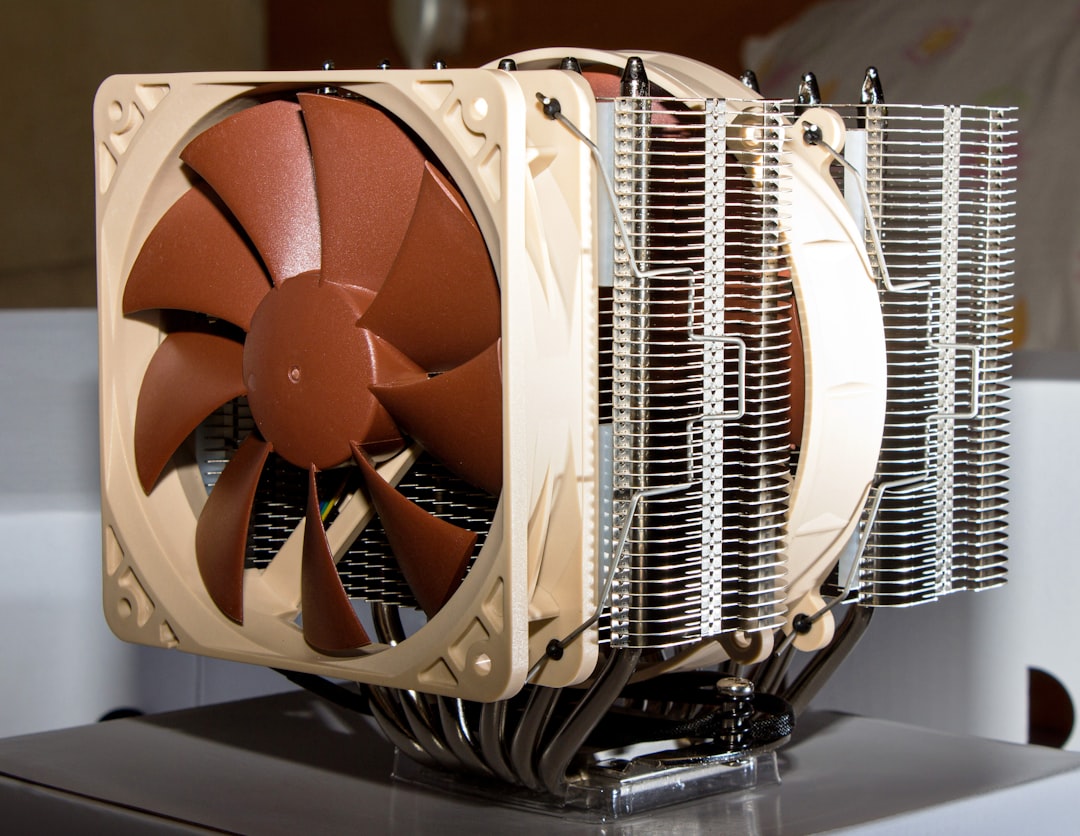
- 전면 흡기 팬: 케이스에 시원한 공기를 끌어들이는 전면 흡기 팬이 1개 또는 2개 이상 있는지 확인하세요.
- 상단 또는 후면 배기 팬: 뜨거운 공기는 자연스럽게 상승합니다. 케이스 상단이나 후면에서 배출되는지 확인하세요.
- 팬 방향: 팬이 공기를 모두 끌어들이거나 밀어내는 것은 아닌지 다시 확인하세요.
2. RAM별 냉각 솔루션
케이스 제약 조건을 크게 변경할 수 없는 경우 RAM에 대한 직접 냉각을 살펴보세요.

- RAM 냉각 팬: 메모리 모듈 위에 부착하고 전용 공기 흐름을 제공하는 애프터마켓 RAM 쿨러가 있습니다.
- 모듈식 팬 브래킷: 일부 경우에는 팬을 마더보드 영역을 직접 향하게 설치하여 RAM 냉각에 도움을 줄 수 있습니다.
CPU에 이미 AIO(수냉식 시스템)가 있는 경우 라디에이터와 팬이 RAM 영역 주변의 공기 흐름을 방해하고 있는지 확인하세요. 때로는 AIO의 방향이 주변 온도에 큰 영향을 미칠 수 있습니다.
3. 케이블 관리 재검토 및 최적화
사소하게 들릴 수도 있지만 엉키거나 뭉쳐진 케이블은 공기 흐름 채널을 막을 수 있습니다. 확실하게 하다:
- PSU 및 팬 케이블은 마더보드 트레이 뒤쪽으로 배선되거나 깔끔하게 정리되어 있습니다.
- 핫스팟(예: CPU 또는 RAM 주변)에는 주요 케이블 클러스터가 없습니다.
깔끔한 내부 레이아웃을 통해 RAM을 포함한 모든 구성 요소에 걸쳐 더 나은 공기 순환과 향상된 냉각이 가능합니다.
4. 저전압 또는 낮은 RAM 주파수
공기 흐름이나 물리적 해결 방법이 도움이 되지 않으면 최후의 수단으로 다음을 수행하는 것을 고려할 수 있습니다.
- XMP 비활성화: 성능이 저하되는 동시에 전압도 떨어지고 열 출력도 낮아집니다.
- 수동 조정: BIOS에 들어가서 수동으로 DRAM 전압을 1.35V에서 1.30V로 줄입니다. 안정성을 모니터링합니다.
RAM 설정을 조정한 후에는 항상 MemTest86 또는 Prime95 와 같은 도구를 사용하여 안정성을 테스트하십시오.
5. 케이스 측면 패널 변경
수정에 열려 있는 경우 견고한 유리 측면 패널에서 다음으로 전환하는 것을 고려해보세요.
- 메쉬 패널: 더 많은 신선한 공기를 흡입하고 내부 열 축적을 줄입니다.
- 통풍 패널: 특히 RAM/CPU 영역을 겨냥한 측면 장착 팬이 있는 패널입니다.
특정 케이스에서는 옵션 측면 패널 팬 또는 메시 변환 키트를 지원하여 RAM 모듈 근처의 공기 흐름을 획기적으로 향상시킬 수 있습니다.
이것이 시스템 성능에 영향을 줍니까?
대부분의 경우 평소보다 5~10°C 더 높은 RAM을 실행해도 성능이 저하되지 않습니다. 그러나 지속적인 고온은 다음과 같은 결과를 초래할 수 있습니다.
- RAM 안정성 감소
- 가능한 메모리 관련 충돌 또는 블루 스크린
- 낮은 오버클럭 헤드룸(RAM을 조정하는 경우)
- RAM 모듈의 조기 성능 저하
RAM에 부하가 걸리거나 케이스 교체 후 게임/스트레스 테스트 중에 오류가 발생하는 경우 이 새로운 열 조건의 영향을 받을 가능성이 높습니다.
최종 생각
RAM 온도는 특히 고성능 또는 오버클럭된 빌드에서 시스템 안정성에 있어 미묘하지만 중요한 구성 요소입니다. 무해해 보이는 케이스 업그레이드는 이러한 균형을 깨뜨려 RAM 및 기타 구성 요소에 영향을 미치는 온도 상승을 초래할 수 있습니다. 다행스럽게도 일부 공기 흐름 조정, 케이블 정리 또는 냉각 액세서리 추가를 통해 이러한 문제의 대부분은 값비싼 하드웨어 업그레이드 없이 해결될 수 있습니다.
새로운 케이스 제작을 계획하고 있다면 항상 미적인 디자인보다 열 관리를 우선시하세요. 올바른 균형을 유지하면 멋진 디자인과 안정적인 장비를 모두 얻을 수 있습니다.
그리고 모니터링이 핵심이라는 점을 기억하십시오. 온도 모니터링 소프트웨어를 다운로드하고 정기적으로 시스템 상태를 주시하십시오. RAM이 이에 대해 감사할 것입니다.