
تعمل ذاكرة الوصول العشوائي (RAM) بشكل أكثر سخونة بعد تبديل الحالة - لماذا والإصلاحات
نشرت: 2025-11-03هل أصبحت ذاكرة الوصول العشوائي الخاصة بك فجأة أكثر سخونة بعد إجراء تبديل الحالة؟ أنت لست وحدك. يعاني العديد من عشاق الكمبيوتر الشخصي من ارتفاع غير متوقع في درجات الحرارة في المكونات المهمة مثل ذاكرة الوصول العشوائي (RAM) بعد تثبيت حالة جديدة. تستكشف هذه المقالة *السبب* وراء هذه الظاهرة وتقدم *إصلاحات* فعالة لمساعدتك في الحفاظ على تشغيل نظامك باردًا ومستقرًا.
فهم توليد الحرارة من ذاكرة الوصول العشوائي
تعمل ذاكرة الوصول العشوائي (RAM) عادةً بشكل أكثر برودة من وحدة المعالجة المركزية أو وحدة معالجة الرسومات، لذلك غالبًا ما يتم تجاهلها عندما يتعلق الأمر بالإدارة الحرارية. ومع ذلك، فإن وحدات ذاكرة الوصول العشوائي (RAM) الحديثة عالية التردد، خاصة تلك ذات الفولتية التي تزيد عن 1.35 فولت أو مع تمكين ملفات تعريف XMP القوية، يمكن أن تولد حرارة كبيرة. قم بإقران ذلك بحافظة مدمجة أو مقيدة لتدفق الهواء، وقد تلاحظ أن ذاكرة الوصول العشوائي لديك أصبحت أكثر سخونة من ذي قبل.
بعد تبديل الحالة، إذا زادت درجة حرارة ذاكرة الوصول العشوائي لديك بشكل كبير، فإن السبب دائمًا تقريبًا يتعلق بـ *تدفق الهواء* و *الديناميكيات الحرارية* داخل تصميم العلبة الجديد.
الأسباب الشائعة لتشغيل ذاكرة الوصول العشوائي (RAM) بشكل أكثر سخونة بعد تبديل الحالة
وفيما يلي الجناة الأكثر شيوعا للنظر فيها:
- ضعف تدفق الهواء: قد تحتوي حالتك الجديدة على عدد أقل من مراوح السحب أو العادم، مما يؤدي إلى ركود الهواء داخل العلبة مما يسمح بتراكم الحرارة حول ذاكرة الوصول العشوائي (RAM).
- تكوين مختلف للمروحة: ربما كان ترتيب المروحة في حالتك السابقة يوفر تدفقًا مباشرًا للهواء عبر ذاكرة الوصول العشوائي، والذي تغير الآن.
- تصميم مضغوط: تحتوي الحالات ذات الشكل الأصغر مثل mATX أو ITX بشكل عام على مسارات تدفق هواء محدودة أكثر، والتي يمكن أن تحبس الهواء الساخن بالقرب من وحدات ذاكرة الوصول العشوائي (RAM).
- وضع جديد للمكونات: في بعض الأحيان، تعمل المكونات الأخرى - مثل وحدة معالجة الرسومات الكبيرة أو مبردات وحدة المعالجة المركزية ذات الحلقة المغلقة (AIOs) - على منع تدفق الهواء إلى المناطق المحيطة، بما في ذلك ذاكرة الوصول العشوائي (RAM).
- تصميم اللوحة الجانبية: الألواح الجانبية من الزجاج المقسى بدون فتحات تهوية تحبس حرارة أكثر من الألواح ذات الجوانب الشبكية التي تسمح للهواء بالمرور بحرية أكبر.
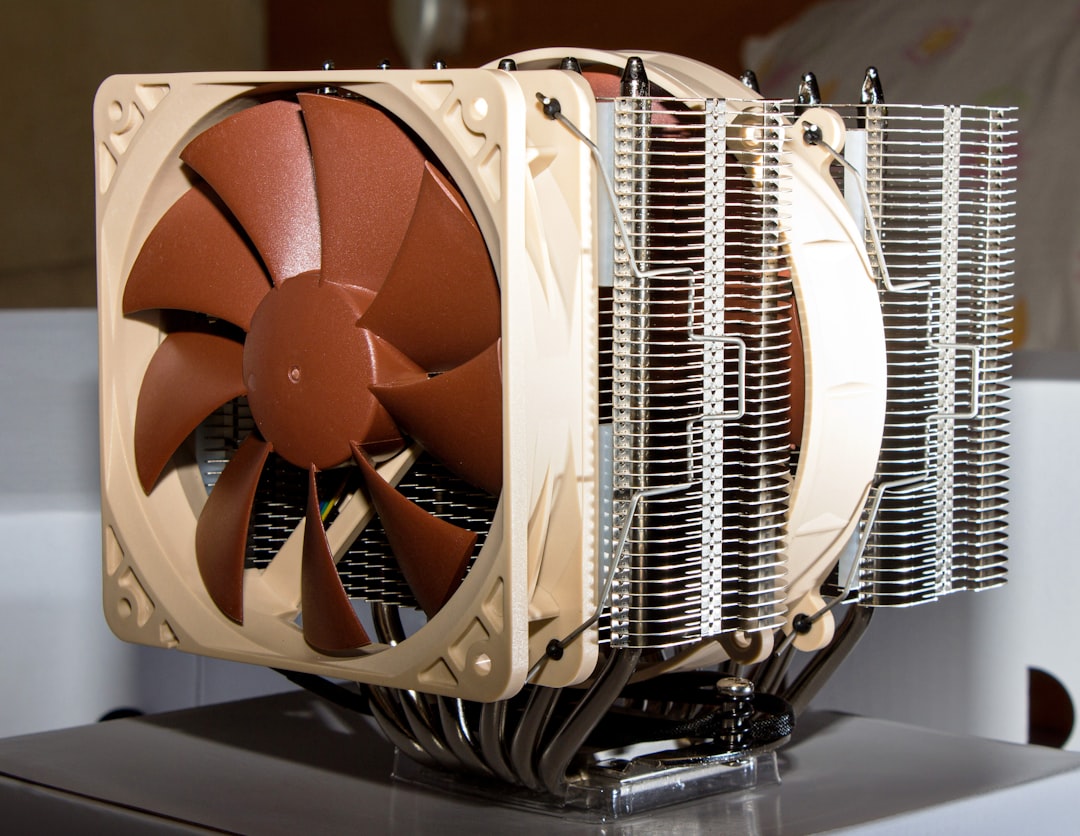
كيفية التحقق مما إذا كانت ذاكرة الوصول العشوائي الخاصة بك ساخنة بالفعل
فقط لأن نظامك يشعر بالدفء لا يعني أن ذاكرة الوصول العشوائي لديك محمومة. يمكنك استخدام أدوات برمجية مثل:
- HWiNFO – يوفر مراقبة في الوقت الحقيقي لدرجات حرارة ذاكرة الوصول العشوائي (متوفر فقط مع بعض ذاكرة الوصول العشوائي المزودة بأجهزة استشعار درجة الحرارة المدمجة).
- مراقبة الأجهزة المفتوحة – يدعم أيضًا تتبع المستشعر، بشرط أن تدعمه اللوحة الأم وذاكرة الوصول العشوائي.
- BIOS/UEFI - تعرض بعض اللوحات درجات حرارة ذاكرة الوصول العشوائي (RAM) المؤقتة مباشرةً.
بشكل عام، تتراوح درجات حرارة التشغيل الآمنة لذاكرة الوصول العشوائي (RAM) من 30 درجة مئوية إلى 50 درجة مئوية تحت الأحمال العادية. يمكن أن تشير درجات الحرارة التي تتراوح بين 55 درجة مئوية إلى 65 درجة مئوية ، خاصة في حالة الخمول أو تحت أحمال خفيفة، إلى مشكلة تبريد يجب معالجتها.
إصلاحات فعالة لتقليل درجات حرارة ذاكرة الوصول العشوائي
إذا ارتفعت درجات حرارة ذاكرة الوصول العشوائي (RAM) بعد تبديل الحالة، فلا تقلق - فهناك الكثير من الإصلاحات العملية:
1. تحسين تدفق هواء العلبة
عادةً ما يكون هذا هو التغيير الأكثر أهمية الذي يمكنك إجراؤه. يعتبر:
- مراوح السحب الأمامية: تأكد من وجود مروحة واحدة أو اثنتين على الأقل من مراوح السحب الأمامية التي تسحب الهواء البارد إلى داخل العلبة.
- مراوح العادم العلوية أو الخلفية: يرتفع الهواء الساخن بشكل طبيعي - تأكد من طرده من الجزء العلوي أو الخلفي من العلبة.
- اتجاه المروحة: تأكد مرة أخرى من أن المراوح الخاصة بك لا تقوم جميعها بسحب الهواء أو دفعه للخارج.
2. حلول التبريد الخاصة بذاكرة الوصول العشوائي
إذا لم يكن من الممكن تغيير قيود حالتك كثيرًا، فابحث في التبريد المباشر لذاكرة الوصول العشوائي:

- مراوح تبريد ذاكرة الوصول العشوائي (RAM): توجد مبردات ذاكرة وصول عشوائي (RAM) ما بعد البيع يتم توصيلها فوق وحدات الذاكرة الخاصة بك وتوفر تدفقًا مخصصًا للهواء.
- أقواس المروحة المعيارية: تسمح لك بعض الحالات بتثبيت مراوح موجهة مباشرة إلى منطقة اللوحة الأم، والتي يمكن أن تساعد في تبريد ذاكرة الوصول العشوائي.
إذا كان لديك بالفعل نظام AIO (نظام تبريد مائي) على وحدة المعالجة المركزية الخاصة بك، فتحقق مما إذا كان المبرد والمراوح يعيقان تدفق الهواء حول منطقة ذاكرة الوصول العشوائي (RAM). في بعض الأحيان يمكن أن يؤثر اتجاه AIO بشكل كبير على درجات الحرارة القريبة.
3. إعادة النظر في إدارة الكابلات وتحسينها
قد يبدو الأمر تافهًا، لكن الكابلات المتشابكة أو المجمعة يمكن أن تمنع قنوات تدفق الهواء. تأكد:
- يتم توجيه كابلات PSU والمروحة خلف درج اللوحة الأم أو يتم وضعها بعيدًا بشكل أنيق.
- النقاط الساخنة (على سبيل المثال حول وحدة المعالجة المركزية أو ذاكرة الوصول العشوائي) خالية من مجموعات الكابلات الرئيسية.
تسمح التخطيطات الداخلية النظيفة بتدوير الهواء بشكل أفضل وتحسين التبريد عبر جميع المكونات، بما في ذلك ذاكرة الوصول العشوائي (RAM).
4. Undervolt أو انخفاض تردد ذاكرة الوصول العشوائي
إذا لم يساعدك أي من تدفق الهواء أو الحلول المادية، يمكنك التفكير في القيام بذلك كملاذ أخير:
- تعطيل XMP: على الرغم من أن هذا يقلل من الأداء، إلا أنه يؤدي أيضًا إلى انخفاض الجهد الكهربي وتقليل خرج الحرارة.
- الضبط اليدوي: أدخل BIOS وقم بتقليل جهد DRAM يدويًا من 1.35 فولت إلى 1.30 فولت على سبيل المثال. مراقبة الاستقرار.
اختبر الاستقرار دائمًا باستخدام أدوات مثل MemTest86 أو Prime95 بعد ضبط إعدادات ذاكرة الوصول العشوائي.
5. قم بتغيير اللوحة الجانبية للعلبة
إذا كنت منفتحًا على التعديلات، ففكر في التبديل من اللوحة الجانبية الزجاجية الصلبة إلى:
- الألواح الشبكية: تسمح بدخول المزيد من الهواء النقي وتقليل تراكم الحرارة الداخلية.
- اللوحات ذات التهوية: خاصة تلك التي تحتوي على مراوح مثبتة على الجانب تستهدف منطقة ذاكرة الوصول العشوائي/وحدة المعالجة المركزية.
تدعم بعض الحالات مراوح اللوحة الجانبية الاختيارية أو مجموعات التحويل الشبكية التي يمكنها تحسين تدفق الهواء بشكل كبير بالقرب من وحدات ذاكرة الوصول العشوائي (RAM).
هل يؤثر هذا على أداء النظام؟
في معظم الحالات، لن يؤدي تشغيل ذاكرة الوصول العشوائي (RAM) بدرجة حرارة أعلى من المعتاد بمقدار 5 إلى 10 درجات مئوية إلى إعاقة الأداء. ومع ذلك، فإن ارتفاع درجات الحرارة المستمر قد يؤدي إلى:
- انخفاض استقرار ذاكرة الوصول العشوائي
- أعطال محتملة متعلقة بالذاكرة أو شاشات زرقاء
- انخفاض مساحة رفع تردد التشغيل (إذا قمت بضبط ذاكرة الوصول العشوائي)
- التدهور المبكر لوحدات ذاكرة الوصول العشوائي (RAM).
إذا كانت ذاكرة الوصول العشوائي (RAM) الخاصة بك بها خطأ أثناء التحميل أو أثناء اختبار الألعاب/الإجهاد بعد تبديل الحالة، فمن المحتمل أنها تتأثر بهذه الحالة الحرارية الجديدة.
الأفكار النهائية
تعد درجة حرارة ذاكرة الوصول العشوائي (RAM) عنصرًا دقيقًا ولكنه بالغ الأهمية لاستقرار النظام، خاصة في الإصدارات عالية الأداء أو فيركلوكيد. يمكن أن تؤدي ترقية الحالة التي تبدو غير ضارة إلى الإخلال بهذا التوازن، مما يؤدي إلى ارتفاع درجة الحرارة مما يؤثر على ذاكرة الوصول العشوائي (RAM) والمكونات الأخرى. لحسن الحظ، مع بعض التغيير والتبديل في تدفق الهواء، أو تنظيف الكابل، أو حتى إضافة ملحقات التبريد، يمكن حل معظم هذه المشكلات دون ترقيات الأجهزة باهظة الثمن.
إذا كنت تخطط لبناء هيكل جديد، فامنح الأولوية دائمًا للإدارة الحرارية على التصميم الجمالي. سيمنحك التوازن الصحيح منصة رائعة المظهر وأخرى موثوقة.
وتذكر أن المراقبة هي المفتاح — قم بتنزيل برنامج مراقبة درجة الحرارة وراقب صحة النظام بانتظام. ذاكرة الوصول العشوائي الخاصة بك سوف تشكرك على ذلك.