
WordPress에 등록 양식을 추가하는 방법
게시 됨: 2022-09-14WordPress 사이트에 등록 양식을 추가하는 것은 사용자 데이터를 수집하고 사용자 상호 작용을 장려하는 좋은 방법입니다. WordPress에 등록 양식을 추가하는 몇 가지 다른 방법이 있으며 각각 고유한 장점과 단점이 있습니다. WordPress에 등록 양식을 추가하는 가장 쉬운 방법은 플러그인을 사용하는 것입니다. 양식을 쉽게 만들고 사이트에 추가할 수 있는 여러 플러그인이 있습니다. 그러나 일부 플러그인은 비용이 많이 들고 필요한 모든 기능을 제공하지 않을 수 있습니다. WordPress에 등록 양식을 추가하는 또 다른 방법은 위젯을 사용하는 것입니다. 위젯은 기능을 추가하기 위해 사이트에 추가할 수 있는 작은 코드 조각입니다. 많은 WordPress 테마에는 위젯이 사전 설치된 상태로 제공되며 WordPress.org에서 등록 양식 용 위젯을 찾을 수도 있습니다. 코딩에 익숙하다면 수동으로 WordPress에 등록 양식을 추가할 수도 있습니다. 이 방법은 더 많은 작업이 필요하지만 양식과 사이트에 표시되는 방식을 더 잘 제어할 수 있습니다. 어떤 방법을 선택하든 WordPress에 등록 양식을 추가하는 것은 사용자 데이터를 수집하고 사용자 상호 작용을 장려하는 좋은 방법입니다.
최고의 WordPress 양식 빌더 플러그인인 WPForms를 사용하는 것이 좋습니다. 초보자든 전문가든 누구나 양식을 만드는 데 사용할 수 있습니다. 반면에 WPForms Pro는 더 비싸고 프리미엄 추가 기능이 포함되어 있습니다. 사용자는 기능 면에서 훨씬 더 발전된 이러한 애드온에서 서비스에 등록할 수 있습니다. WPForms를 사용하면 템플릿에서 사용자 등록 양식을 쉽게 만들 수 있습니다. 사용자 정의하려는 양식 유형을 입력하고 클릭하면 더 많은 정보를 얻을 수 있습니다. 사용자 이름을 읽기 위해 한 줄 텍스트 필드의 이름을 한 줄 이메일로 변경했습니다.
또한 허용된 문자 집합과 함께 사용할 수 있는 사용자 이름 문자를 구성하기 위한 입력 마스크도 포함되어 있습니다. 이 단계를 완료하면 양식 필드를 WordPress의 사용자 프로필에 매핑하고 새 사용자에게 역할을 할당합니다. 드롭다운을 사용하면 필드 매핑 기능의 사용자 프로필 필드에 해당하는 필드를 양식에서 선택할 수 있습니다. 스팸 등록을 중지하고 사용자를 활성화하려면 사용자 활성화를 활성화해야 합니다. 더 많은 사람들이 매일 귀하의 사이트에 가입할수록 사용자 이메일 방식이 더욱 편리해집니다. 수동 승인 방법을 선택하는 경우 사이트 관리자는 등록을 확인하기 위해 백엔드에서 각 사용자를 승인해야 합니다. 사이트의 사용자 등록 양식을 Mailchimp, AWeber, Campaign Monitor 및 MailerLite와 같은 이메일 마케팅 플러그인과 통합할 수 있습니다.
WPForms를 사용하여 웹사이트에 등록 페이지를 추가하기만 하면 됩니다. WordPress 웹사이트의 메인 메뉴에 등록 페이지를 추가하면 보기가 더 쉬워집니다. 아래 자습서를 사용하여 단계별로 웹 사이트를 만드는 방법을 배울 수 있습니다. 새 사용자 등록 양식을 게시하면 사용할 준비가 됩니다. WordPress 이외의 테마를 사용하는 경우 사이트 메뉴에서 이전 등록 페이지를 제거해야 할 수 있습니다. 마찬가지로 WPForms를 사용하여 Google 드라이브에 직접 파일을 업로드할 수 있는 Google 드라이브 업로드 양식을 만들 수 있습니다. 제출하기 전에 양식 항목의 미리보기를 보려면 양식 미리보기에 대한 기사를 읽으십시오.
플러그인이 없는 WordPress 등록 양식
 크레딧: www.pakainfo.com
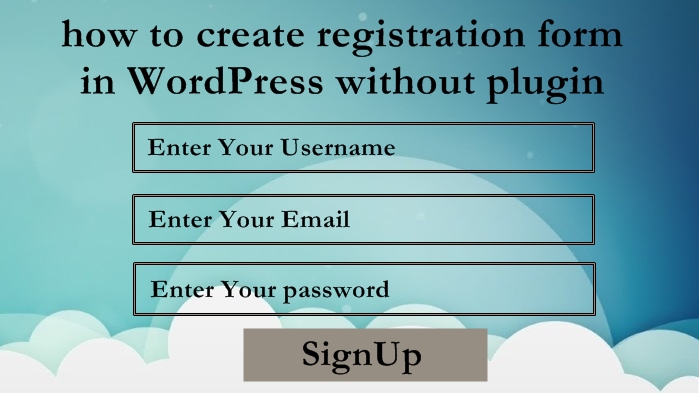
테마의 functions.php 파일에 몇 줄의 코드를 추가하여 플러그인 없이 WordPress 등록 양식 을 만들 수 있습니다. 코드는 사이트의 모든 페이지에 추가할 수 있는 새 양식을 만듭니다. 양식에서 사용자의 사용자 이름, 이메일 주소 및 비밀번호를 묻습니다.
WordPress에서 등록 양식을 포함할 수 없는 이유는 무엇입니까? 반면에 플러그인은 웹사이트에 더 많은 코드를 추가하여 사이트 방문자가 보기 전에 로드해야 하므로 웹사이트의 속도를 줄입니다. 아래 그래픽에서 볼 수 있듯이 웹 사이트 로딩 속도가 빠르면 방문하는 사용자가 줄어듭니다. Jotform을 사용하면 플러그인 없이 WordPress 웹사이트에 등록 양식을 간단하게 추가할 수 있습니다. 양식을 삽입하려면 먼저 WordPress 페이지 의 텍스트 편집기에 코드 문자열을 삽입해야 합니다. 이 경우 Embed 코드 없이 URL을 복사하여 붙여넣을 수 있습니다.
프로그래밍 방식으로 WordPress 사용자 정의 등록 양식
 크레딧: xeeshop.com
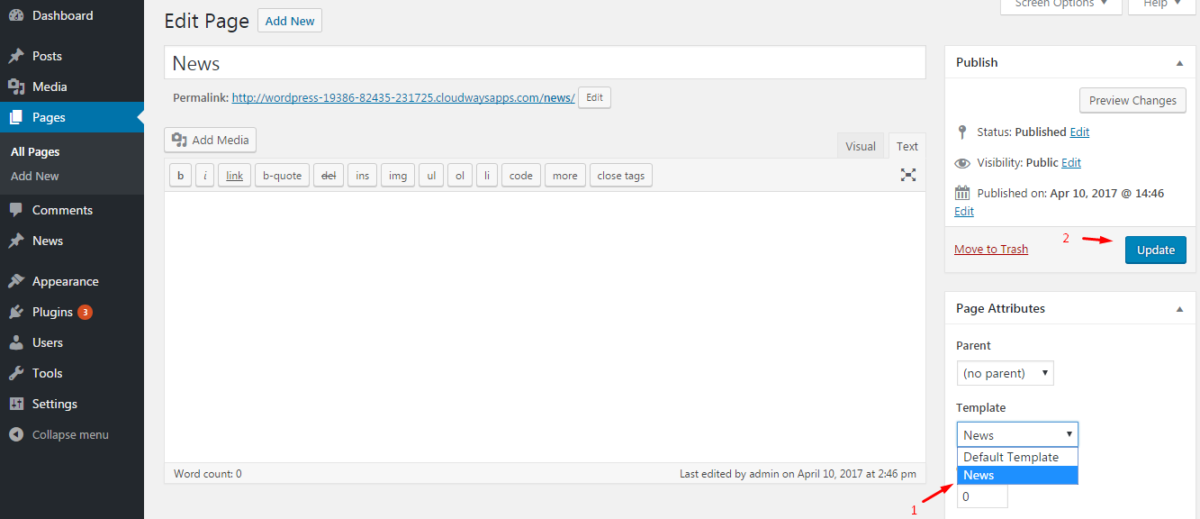
다음 단계에 따라 WordPress에서 사용자 정의 등록 양식을 만들 수 있습니다. 1. WordPress 관리자 패널로 이동합니다. 2. "모양" 메뉴에서 "편집기"를 선택합니다. 3. 오른쪽에서 "테마 기능" 파일을 찾습니다. 4. 다음 코드를 파일에 붙여넣습니다. function custom_registration_function () { if (isset($_POST['submit'])) { // 여기에서 양식 처리 } ? > } add_action('초기화', '맞춤_등록_기능'); 5. 파일을 저장하고 서버에 업로드합니다. 6. 양식이 올바르게 작동하는지 테스트하십시오.

WordPress 사용자 정의 사용자 등록 양식 코드
WordPress에 대한 사용자 정의 사용자 등록 양식 을 만드는 데 필요한 코드의 양이 양식의 특정 요구 사항에 따라 다르기 때문에 이 질문에 대한 확실한 답은 없습니다. 그러나 WordPress Codex 및 다양한 온라인 포럼을 포함하여 사용자 지정 사용자 등록 양식을 만드는 방법에 대한 지침을 제공할 수 있는 몇 가지 유용한 리소스가 있습니다.
기본 WordPress 사용자 등록 페이지 는 사이트 테마와 동일하지만 WordPress 브랜딩이 표시됩니다. 사용자 정의 등록 양식은 WordPress 사이트의 모든 페이지에 추가하는 데 유용합니다. 이를 사용하면 등록하는 동안보다 일관된 사용자 경험을 제공할 수 있습니다. WPForms를 사용하여 사용자 지정 사용자 등록 양식을 쉽게 만들 수 있습니다. WPForms를 사용하여 사용자 정의 필드를 등록 양식에 연결할 수도 있습니다. 계속하기 전에 먼저 고급 사용자 정의 필드 플러그인을 설치하고 활성화해야 합니다. 표준 WordPress 사용자 정의 필드를 사용하는 모든 플러그인은 WPForms의 필드 매핑 기능으로 매핑할 수 있습니다.
플러그인 설치 방법에 대한 자세한 내용은 단계별 가이드를 참조하세요. WPForms에 액세스하려면 먼저 등록해야 합니다. 여기에서 사용자 정의 사용자 등록 양식을 편집할 수 있습니다. 그런 다음 이러한 사용자 정의 필드를 사용할 화면을 결정하는 일련의 규칙을 만들어야 합니다. 사용자 * 링크를 클릭하기만 하면 작동 중인 사용자 정의 필드를 볼 수 있습니다. 페이지를 맨 아래로 스크롤하여 프로필을 추가할 수 있습니다. WPForms를 사용하면 WordPress 게시물, 페이지 및 사이드바에 양식을 간단하게 추가할 수 있습니다.
WPForms를 만들 때 이름, 이메일 주소 및 비밀번호와 같은 모든 기본 필드가 자동으로 매핑됩니다. 게시물이나 페이지를 게시한 후 사용자 지정 등록 양식이 사용 중인지 확인하십시오. 로그인 페이지를 만들기 전에 먼저 SeedProd 플러그인을 사이트에 설치하고 활성화해야 합니다. 등록 양식을 수정하려면 '로그인 페이지 설정' 섹션에서 ' 문의 양식 ' 및 'WPForms'를 선택하십시오. '연결' 탭으로 Seedprod에 연결하여 Constant Contact, AWeber, ActiveCampaign 등과 같은 다른 이메일 마케팅 서비스를 통합하십시오. 검색 엔진에 맞게 페이지를 최적화하려면 SEO 설정 페이지로 이동하십시오. SEO 제목, 설명 및 소셜 미디어 썸네일 필드에 설명, SEO 제목 및 소셜 미디어 썸네일을 입력할 수 있습니다. 스크립트 링크를 클릭하여 SeedProd 스크립트에 코드 조각을 추가할 수 있습니다. 설정을 결정한 후 페이지 상단의 "저장" 버튼을 클릭하여 설정을 저장할 수 있습니다.
WordPress 등록 양식 단축 코드
WordPress 등록 양식은 WordPress 사이트에 사용자 정의 등록 양식을 추가하는 좋은 방법입니다. 단축 코드를 사용하면 사이트의 모든 게시물이나 페이지에 등록 양식을 쉽게 추가할 수 있습니다. 시작하려면 양식을 표시할 게시물이나 페이지에 다음 단축 코드를 추가하기만 하면 됩니다. [register_form] 이 단축 코드는 사용자 이름, 암호, 이메일 주소 및 웹 사이트 URL 필드가 포함된 기본 등록 양식을 출력합니다. 이름 및 성, 전화번호 또는 약력과 같은 추가 필드를 추가하여 양식을 사용자 정의할 수 있습니다. 이렇게 하려면 다음 단축 코드를 추가하기만 하면 됩니다. [ register_form fields=”first_name ,last_name,phone,bio”] "order" 속성을 사용하여 필드의 순서를 변경할 수도 있습니다. 예를 들어, 이름 필드가 성 필드 앞에 나타나도록 하려면 다음 단축 코드를 사용합니다. [register_form fields=”first_name,last_name” order=”first_name,last_name”] 특정 필드가 양식을 제출하기 전에 완료해야 하는 경우 "필수" 속성을 사용할 수 있습니다. 예를 들어, 이름, 성 및 이메일 주소 필드를 요구하려면 다음 단축 코드를 사용합니다. [register_form fields=”first_name,last_name,email” required=”first_name,last_name,email”] 또한 양식 위에 표시될 사용자 정의 메시지를 추가하십시오. 이것은 사용자에게 지침이나 추가 정보를 제공하는 좋은 방법입니다. 이렇게 하려면 다음 단축 코드를 추가하기만 하면 됩니다. [register_form message=”아래 양식을 작성하여 사이트에 등록하십시오.”] 마지막으로 사용자가 양식을 완료한 후 특정 URL로 리디렉션할 수 있습니다. 이것은 사용자를 감사 페이지 또는 사이트에 로그인할 수 있는 페이지로 보내는 좋은 방법입니다. 이렇게 하려면 다음 단축 코드를 추가하기만 하면 됩니다. [register_form redirect=”http://example.com/thank-you”] 이렇게 하면 사용자가 양식을 완료한 후 지정된 URL로 리디렉션됩니다. 그것이 사용자 정의 WordPress 등록 양식을 만드는 모든 것입니다! 단축 코드를 사용하여 게시물이나 페이지에 양식을 쉽게 추가할 수 있습니다.