
Come creare un modello WordPress in 8 semplici passaggi
Pubblicato: 2022-10-22Se sei un principiante nella programmazione o desideri semplicemente creare un modello WordPress in modo rapido e semplice, ci sono alcuni modi per farlo. Ecco alcuni suggerimenti su come creare un modello WordPress: 1. Inizia trovando un tema WordPress che ti piace. Puoi cercare temi sul sito Web di WordPress o su siti come ThemeForest.net. 2. Una volta trovato un tema che ti piace, scaricalo e decomprimilo. 3. Apri la cartella che contiene i file del tema e trova il file “index.php”. Questo è il file modello principale e controlla il layout generale del tuo sito WordPress. 4. Modifica il file "index.php" in un editor di testo come Notepad++ o Sublime Text. 5. Trova il codice che controlla l'intestazione, la barra laterale e il piè di pagina del tuo sito WordPress. Di solito puoi trovare questo codice nella parte superiore o inferiore del file "index.php". 6. Modifica il codice per cambiare l'aspetto dell'intestazione, della barra laterale e del piè di pagina. Puoi anche aggiungere il tuo codice a queste aree per personalizzare ulteriormente il tuo sito WordPress. 7. Salva le modifiche e carica il file "index.php" sul tuo sito WordPress. 8. Aggiorna il tuo sito WordPress per vedere le modifiche.
Un modello di pagina WordPress personalizzato può essere utilizzato per una varietà di scopi, inclusa l'aggiunta di contenuti. Quando si crea un sito Web WordPress, il file modello page.php viene utilizzato per gestire l'aspetto di tutte le pagine e dei post. Per creare o modificare un modello di pagina personalizzato in WordPress, devi prima comprendere HTML, CSS e PHP. L'aspetto predefinito delle pagine è determinato dal file page.php, che può essere trovato in /WP-contents/themes/YOUR THEME/. Dopo aver scritto alcune righe di codice, ora puoi vedere il contenuto della pagina. In questa demo, ti illustrerò come modificare il modello di pagina Twenty Sixteen predefinito . Nella pagina che deve essere evitata, vai a Pagina senza sidebar.php. L'unica cosa che devi fare è cambiare la larghezza dell'area del contenuto in larghezza del contenuto del sito. Se desideri assegnare privilegi diversi a utenti diversi su WordPress, puoi definire un ruolo personalizzato. Se inizi una prova gratuita con Cloudways, puoi ottenere un piano di hosting WordPress gratuito.
Quanto è difficile creare un tema WordPress?
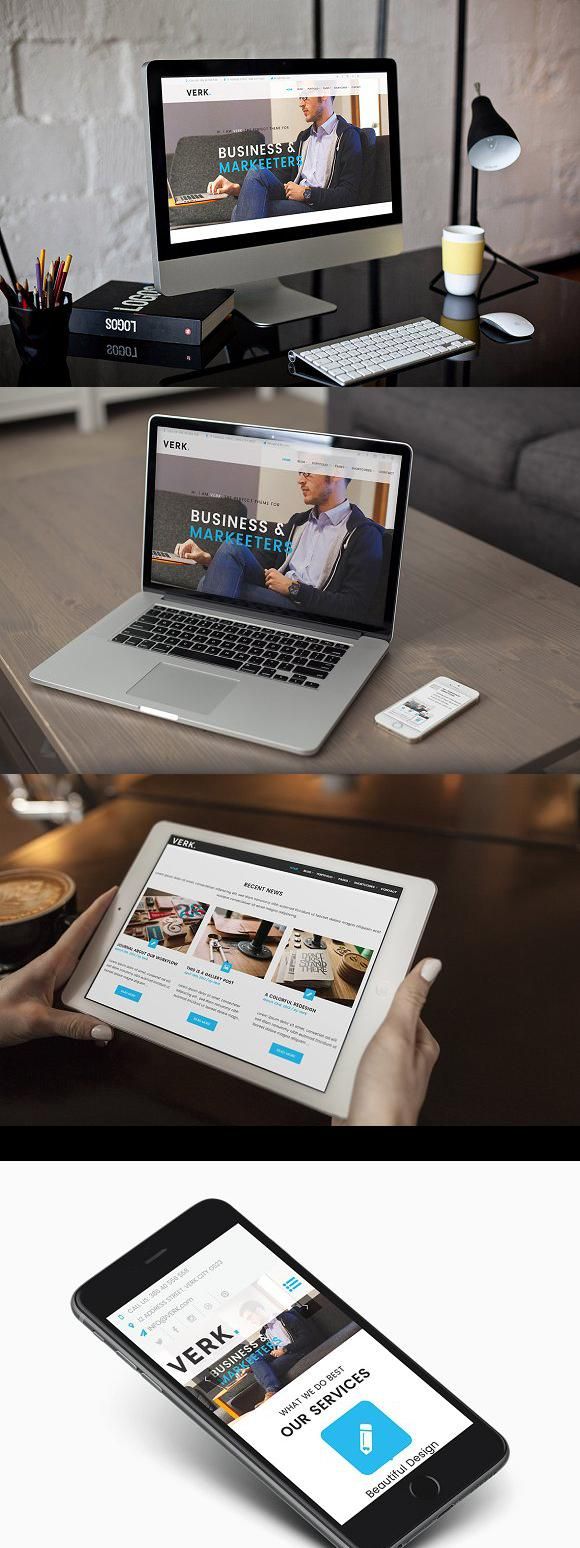
Creare un tema WordPress può essere piuttosto difficile, a seconda del tuo livello di conoscenza del codice. Se hai poca o nessuna conoscenza di programmazione, sarà molto difficile per te creare un tema WordPress. Tuttavia, se hai una buona conoscenza di HTML, CSS e PHP, dovresti essere in grado di creare un tema WordPress con relativa facilità.
WordPress è un sistema di gestione dei contenuti (CMS) open source ampiamente utilizzato in una varietà di settori. Oltre il 40% di tutti i siti Web utilizza WordPress. È stato un tema comune per designer e sviluppatori incorporare temi WordPress . La semplicità di WordPress è uno dei motivi per cui è così popolare. Questa è una guida passo passo su come creare il tuo tema WordPress. I file che dovrai creare sono intestazione, area principale, piè di pagina, barra laterale e index.php. Blocco note, un editor di testo, può essere utilizzato per creare questi file in locale.
Ti consente di sviluppare il tuo tema WordPress senza esperienza di codifica. Il programma include una vasta gamma di fantastiche funzionalità, oltre a una semplice interfaccia drag-and-drop. TemplateToaster è un programma semplice da usare e non ci sono requisiti di codifica. Ora non ti resta che seguire questi semplici passaggi per creare un tema WordPress. Scegli sia la larghezza che l'altezza della tua intestazione utilizzando le opzioni fornite. Questa funzione ti consente di selezionare un colore, una sfumatura o sfogliare un'immagine dalla galleria di immagini incorporata oppure puoi utilizzare il tuo design. Per allineare i pulsanti del menu a destra della pagina, vai al menu "Proprietà del pulsante del menu" e quindi fai clic sul pulsante del menu.
Il passaggio 4 consiste nell'includere una presentazione nel tuo sito Web WordPress. Il passaggio 5 consiste nel personalizzare il piè di pagina e l'area del contenuto. Devi completare il processo di aggiunta di tutte le pagine che desideri al tuo tema. Facendo clic sull'icona + sul lato sinistro della pagina, puoi aggiungere più pagine. Puoi anche aggiungere una pagina figlio a qualsiasi pagina in qualsiasi ordine, se lo desideri. Puoi facilmente aggiungere una pagina figlio facendo clic sui puntini di sospensione (tre punti) nel nome della pagina e facendo clic con il pulsante destro del mouse, che farà apparire l'opzione "Aggiungi pagina figlio". Puoi facilmente aggiungere contenuti al tuo tema usando TemplateToaster perché supporta i tipi di contenuto più popolari.

Esportandolo direttamente, puoi apportare modifiche al tuo tema WordPress esportando anche tutto il contenuto che hai creato. Infine, hai l'opportunità di creare il tuo tema WordPress personalizzato utilizzando TemplateToaster. Dovrebbe apparire anche lo screenshot qui sotto. Anche l'aggiunta di una pagina figlio a una pagina specifica è una buona idea. È anche possibile guadagnare denaro dallo sviluppo di temi WordPress e mantenere la tua arma segreta al sicuro. Il software di web design Toaster viene fornito con una varietà di funzionalità avanzate, come l'aggiunta di uno sfondo video, presentazioni e nuovi stili di menu. Puoi utilizzare il generatore di temi di WordPress nello stesso modo in cui useresti un normale generatore di temi. Tuttavia, sarai incaricato di creare un nuovo tema WordPress da zero.
Puoi codificare in modo rigido in WordPress?
Come aggiungo un'immagine a WordPress tramite e-mail? L'hard coding è un termine che si riferisce al codice che è stato scritto con una precisione tale che il risultato è impossibile da ottenere. Questo è qualcosa che non può essere modificato nel backend di WordPress , ma può essere modificato nei file modello tramite codice.
Come posso creare un tema WordPress senza codificare?
I plug-in 10Web AI Builder e page builder sono necessari se desideri creare un tema WordPress senza codifica. Inoltre, un solido tema vuoto servirà come base per il tuo sito Web perché WordPress non può funzionare correttamente senza uno.
Come creare un tema WordPress senza codifica
Se desideri creare un tema WordPress senza alcuna codifica, dovrai utilizzare un generatore di temi WordPress . Ci sono un certo numero di questi disponibili online e ti permetteranno di creare un tema semplicemente selezionando le opzioni che desideri. Dopo aver selezionato le opzioni desiderate, potrai quindi scaricare il tema e installarlo sul tuo sito WordPress.
Con un plug-in per la creazione di pagine di WordPress, puoi creare il tuo tema. Utilizzando un generatore di temi, puoi creare modelli personalizzati che sostituiscono i file modello predefiniti del tuo tema. L'editing visivo drag-and-drop è un ottimo modo per creare un tema WordPress. Nonostante la pletora di opzioni di plugin per WordPress, consigliamo vivamente quanto segue. Il generatore di tipi di post personalizzato di Elementor Theme Builder ti consente di creare un modello per il tuo tipo di post specifico. Un altro popolare generatore di pagine è Divi Builder, che ha un'opzione per la creazione di temi. In due modi, Divi è superiore a Elementor.
La possibilità di controllare la progettazione di elementi come blockquote, elenco, intestazioni e corpo in un unico modello di post con condizioni di visualizzazione avanzate. Il layout e il design di un sito WordPress sono influenzati dal tema Bottom Line, che è un componente indispensabile di WordPress. La creazione di modelli personalizzati utilizzando un plug-in per la creazione di temi è un modo conveniente per sostituire i file modello predefiniti del tema. Con la funzione aggiuntiva di personalizzazione, ora puoi personalizzare ogni aspetto del tuo sito Web senza bisogno di codifica. Alcuni link di affiliazione potrebbero essere presenti in questa pagina, in modo che WP Pagebuilders possa continuare a crescere.