
Come aggiungere una descrizione comando nel sito Web di Elementor
Pubblicato: 2022-10-11Stai cercando un modo per aggiungere una descrizione comando al tuo sito Web Elementor? Se è così, sei arrivato sulla pagina giusta.
Un suggerimento è anche noto come suggerimento o suggerimento informativo che mostra uno snippet di testo che appare passando il mouse sopra qualsiasi immagine o testo specifico. Questi suggerimenti sono ovunque su Internet o sul desktop come testo alternativo, etichette o testo del titolo.
Ogni volta che apri Internet, potresti vedere qualsiasi immagine, icona o intestazione; se passi il puntatore del mouse su questi campi, vedrai un'etichetta di testo che è un suggerimento.
Allo stesso modo, utilizzando la funzione tooltip, puoi fare lo stesso sul tuo sito web.
In questo articolo, ti guideremo attraverso l'aggiunta di una descrizione comando e la personalizzazione dell'aspetto utilizzando Elementor e PowerPack Addons.
Quindi, senza ulteriori indugi, andiamo avanti.
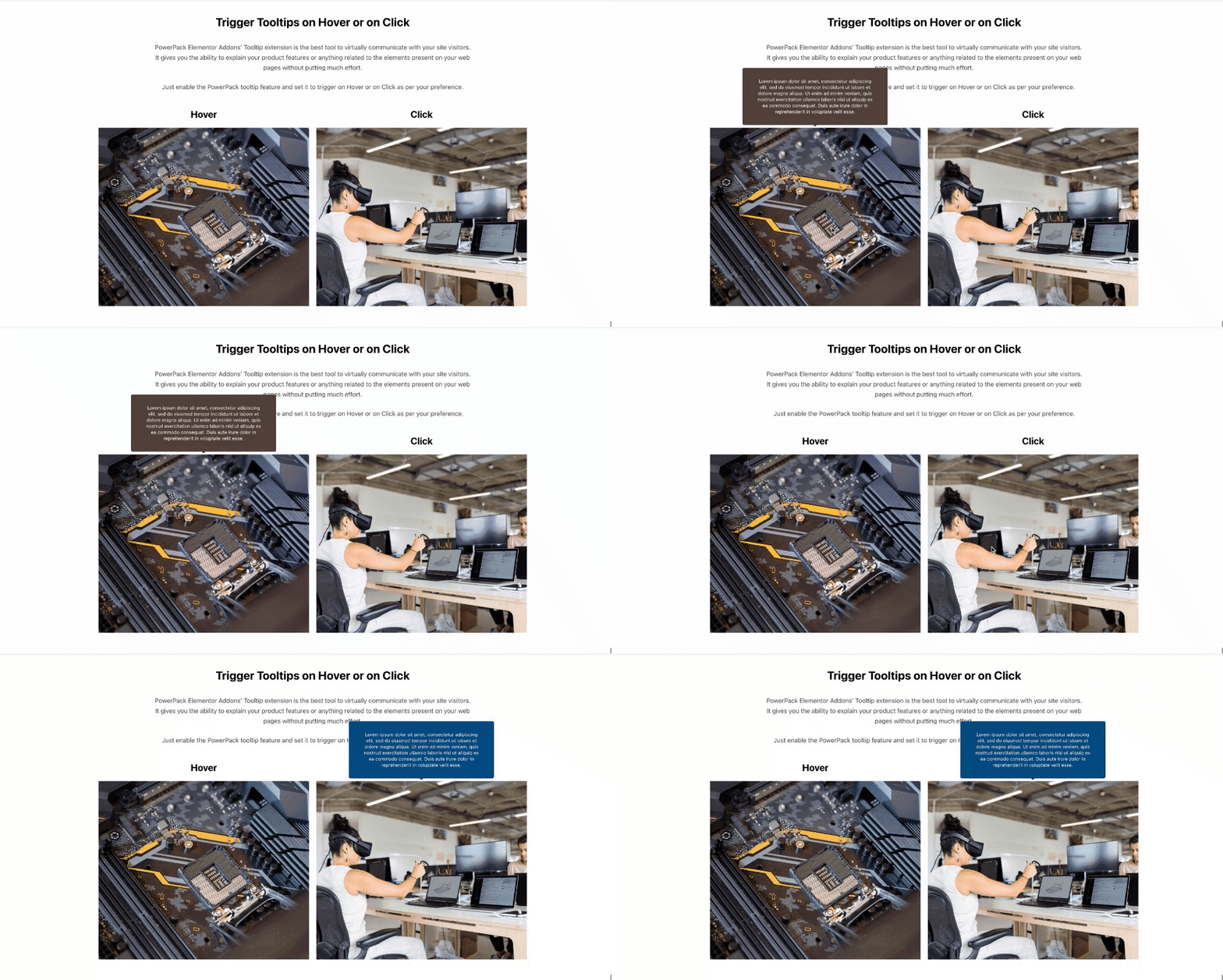
Che cos'è una descrizione comando?
Un suggerimento è fondamentalmente un minuscolo elemento dell'interfaccia utente che un utente incontra durante l'utilizzo di browser Internet, app, schermi desktop, ecc.
Proviamo a capire la descrizione comando dal suo stesso nome.
Vedi, come suggerisce il nome stesso, lo è uno strumento che dà consigli agli utenti su un elemento o un campo ogni volta che c'è un trigger. Questo trigger può essere posizionato al passaggio del mouse o fare clic, come strutturato durante la codifica.
Questi suggerimenti sono piccole caselle di testo contenenti una breve descrizione o un titolo che indica quel particolare elemento, campo o strumento. Ad esempio, fare riferimento allo schermo del desktop e guardare le icone sulla barra degli strumenti o sul menu di avvio di Windows.
Come puoi vedere, l'app nel " menu di avvio di Windows " mostra una piccola casella di testo che indica informazioni su quell'applicazione. Ora, ecco come appare una descrizione comando che puoi trovare ovunque sul tuo sistema o su un sito web.
Quindi, se vuoi che questi suggerimenti vengano visualizzati in tutto il tuo sito web, devi aggiungerli.
In che modo le descrizioni comandi migliorano l'esperienza utente sui tuoi siti web
Vediamo come questi suggerimenti possono aiutarti a migliorare l'esperienza utente sul tuo sito web.
I suggerimenti possono essere aggiunti ad aree del tuo sito web come:
- Elementi cliccabili come immagini, icone, ecc.
- Titoli al passaggio del mouse testi o collegamenti cliccabili.
- Punto caldo dell'immagine.
- Prodotti di e-commerce (se gestisci un sito Web WooCommerce.)
Ok, pensaci, se usi questi suggerimenti in tutte queste aree del tuo sito web, quanto sarà facile e utile per tutti quegli utenti che visitano il tuo sito web.
Sì, i consumatori lo troveranno conveniente, e questo perché questi suggerimenti aiutano gli utenti offrendo indicazioni di testi pertinenti ovunque posizionati sul tuo sito Web e questo migliorerà la loro esperienza utente.
Come aggiungere descrizioni comandi in Elementor utilizzando PowerPack?
Con l'aiuto di una descrizione comando, puoi mostrare un messaggio importante tramite SMS ai tuoi utenti per una migliore esperienza utente.
Per aggiungere una descrizione comando al tuo sito Web, devi installare e attivare Elementor e PowerPack Addons.
PowerPack Addons per Elementor ha più di 80 widget pratici e creativi, oltre 300 modelli pre-progettati ed estensioni utili per migliorare l'aspetto generale del tuo sito web. Una di queste estensioni è una descrizione comando che puoi utilizzare per visualizzare i testi della descrizione comando sul tuo sito web.
Quindi vediamo come puoi aggiungere una descrizione comando al tuo sito Web utilizzando Elementor e PowerPack.
Abilita l'estensione della descrizione comando
Per aggiungere una descrizione comando al tuo sito web, abilita prima l'estensione della descrizione comando.
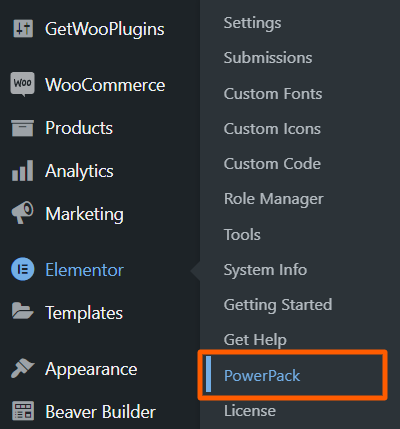
Quindi, vai alla dashboard di WordPress, vai a Elementor e fai clic su PowerPack.
Quindi, vai alla sezione Estensioni e abilita la funzione Suggerimenti .
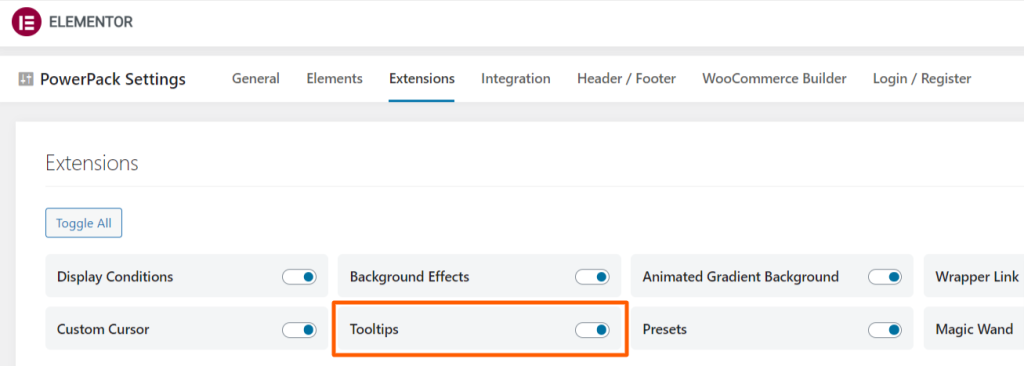
Una volta terminato, premi il pulsante Salva modifiche .
Abilita la funzione descrizione comando in Elementor
Per aggiungere una descrizione comando a qualsiasi widget/sezione specifico sul tuo sito Web Elementor, apri la tua pagina nell'editor Elementor. Seleziona l'elemento in cui desideri visualizzare il suggerimento, quindi vai alla scheda Avanzate > PowerPack ; ora abilita la funzione ' Tooltip ' .

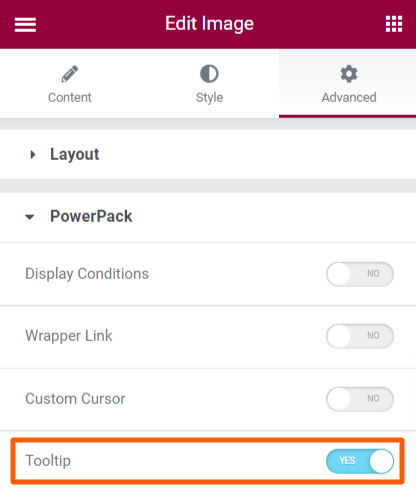
Infine, la funzione di descrizione comando è abilitata con successo per essere visualizzata sulla pagina del tuo sito web.
Personalizza la funzione descrizione comando
Ora che hai abilitato la funzione di descrizione comando, diamo un'occhiata alle sue caratteristiche che puoi personalizzare per visualizzare un testo di descrizione comando attraente.
Dopo aver abilitato la funzione di descrizione comando, verranno visualizzate tutte le opzioni di personalizzazione che puoi utilizzare per migliorarne l'aspetto generale.
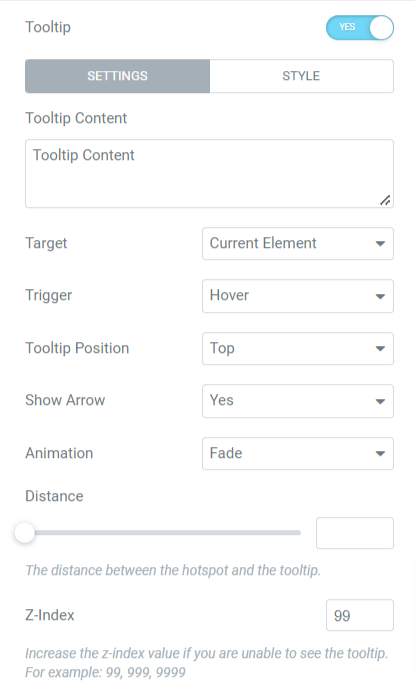
Vediamo quali sono tutte le impostazioni dei suggerimenti che otterrai con questa funzione:
- Contenuto della descrizione comando: aggiungi il contenuto che desideri visualizzare nella descrizione comando.
- Destinazione: utilizzando questa opzione, puoi selezionare la destinazione come elemento corrente o come selettore personalizzato.
- Trigger: seleziona il trigger desiderato dalle opzioni disponibili, ad esempio passa il mouse o fai clic su .
- Posizione della descrizione comando: scegli la posizione della descrizione comando come in alto , in basso , a sinistra oa destra .
- Mostra freccia: seleziona un'opzione per mostrare o meno una freccia.
- Animazione: utilizzando questa funzione, puoi applicare l'animazione alla descrizione comando dalle opzioni disponibili come dissolvenza , caduta , crescita , diapositiva o oscillazione .
- Distanza: questa opzione può regolare la distanza tra l'hotspot e la descrizione comando.
- Indice Z: con questa opzione è possibile regolare il valore dell'indice Z per la descrizione comando.
Ora che hai personalizzato tutte le impostazioni del suggerimento, passiamo al passaggio successivo.
Vediamo tutte le opzioni di stile disponibili per la funzione tooltip:
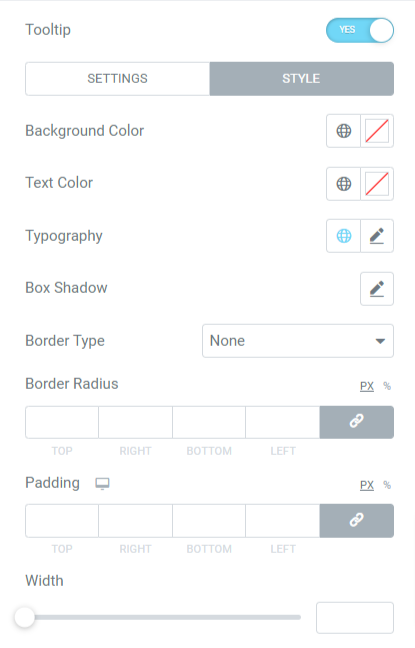
- Colore di sfondo: personalizza il colore di sfondo della descrizione comando utilizzando questa opzione.
- Colore del testo: questa funzione può essere utilizzata per personalizzare il colore del testo del suggerimento.
- Tipografia: il testo tipografico della descrizione comando può essere personalizzato utilizzando questa opzione.
- Box Shadow: puoi abilitare la funzione Box Shadow con questa opzione per migliorarne l'aspetto.
- Tipo di bordo: se desideri aggiungere un bordo al suggerimento, puoi utilizzare questa opzione. Scegli un tipo di bordo tra le opzioni disponibili come pieno , punteggiato , tratteggiato , raddoppiato e scanalato .
- Raggio bordo: se hai applicato un bordo alla descrizione comando, puoi regolarne il raggio usando questa opzione.
- Padding: puoi regolare il riempimento per il suggerimento; ciò consentirà la spaziatura tra il testo della descrizione comando e il bordo.
- Larghezza: puoi anche regolare la larghezza della descrizione comando con questa opzione.
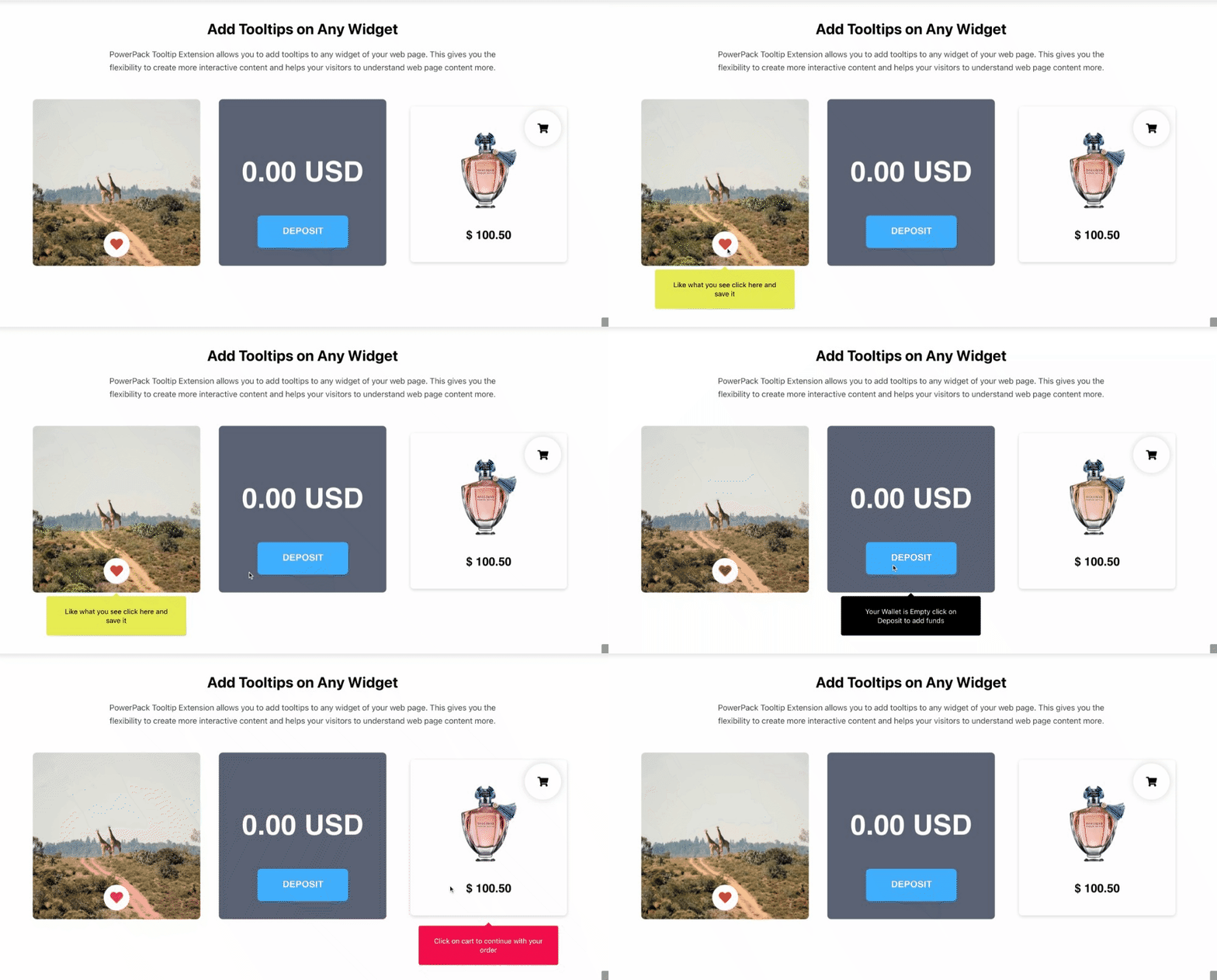
Dopo aver personalizzato tutte queste funzionalità, il suggerimento che abbiamo appena creato sarà simile a questo.
Avvolgendo!
Quindi, come abbiamo discusso, l'intero processo per aggiungere un suggerimento in un sito Web Elementor utilizzando PowerPack Addons. Tuttavia, questo può essere fatto anche tramite codifica; se sei un programmatore professionista.
Ci auguriamo che questo tutorial ti abbia aiutato ad aggiungere una descrizione comando al tuo sito Web Elementor. Fai clic qui per ottenere i componenti aggiuntivi di PowerPack Elementor per creare fantastici suggerimenti e molte altre sezioni sul tuo sito Web Elementor.
Se stai progettando la tua pagina Elementor e stai cercando modi per aggiungere caratteri personalizzati, l'articolo Come aggiungere caratteri personalizzati ai siti Web Elementor ti guiderà.
Se hai riscontrato problemi, non esitare a lasciare le tue domande nella sezione commenti.
Unisciti a noi su Twitter, Facebook e YouTube.